La conexión HDMI se ha convertido en el estándar de facto para transmitir audio y video de alta calidad desde una amplia gama de dispositivos a nuestros televisores. Permite una visualización de imágenes más fácil y eficiente, consolidando la transmisión de sonido y video en un solo cable. Sin embargo, esta tecnología, como cualquier otra, no está exenta de problemas. Uno de los inconvenientes más frustrantes es cuando, al conectar un dispositivo externo a través de HDMI, la pantalla del televisor muestra un mensaje de "sin señal" o simplemente permanece en negro. Este artículo te guiará a través de las causas comunes y las soluciones efectivas para resolver estos inconvenientes, permitiéndote disfrutar de tus contenidos sin interrupciones.
Verificación Fundamental de la Conexión Física
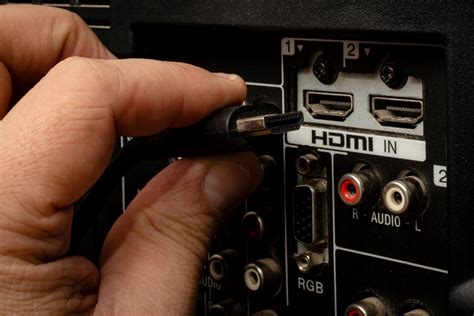
Antes de adentrarnos en configuraciones complejas o diagnósticos de hardware, la primera y más crucial comprobación debe centrarse en la conexión física del cable HDMI. Para que el televisor llegue a reconocer el cable HDMI, siempre es importante verificar que ambos extremos están conectados correctamente.
Asegurando Conexiones Firmes y Correctas
El simple hecho de que ambos extremos del cable estén enchufados no garantiza una conexión óptima. Es vital asegurarse de que los conectores estén completamente insertados en sus respectivos puertos. A menudo, un falso contacto o una conexión suelta son la causa principal de problemas de imagen y video.
- Revisión de Extremos: Verifica que el cable HDMI esté correctamente conectado al puerto HDMI en la parte posterior de tu televisor y al puerto de salida del dispositivo conectado (como un decodificador, reproductor de Blu-ray, consola de videojuegos o computadora).
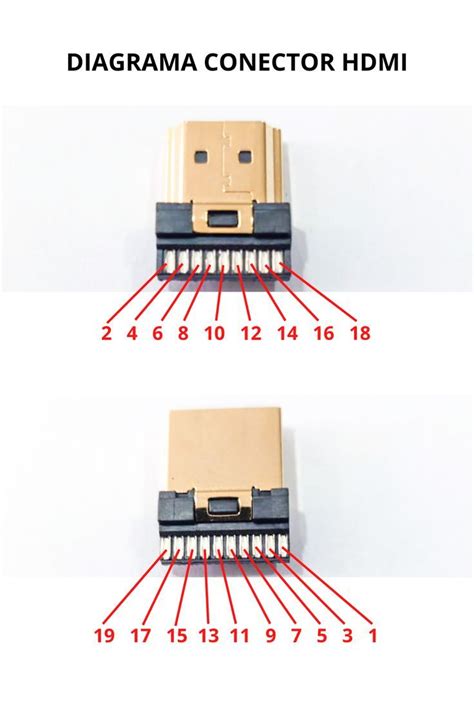
- Integridad de los Puertos: Comprueba que el conector del televisor esté intacto, al igual que el que tu cable. Asegúrate de que no presenten daños visibles, como pines doblados o rotos.
- Limpieza de Conectores: El polvo o la suciedad acumulada en los conectores pueden interferir con la transmisión de la señal. Limpia suavemente los conectores del cable y los puertos del televisor y del dispositivo con aire comprimido o un paño seco y suave.
El Poder del Reinicio
Si después de verificar las conexiones físicas el problema persiste, un reinicio de energía puede ser sorprendentemente efectivo. Este proceso, a menudo pasado por alto, puede resolver fallos temporales en el hardware o el software de los dispositivos.
- Procedimiento de Reinicio: Desconecta tanto el televisor como el dispositivo conectado de la fuente de alimentación. Espera unos minutos (aproximadamente 5-10 minutos) para permitir que los componentes internos se descarguen por completo. Vuelve a conectar ambos dispositivos a una fuente de energía confiable y enciéndelos.
Configuración del Televisor y del Dispositivo Fuente
Una vez confirmadas las conexiones físicas y realizado un reinicio, el siguiente paso es examinar la configuración tanto del televisor como del dispositivo que se está intentando conectar. Las discrepancias o configuraciones incorrectas en estos ámbitos son causas frecuentes de la falta de señal HDMI.
Selección de la Entrada HDMI Correcta
Este es uno de los errores más comunes. Tu televisor puede tener múltiples entradas HDMI, y es esencial asegurarse de que estás seleccionando la entrada correcta que corresponde al puerto donde has conectado el dispositivo.
- Navegación por las Entradas: Utiliza el mando a distancia de tu televisor y busca el botón "Input" (Entrada) o "Source" (Fuente). Pulsa este botón repetidamente hasta que se muestre la entrada HDMI correcta en la pantalla del televisor. Si tienes conectado el dispositivo a HDMI 1, asegúrate de que la fuente seleccionada sea HDMI 1. Si tienes más de uno, verifica que es ese el que vas a conectar. Generalmente, suele ser la entrada HDMI 1, aunque puede que lo conectes a HDMI 2 u otra, así que presta atención a este aspecto.
Configuraciones de Salida de Audio y Video
Las configuraciones de salida de audio y video en el dispositivo conectado juegan un papel crucial en la compatibilidad con el televisor.
- Resolución y Formato de Señal: Algunos dispositivos pueden enviar una señal de video de 1080/24p o 1080/30p, pero algunos televisores solamente pueden aceptar una señal de video de 1080/60p. Cambiar el formato de salida de video del dispositivo puede resolver el problema. Consulta el manual de tu dispositivo o comunícate con el fabricante para obtener más información sobre cómo cambiar el formato de salida de video. Asegúrate de que el dispositivo conectado está configurado para emitir la señal de salida a través de la conexión HDMI y de que el formato de vídeo emitido es compatible con el televisor. La salida seleccionada debería ser visible en la pantalla o los menús del dispositivo.
- Ajustes de Color: En algunos casos, ajustar la configuración de color en el dispositivo conectado puede ayudar a que la señal se interprete correctamente. Si lo que estás visualizando tiene poca nitidez o presenta manchas, debes revisar los ajustes del dispositivo para comprobar si pasa la imagen teniendo en cuenta la resolución nativa de tu televisor o superior. También puedes cambiar la selección automática de televisión de resolución y elige manualmente en función del dispositivo conectado.
Modo de Espera y Control Parental
Ciertos dispositivos pueden tener modos de espera que afectan la detección HDMI, o las configuraciones de control parental pueden interferir con la conexión.
- Modo de Espera: Algunos dispositivos tienen un modo de espera que puede afectar la detección HDMI. Intenta desactivar temporalmente cualquier modo de ahorro de energía o espera en el dispositivo conectado.
- Control Parental: Si has configurado el control parental en tu televisor, este aspecto puede afectar la detección de dispositivos. Verifica la configuración del control parental para asegurarte de que no esté bloqueando la entrada HDMI.
El Papel del Cable HDMI
El cable HDMI es el conducto a través del cual viaja la señal de audio y video. Un cable defectuoso o inadecuado es una de las razones más frecuentes para experimentar problemas de "sin señal".
La Importancia de un Cable de Alta Velocidad
No todos los cables HDMI son iguales. La tecnología HDMI ha evolucionado, y para aprovechar las resoluciones y tasas de refresco más altas, se requieren cables de alta velocidad.
- Prueba con un Cable de Alta Velocidad: Si es posible, prueba a utilizar un cable HDMI de alta velocidad certificado. Los cables más antiguos o de baja calidad pueden no ser capaces de manejar la cantidad de datos necesaria para una señal clara, lo que resulta en ausencia de imagen o interrupciones. Los problemas con cables largos no deberían tener que darse si estos tienen licencia, ya que han pasado por todas las especificaciones de prueba y comprobaciones de calidad. Por eso, debes comprobar las especificaciones, aunque si es de un fabricante autorizado no tendrías que tener problemas. Si es así, acércate a donde lo has comprado para explicar tu caso.
- Verificación del Estado del Cable: Examina el cable HDMI en busca de signos de daño físico. Si el cable del HDMI está pelado por algún sitio, podría impedir que la Smart TV o el ordenador lo reconociese. También puede que el problema esté justo en el conector. Fíjate bien si está doblado o se le ha perdido algún canal. Si no funciona o presenta problemas, prueba a quitar todas las conexiones, esperar unos minutos, volver a colocarlas con cuidado. Cuando vuelvas a conectarlas, cerciórate de que estén bien ajustadas y, después, enciende el televisor.
- Reemplazo del Cable: Si sospechas que el cable HDMI está dañado, la solución más sencilla y efectiva es reemplazarlo por uno nuevo. Por suerte, hacerse con un nuevo cable HDMI no genera demasiado gasto. En tiendas en línea como Amazon puedes encontrar una gran cantidad de opciones desde precios muy accesibles. Por ejemplo, un cable HDMI 2.0 de alta velocidad, compatible con Ethernet, 3D, vídeo 4K y canal de retorno de audio (ARC), puede reproducir vídeo hasta 4K a 60 Hz. Estos cables suelen contar con materiales de calidad, como cobertura de goma y contactos chapados en oro de 24 quilates, que son especialmente resistentes contra la corrosión además de dotarnos de una mejor transferencia de señal.
Diagnóstico Avanzado y Soluciones Específicas
Si las comprobaciones básicas y el reemplazo del cable no resuelven el problema, es hora de considerar diagnósticos más avanzados y soluciones específicas para diferentes escenarios.
Aislamiento del Problema: Dispositivo vs. Televisor
Una estrategia de diagnóstico eficaz es aislar la fuente del problema.
- Prueba en Otro Televisor: Si es posible, prueba a conectar el dispositivo a otro televisor o monitor. Si funciona en otro televisor, el problema puede estar relacionado con el televisor original.
- Prueba con Otro Dispositivo: Conecta otro dispositivo al mismo puerto HDMI de tu televisor. Si este otro dispositivo funciona correctamente, la incidencia tiene probablemente que ver con el dispositivo que se intenta conectar. Si ambos dispositivos no funcionan después de seguir los pasos anteriores, es posible que la incidencia esté provocada por el televisor.
Puertos HDMI Alternativos y Funciones Especiales
Los televisores modernos suelen incluir múltiples puertos HDMI, y algunos tienen funcionalidades específicas que pueden ser relevantes.
- Cambio de Puerto HDMI: Si tu televisor cuenta con más de un puerto HDMI, intenta conectar el dispositivo en un puerto diferente. Esto puede ayudar a determinar si el problema reside en un puerto específico. Una verificación inicial interesante es probar en el otro conector de la televisión. Lo normal es que el televisor de tu casa tenga más de una entrada HDMI y no todos los cables son idóneos para cada una.
- HDMI ARC (Audio Return Channel): Algunos dispositivos utilizan la función CEC (Consumer Electronics Control) para controlar varios dispositivos a través de un solo control remoto, y el puerto HDMI ARC (Audio Return Channel) tiene un uso específico. Este puerto está diseñado para devolver el audio al dispositivo que tengas conectado. Si vas a utilizar un Home Cinema o quieres conectar una barra de sonido, lo más aconsejable será utilizar el puerto ARC dedicado a ello. Podrás saber de cuál se trata mirando la etiqueta que se encuentra al lado de cada puerto.
Actualizaciones de Software y Firmware
El software y el firmware desactualizados pueden ser una fuente inesperada de problemas de compatibilidad.
- Actualización del Firmware del Televisor: Asegúrate de que tu televisor tiene instalado la versión más reciente del software del sistema (firmware). Las Smart TVs modernas, como las de la marca Grundig, a menudo incluyen actualizaciones de software automáticas que aseguran la compatibilidad con las tecnologías más recientes y optimizan el rendimiento.
- Actualización del Firmware del Dispositivo Fuente: De manera similar, actualiza el firmware de tu dispositivo conectado. Esta actualización puede arreglar otros problemas, como la resolución indefinida o los colores. Si al conectar el ordenador al televisor con HDMI aparece la imagen sin sonido, esto suele deberse a un problema de software.
- Actualización de Controladores Gráficos: Si conectas un ordenador a tu televisor, es recomendable actualizar los controladores gráficos. En algunas ocasiones, los problemas de señal HDMI suelen deberse a controladores gráficos obsoletos, lo que afecta al funcionamiento de la interfaz. Es bueno que suelas tener tus controladores actualizados a su última versión. En Windows, puedes ir a Panel de Control, Hardware, Sonido y Administrar dispositivos de audio. Verifica que la salida se encuentra habilitada. También comprueba que el ordenador tiene volumen y el suficiente alto. Muchas veces tenemos el volumen apagado o muy bajo en el PC y esto afecta al sonido en la televisión.
Soluciones para Problemas de Sonido y Video Específicos
Más allá de la ausencia total de señal, pueden surgir problemas de calidad de imagen o sonido a través de la conexión HDMI.
Problemas de Sonido
Si la imagen se ve pero no hay sonido, o el sonido es deficiente, hay varias causas posibles.
- Configuración de Audio: Para solucionar problemas de sonido, cambia el formato de audio del dispositivo HDMI a PCM. Consulta el manual del dispositivo HDMI para obtener más información sobre cómo cambiar el formato de audio. De todos modos, también puedes cambiar el Modo Sonido del televisor a una configuración distinta a Dolby Audio, como Estándar.
- Volumen y Salida de Audio en PC: Si conectas un ordenador, verifica que el volumen del sistema operativo no esté bajo o apagado. En Windows, ve a Panel de Control, Hardware, Sonido y Administrar dispositivos de audio. Asegúrate de que la salida de audio HDMI esté habilitada.
Problemas de Imagen (Nitidez, Manchas, Pixelado)
La calidad de la imagen también puede verse afectada.
- Resolución Nativa: Asegúrate de que la resolución de salida del dispositivo fuente sea compatible con tu televisor. Si la imagen tiene poca nitidez o presenta manchas, revisa los ajustes del dispositivo para comprobar si la resolución es la nativa de tu televisor o superior.
- Configuración de Pantalla en Múltiples Monitores: Si usas varios monitores en tu ordenador, una configuración de pantalla incorrecta puede impedir la recepción de video y audio. Presiona las teclas Windows + P para ver la lista de modos de visualización de pantalla (solo pantalla de PC, duplicado, ampliar, solo segunda pantalla y conectarse a una proyección inalámbrica).
Consideraciones Adicionales y Pasos Finales
Cuando las soluciones más comunes no surten efecto, hay otras opciones a considerar, incluyendo la intervención del fabricante o el uso de adaptadores.
Uso de Convertidores y Conexiones Inalámbricas
Si un puerto HDMI está dañado o si necesitas conectar dispositivos con diferentes tipos de puertos, los convertidores pueden ser una solución.
- Convertidores HDMI: Puedes valorar la posibilidad de utilizar convertidores de HDMI a otros formatos como Euroconector, RCA, VGA con jack de audio, o YPbPr. Antes de usarlos, comprueba que son compatibles con tus dispositivos y que representan la mejor solución.
- HDMI Inalámbrico: Si no funciona la conexión por cable, puedes probar con un HDMI inalámbrico, que permite conectar dispositivos incluso si se encuentran en diferentes habitaciones, manteniendo una buena calidad de señal.
Restablecimiento de Fábrica y Soporte Técnico
Como último recurso, un restablecimiento de fábrica o la comunicación con el servicio de atención al cliente pueden ser necesarios.
- Restablecimiento a Configuración de Fábrica: Si el problema no se soluciona, puedes restablecer tu televisor a la configuración de fábrica. Esto revertirá todas las configuraciones a sus valores originales, lo que puede solucionar problemas de puerto HDMI u otros fallos derivados de una mala configuración. Ten en cuenta que deberás volver a configurar tus ajustes personalizados posteriormente.
- Contacto con el Servicio de Atención al Cliente: Si después de probar todas estas sugerencias el problema persiste, podría ser útil comunicarse con el servicio de atención al cliente de ambas marcas (la del televisor y la del dispositivo conectado) para obtener asistencia personalizada. Es posible que el problema requiera una reparación de hardware, como la del puerto HDMI, que puede variar en coste y complejidad dependiendo del modelo y la disponibilidad de piezas.
[RESUELTO] Sin Señal Conexiones HDMI TV || Puertos HDMI "Sin Señal" en TV
En resumen, aunque la aparición de un mensaje de "sin señal HDMI" puede ser desconcertante, la mayoría de las veces se debe a causas relativamente sencillas de diagnosticar y solucionar. Desde la verificación de las conexiones físicas hasta la actualización de software y el reemplazo de cables, un enfoque metódico te permitirá identificar y resolver el problema, restaurando la conectividad y permitiéndote disfrutar de tu contenido multimedia sin interrupciones.