La optimización de la conexión a Internet en el hogar moderno a menudo requiere ir más allá de la configuración predeterminada proporcionada por los proveedores. En particular, los módems o HGUs (Home Gateway Units) que entregan las compañías de telecomunicaciones, como Movistar, suelen ser dispositivos con funcionalidades limitadas, diseñados principalmente para reducir costes operativos. Este artículo profundiza en la configuración avanzada de módems Dual BHS, explorando métodos para superar sus restricciones, la posibilidad de reemplazo de firmware y la integración con hardware de red más potente, como pfSense, para usuarios que buscan un control total sobre su red doméstica.
La Limitación Inherente de los HGUs Proporcionados por el ISP
Las empresas de servicios de Internet, en su afán por estandarizar y minimizar gastos, tienden a proveer equipos en el "extremo", es decir, en la puerta de enlace del usuario, que son básicos en su funcionalidad. El HGU Dual BHS, a pesar de su nombre, puede presentar limitaciones significativas para usuarios avanzados. Se ha observado que estos dispositivos son "basura" en términos de flexibilidad y rendimiento para quienes desean una gestión granular de su red. La única interfaz WAN (Wide Area Network) suele ser la conexión óptica (fibra), y las puertas Ethernet restantes funcionan exclusivamente como puertos LAN (Local Area Network). Esta restricción limita la capacidad de utilizar el HGU como un router independiente con una puerta Ethernet configurada como WAN para conectar otro dispositivo de red.
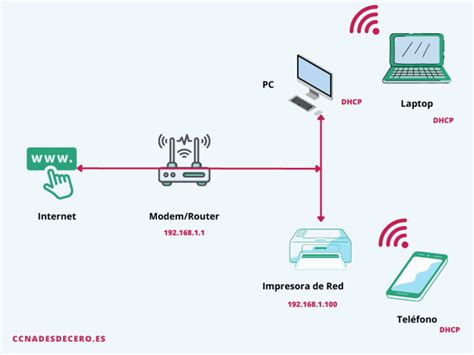
Superando las Restricciones: El Modo Monopuesto y Routers Externos
Una estrategia común para mitigar las limitaciones del HGU de Movistar es configurarlo en "modo monopuesto". En esta configuración, el router principal del ISP actúa esencialmente como un puente, gestionando la conexión a Internet y transmitiendo la conexión en modo "untagged" (sin etiqueta VLAN). Esto permite que un router externo, como un ASUS GS-AX5400 o un sistema basado en pfSense, tome el control total de la red.
Para lograr esto, es crucial desactivar las funciones de routing del HGU y permitir que el router secundario maneje el DHCP, el NAT (Network Address Translation) y la seguridad de la red. El usuario puede configurar su propio router para que actúe como el punto central de la red, ofreciendo mayor flexibilidad y rendimiento.
Configuración del HGU Movistar: Una Guía Detallada
Aunque el objetivo principal para muchos es reemplazar o complementar el HGU, es útil comprender su interfaz de configuración básica y avanzada para realizar ajustes o para el modo monopuesto.
1. Introducción y Acceso a la Interfaz Web
El acceso a la interfaz de configuración del módem se realiza típicamente a través de una dirección IP local, usualmente 192.168.1.1. En algunos casos, si se desconecta el cable que une el router y el ONT (Optical Network Terminal), se puede acceder a la interfaz tecleando 192.168.1.1 en el navegador. Las credenciales de acceso por defecto suelen ser 1234 para usuario y 1234 para contraseña, aunque esta información también puede encontrarse en una pegatina en el propio dispositivo o en su manual.
2. Instalación de Hardware y Conexiones
El dispositivo soporta múltiples modos de línea, incluyendo conexiones ADSL y fibra óptica. Para conexiones ADSL, es fundamental la correcta instalación del microfiltro cerca del cable telefónico y del splitter para evitar interferencias y asegurar una buena conexión.
- Paso 1: Conectar el teléfono al puerto "Phone" del splitter con un cable telefónico.
- Paso 2: Conectar la línea telefónica entrante al puerto "Line" del splitter.
- Paso 3: Conectar el módem al puerto "Modem" del splitter.
Cuando se utiliza la conexión 2 (generalmente la de fibra óptica en los HGUs modernos), la configuración de red es diferente, y el concepto de microfiltro ADSL no aplica. La única WAN es la óptica.
3. Configuración Web General
La interfaz web del módem se organiza en varias secciones:
- Setup (Configuración): Aquí se encuentran las opciones para configurar la conexión a Internet, la red inalámbrica, la red local y la hora.
- Internet Setup: Permite seleccionar el método de encapsulación proporcionado por el ISP.
- Wireless: Configuración de la red Wi-Fi, incluyendo el nombre de la red (SSID), la seguridad y las claves de encriptación (WEP, WPA/WPA2). Se puede seleccionar la longitud de la clave WEP y el índice de la clave.
- Local Network: Configuración de la red privada, incluyendo la gestión de direcciones IP a través de DHCP (Dynamic Host Configuration Protocol). Se puede habilitar el servidor DHCP, definir el rango de direcciones IP y configurar direcciones IP estáticas reservadas para dispositivos específicos mediante sus direcciones MAC.
- Time and Date: Configuración de la fecha y hora del sistema, con opción de ajuste automático para horario de verano (NTP - Network Time Protocol).
- Logout: Cierre de sesión de la interfaz administrativa.
3.3. Configuración Avanzada (Advanced)
Esta sección es donde reside el verdadero potencial para la personalización y el control de la red:
Advanced Wireless: Permite modificar los parámetros del estándar 802.11g y otras funcionalidades inalámbricas.
- Advance Settings: Acceso a configuraciones más detalladas de la radio inalámbrica.
- MAC Filtering: Control de acceso a la red basado en las direcciones MAC de los dispositivos. Se puede seleccionar un SSID y configurar las reglas de filtrado.
- WPS Settings: Configuración del Wi-Fi Protected Setup para facilitar la conexión de dispositivos. Permite seleccionar el modo Registrar o Enrollee e introducir un PIN.
Port Forwarding: Redirección de puertos para permitir el acceso a servicios en la red local desde Internet. Se especifican los puertos que se desean abrir en el módem y la dirección IP del servidor en la LAN.
DMZ (Demilitarized Zone): Permite la apertura de todos los puertos para un único host en la LAN, exponiéndolo directamente a Internet. Esto puede ser útil para aplicaciones específicas pero conlleva riesgos de seguridad.
SAMBA: Configuración relacionada con el protocolo SMB/CIFS para compartir archivos en la red.
3G WAN Configuration: Configuración para utilizar una conexión 3G como respaldo WAN. Incluye parámetros para la detección de la red 3G.
Parental Control: Herramientas para restringir el acceso a Internet, permitiendo bloquear URLs específicas o definir políticas de acceso por usuario, dirección MAC y horarios.
Filtering Options: Permite configurar filtros a nivel de red.
- IPv4 Filtering: Creación de reglas de filtrado basadas en protocolos, direcciones IP y puertos. Se definen acciones (permitir o denegar) cuando se cumplen las reglas.
- Bridge Filtering: Configuración de filtros a nivel de enlace de datos.
QoS Configuration (Quality of Service): Permite priorizar el tráfico de red para asegurar un rendimiento óptimo para ciertas aplicaciones o dispositivos.
- QoS Global Options: Configuración general de QoS.
- QoS Queue Config: Definición de colas de tráfico y sus parámetros.
- QoS Classification: Clasificación del tráfico para aplicarle las políticas de QoS.
Firewall Settings: Configuración del cortafuegos para proteger la red contra accesos no autorizados. Permite definir reglas basadas en direcciones IP y puertos.
DDNS (Dynamic DNS): Soporte para servicios de DNS dinámico, permitiendo acceder a la red doméstica desde Internet utilizando un nombre de dominio, incluso si la dirección IP pública cambia. Se configuran los detalles del servicio DDNS y el hostname.
Network Tools: Un conjunto de utilidades para el diagnóstico y la gestión de la red.
- Port Mapping: Configuración de mapeo de puertos.
- IGMP Proxy / IGMP Snooping: Configuración para la gestión del tráfico multicast (común en IPTV).
- UPnP (Universal Plug and Play): Permite a los dispositivos en la red descubrirse y configurarse automáticamente. Si se conecta un dispositivo de forma segura vía UPnP, se puede deshabilitar por seguridad.
- ADSL: Configuración de la modulación ADSL.
- SNMP (Simple Network Management Protocol): Protocolo para la monitorización y gestión de dispositivos de red.
- TR-064 / TR-069: Protocolos de gestión remota.
- Certificates: Gestión de certificados digitales.
- Printer: Configuración de funcionalidades de red para impresoras.
Routing: Configuración de las rutas de red.
- Static Route: Definición de rutas estáticas.
- Policy Route: Rutas basadas en políticas.
- Default Gateway: Configuración de la puerta de enlace predeterminada.
- RIP Settings (Routing Information Protocol): Configuración del protocolo RIP.
Schedules: Configuración de tareas programadas o reglas basadas en tiempo.
DLNA (Digital Living Network Alliance): Habilitación de servicios para compartir contenido multimedia en la red local.
Logout: Salida segura de la interfaz de administración avanzada.
3.4. Gestión (Management)
Esta sección se centra en la administración y el mantenimiento del dispositivo:
- System Management: Gestión general del sistema.
- Firmware Update: Actualización del firmware del módem.
- Access Controls: Control de acceso a la interfaz de administración.
- Account Password: Cambio de contraseñas de usuario.
- Services: Habilitación o deshabilitación de servicios de gestión (HTTP, Telnet, SSH, etc.) para la LAN y/o WAN.
- IP Address: Configuración de listas de control de acceso (ACL) basadas en direcciones IP.
- Log Configuration: Configuración de los registros de eventos del sistema. Permite seleccionar el nivel de detalle de los logs (Emergency, Alert, Critical, Error, Warning, Notice, Informational, Debugging) y enviarlos a un servidor de logs remoto.
- Logout: Cierre de sesión de la sección de gestión.
3.5. Estado (Status)
Aquí se puede monitorear el estado operativo del módem:
- Device Info: Resumen del estado del módem, incluyendo información del fabricante, modelo, versión de firmware y detalles de la conexión.
- Wireless Clients: Lista de los dispositivos conectados a la red Wi-Fi.
- DHCP Clients: Lista de los dispositivos que han obtenido una dirección IP del módem a través de DHCP.
- Logs: Visualización de los registros del sistema en orden cronológico.
- Statistics: Información detallada sobre la transferencia de datos, el rendimiento de la red y el estado de los puertos.
- Logout: Cierre de sesión.
pfSense y Hardware Dedicado: Un Salto a la Virtualización y el Control Total
Para usuarios que requieren un control absoluto, un rendimiento superior y funcionalidades avanzadas como VPNs robustas, segmentación de red avanzada, y un firewall altamente configurable, la opción de utilizar hardware dedicado con pfSense es la solución ideal. Este enfoque reemplaza completamente el HGU del ISP.
El usuario que busca esta solución puede haber tenido previamente hardware propio dedicado para pfSense, como un sistema basado en un procesador Intel Q9450 con más de 13 años de antigüedad. Tras un fallo de hardware, la migración a un nuevo sistema es necesaria. Las opciones modernas incluyen el uso de XPON (SFP+) para la conexión de fibra y NICs (Network Interface Cards) Intel SFP+ para la conectividad de alta velocidad.
Ventajas de pfSense:
- Control Total: Administración completa de la red, firewall, VPN, routing, etc.
- Flexibilidad: Soporte para una amplia gama de paquetes y funcionalidades adicionales.
- Rendimiento: Posibilidad de utilizar hardware potente para manejar altos volúmenes de tráfico.
- Seguridad: Firewall avanzado y personalizable.
- Estabilidad: Reconocido por su fiabilidad y robustez.
Instalación y configuración inicial de pfSense - Part 1 | NETWORLD
Reemplazo de Firmware y Consideraciones de Garantía
La idea de "reemplazar el firmware que tiene de fábrica" y poner pfSense implica que el HGU del ISP se utiliza únicamente como módem (ONT) y no como router. Esto a menudo se logra configurando el HGU en modo bridge o monopuesto, permitiendo que el router pfSense gestione toda la funcionalidad de red.
Es importante considerar que modificar el firmware de un dispositivo proporcionado por el ISP puede anular la garantía o violar los términos de servicio. Por ello, la estrategia más común y segura es utilizar el HGU en su modo más básico (bridge/monopuesto) y conectar un router o firewall propio detrás de él.
Consideraciones Adicionales
- Direcciones IP de 10 dígitos: Se ha observado que algunos módems utilizan direcciones IP de 10 dígitos, lo cual es inusual y puede ser un indicativo de una configuración o firmware propietario.
- URLs del Router: La obtención de URLs específicas para la configuración avanzada, como las mencionadas en el texto de origen ("Gradius, de casualidad donde encontraste esas URLs del router?"), sugiere la existencia de interfaces de administración ocultas o no documentadas públicamente, que son de gran valor para usuarios avanzados.
- Compatibilidad con 2 Gbps: Si el dispositivo es el router que se entrega para servicios de 2 Gbps, es probable que cuente con hardware más capaz, pero las limitaciones de configuración del ISP aún pueden estar presentes.
La configuración de un módem ADSL o de fibra óptica puede ser un proceso complejo, pero dominar sus opciones, especialmente las avanzadas, o optar por soluciones como pfSense, permite optimizar significativamente la experiencia de red doméstica, garantizando seguridad, rendimiento y control total.
tags: #modem #adsl #dual #bhs #contrasena