La transición tecnológica a menudo trae consigo desafíos, especialmente cuando se trata de conectar dispositivos heredados con sistemas modernos. El mundo de las pantallas no es una excepción. Si te encuentras en la situación de no poder conectar un segundo monitor LG 19M38 a través de un adaptador DisplayPort a VGA, no estás solo. Este artículo te guiará a través de las complejidades de estos adaptadores, los problemas comunes y las soluciones paso a paso para restablecer la conectividad de tu pantalla.
La Evolución de las Conexiones de Video: De VGA a DisplayPort
Para comprender los problemas actuales, es fundamental echar un vistazo al pasado. En 1987, IBM introdujo el conector VGA, que rápidamente se convirtió en el estándar universal para las conexiones de video analógicas. Años después, en 1999, apareció DVI como el estándar para conexiones digitales, aunque su adopción plena fue limitada, y la mayoría de las pantallas continuaron soportando el conector VGA analógico.
Sin embargo, la tecnología avanza inexorablemente. DisplayPort emerge como el nuevo estándar de moda para la conectividad de video digital, diseñado específicamente para reemplazar a VGA y DVI. La previsión es que muchos fabricantes de tecnología sustituyan VGA y DVI por DisplayPort antes de 2015. A pesar de esta transición, los ordenadores nuevos que emplean esta tecnología pueden seguir funcionando con monitores y pantallas táctiles existentes mediante el uso de adaptadores.
HDMI, Displayport, VGA, DVI y todo lo que necesitas saber sobre los cables de video.
Comprendiendo la Diferencia Crucial: Adaptadores Pasivos vs. Activos
La clave para resolver muchos de estos problemas de conectividad reside en entender la diferencia entre los adaptadores pasivos y activos, especialmente cuando se trata de conectar un puerto digital a una entrada analógica como VGA.
Adaptadores Pasivos
Estos adaptadores no convierten señales; simplemente las transmiten tal cual. Un adaptador pasivo de VGA a DVI solo funcionará si el puerto DVI de la GPU soporta señales analógicas (DVI-I). En el caso de una tarjeta gráfica como la RX 550, que utiliza un puerto DVI-D (que solo admite señales digitales), un adaptador pasivo no será efectivo. Esto se debe a que no puede convertir señales digitales en señales VGA analógicas.
Adaptadores Activos
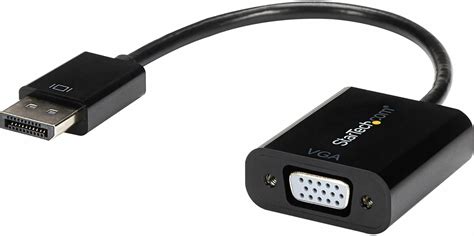
Por otro lado, los adaptadores activos incorporan un chip convertidor. Este chip convierte activamente una señal digital (proveniente de puertos como DisplayPort o DVI-D) en una señal analógica que VGA puede interpretar. Estos adaptadores son esenciales cuando se conecta un monitor VGA a una salida puramente digital.
En tu caso específico, al intentar conectar un monitor VGA a una salida DisplayPort, un adaptador activo de DisplayPort a VGA es la opción correcta. El hecho de que el adaptador VGA x DVI 24+1 pasivo no funcionara con tu RX 550 se debe precisamente a que el puerto DVI-D de la tarjeta gráfica es digital, y el adaptador pasivo no puede realizar la conversión necesaria a la señal analógica que el monitor VGA requiere.
Diagnóstico y Solución de Problemas: Pasos Detallados
Cuando una conexión de pantalla no funciona como se espera, es fundamental seguir un proceso metódico de diagnóstico. Aquí te presentamos una serie de pasos, basados en tu experiencia y conocimientos generales, para abordar los problemas de conexión DisplayPort a VGA:
1. Verificación de la Compatibilidad y Funcionamiento del Adaptador
- Prueba en Múltiples Configuraciones: Es crucial probar el adaptador activo de DisplayPort a VGA en tantas configuraciones diferentes como sea posible. Esto ayuda a determinar si el adaptador está defectuoso o si el problema radica en otro componente.
- Alimentación Externa: Algunos adaptadores activos pueden requerir alimentación externa para funcionar correctamente. Verifica si tu adaptador tiene esta opción y asegúrate de que esté conectada si es necesario.
- Prueba con Otro Monitor o PC: Para descartar fallos en el adaptador, intenta usarlo con un monitor diferente o en otra computadora. Si funciona en otra configuración, el problema probablemente esté en tu configuración original.
2. Actualización de Controladores de GPU
Los controladores de la tarjeta gráfica (GPU) son el software que permite la comunicación entre el sistema operativo y el hardware de video. Controladores desactualizados o corruptos pueden causar una amplia gama de problemas de pantalla.
- Descarga Directa: Aunque ya hayas intentado actualizar los controladores, asegúrate de tener los más recientes descargados directamente desde el sitio web oficial del fabricante de tu tarjeta gráfica (en tu caso, AMD). Evita utilizar software de terceros para esta tarea.
- Instalación Limpia: Considera realizar una "instalación limpia" de los controladores. Esto implica desinstalar completamente los controladores existentes antes de instalar los nuevos, lo que ayuda a eliminar cualquier conflicto o archivo corrupto.
3. Revisión de la Configuración del Monitor y Conexiones
- Selección de Entrada del Monitor: Asegúrate de que el monitor esté configurado manualmente para recibir la señal de la entrada correcta (VGA en este caso) a través de su menú en pantalla. A veces, los monitores no cambian automáticamente a la fuente de entrada activa.
- Conexión Directa (si es posible): Retira todos los adaptadores e intenta conectar el monitor directamente a la tarjeta gráfica si ambos puertos son compatibles (lo cual no es el caso entre DisplayPort y VGA sin un adaptador activo). Sin embargo, si tu tarjeta gráfica tuviera un puerto VGA nativo, probar una conexión directa sería un paso importante.
- Verificación de Cables: Asegúrate de que el cable VGA que utilizas esté en buen estado y correctamente conectado tanto al monitor como al adaptador. Un cable dañado puede ser la causa del problema.
4. Configuración de BIOS/UEFI
La configuración del BIOS/UEFI (Interfaz de Firmware Extensible Unificada) de tu placa base puede influir en cómo se gestionan los dispositivos de visualización.
- GPU Dedicada como Principal: Algunas configuraciones de BIOS/UEFI pueden ser intrusivas, especialmente aquellas relacionadas con gráficos integrados. Asegúrate de que tu GPU dedicada (la RX 550) esté configurada como el dispositivo de visualización principal. Esto se suele encontrar en la sección "Advanced" o "Peripherals" del BIOS/UEFI.
5. Configuración de Pantalla de Windows
Una vez que el hardware y los controladores parecen estar en orden, es el momento de verificar la configuración del sistema operativo.
- Detección de Monitores: En Windows, navega a Configuración > Sistema > Pantalla. Utiliza el botón "Detectar" para ver si Windows reconoce el segundo monitor.
- Modos de Pantalla: Si el monitor es detectado pero no muestra imagen, prueba a cambiar entre los modos "Duplicar estas pantallas" o "Extender estas pantallas". A veces, un modo funciona mejor que otro.
6. Exploración de Adaptadores Alternativos
- Marcas y Modelos: Si después de seguir todos los pasos anteriores el problema persiste, es posible que debas probar una marca diferente de adaptador DisplayPort a VGA activo. La calidad y la compatibilidad varían significativamente entre fabricantes.
- Adaptadores Recomendados: Basado en la información disponible, adaptadores como el "Ultra AV DisplayPort a VGA de Accell" y el "Convertidor de adaptador de vídeo DisplayPort a DVI de StarTech" han sido señalados como soluciones efectivas. Sin embargo, es crucial que el adaptador sea activo para tu conexión DisplayPort a VGA.
Problemas Específicos y Consideraciones Adicionales
La conexión entre tecnologías tan distintas como DisplayPort (digital) y VGA (analógico) puede presentar desafíos únicos.
1. Compatibilidad de Versión de DisplayPort
Existen varias versiones de DisplayPort (1.0, 1.1, 1.2, 1.4, etc.). Si bien la mayoría de los adaptadores activos están diseñados para ser compatibles con versiones anteriores, en raras ocasiones, una incompatibilidad específica entre la versión de DisplayPort de tu tarjeta gráfica y el adaptador podría ser la causa.
2. Problemas con el Cable DisplayPort
Aunque menos común al usar un adaptador, un cable DisplayPort defectuoso o de baja calidad puede interferir con la señal antes de que llegue al adaptador. Inspecciona el cable DisplayPort en busca de daños físicos y asegúrate de que esté firmemente conectado en ambos extremos.
3. Mantenimiento de Puertos
Los puertos, tanto en la tarjeta gráfica como en el adaptador, pueden acumular polvo y suciedad con el tiempo. Esto puede impedir una conexión eléctrica adecuada. Limpia suavemente los puertos con aire comprimido o un cepillo pequeño y seco. Evita el uso de líquidos.
4. Resolución y Frecuencia de Actualización
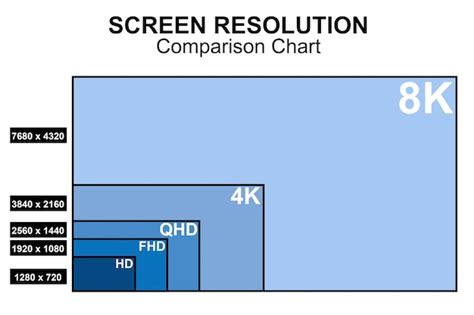
Los monitores VGA tienen limitaciones en cuanto a las resoluciones y frecuencias de actualización que pueden manejar. Si tu tarjeta gráfica está intentando enviar una señal con una resolución o frecuencia de actualización demasiado alta para el monitor o el adaptador, es posible que no se muestre ninguna imagen. En el caso de adaptadores Mini DisplayPort a VGA, se ha observado que resoluciones altas (1600 x 1200 o superiores) con frecuencias de actualización elevadas (como 85 Hz) pueden no mostrarse correctamente hasta que la frecuencia de actualización se reduce.
5. El Rol de EDID (Datos de Identificación de Pantalla Extendida)
Las computadoras modernas utilizan EDID para comunicarse con el monitor y determinar la resolución y otras características de visualización óptimas. En el caso de una conversión de señal digital a analógica, el adaptador puede no transmitir correctamente la información EDID, lo que lleva a la computadora a enviar una resolución predeterminada (a menudo 1080p) que el monitor antiguo podría no soportar. Asegurarse de que la configuración de pantalla en Windows esté en modo "Extender" puede ayudar en estos casos.
6. Ausencia de Sonido en VGA
Es importante recordar que VGA es una interfaz puramente de video y no transmite audio. Si tu intención era obtener sonido a través de esta conexión, necesitarás una solución de audio separada. Algunos adaptadores HDMI a VGA incluyen una salida de audio, pero esto no es estándar en los adaptadores DisplayPort a VGA.
Conclusión Parcial: La Paciencia es una Virtud Tecnológica
La conexión de monitores, especialmente a través de adaptadores, puede ser un proceso frustrante. La clave está en la paciencia y en la aplicación sistemática de los pasos de solución de problemas. Comprender la diferencia entre adaptadores pasivos y activos, asegurarse de tener los controladores más recientes y verificar meticulosamente todas las conexiones y configuraciones son pasos esenciales. Si después de agotar todas las opciones, el problema persiste, es probable que el adaptador sea la causa raíz, y probar una unidad de otra marca podría ser la solución definitiva. La tecnología avanza, pero la necesidad de conectar nuestros dispositivos, viejos y nuevos, perdura.
tags: #displayport #a #vga #problemas