La configuración de enlaces inalámbricos punto a punto con equipos Ubiquiti ofrece una solución robusta y de alta velocidad para conectar dos ubicaciones distantes. Este proceso, aunque detallado, resulta fundamental para garantizar la estabilidad y el rendimiento óptimo de la conexión. Siguiendo una serie de pasos metódicos, es posible establecer un enlace punto a punto efectivo, ya sea para extender una red local existente o para crear una nueva conexión entre dos puntos geográficos.
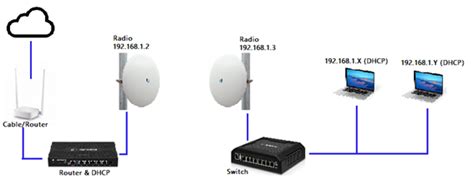
Preparación y Acceso Inicial a los Equipos
Antes de iniciar la configuración de las antenas Ubiquiti, es crucial tener un entendimiento claro de la topología de red deseada. En un enlace punto a punto, se emplean dos equipos: uno actúa como Access Point (AP) y el otro como Estación (STA). Por defecto, los equipos Ubiquiti suelen venir con una dirección IP de fábrica, comúnmente 192.168.1.20/24. Esta IP es el punto de partida para acceder a la interfaz de administración de cada dispositivo.
Para acceder a la interfaz de administración de una antena Ubiquiti, se debe abrir un navegador web y escribir la dirección IP por defecto en la barra de direcciones. Una vez dentro, es probable que se observe un panel de control (dashboard) que inicialmente reflejará un estado de "sin conexión" hasta que se complete la configuración del enlace.
Configuración del Access Point (AP)
La configuración del Access Point es el primer paso crítico para establecer el enlace. Guiándose por la interfaz gráfica del equipo, se accede a la sección "Wireless" para realizar los ajustes pertinentes.
Selección del Modo de Operación: En el menú "Wireless", se debe seleccionar el modo de operación "Access Point PtP". Este modo está diseñado específicamente para enlaces punto a punto, permitiendo que el dispositivo actúe como el punto central al que se conectará la estación.
Configuración del SSID: El SSID (Service Set Identifier) es el nombre de la red inalámbrica que se creará. Para este laboratorio, se ha definido el SSID como "WirelessCano". Es importante elegir un nombre descriptivo que facilite la identificación del enlace.
Establecimiento de la Clave de Red: Para asegurar la red y evitar accesos no autorizados, se configura una clave de seguridad. En este caso, la clave utilizada es "Wifi.456!!". Se recomienda utilizar contraseñas robustas que combinen letras mayúsculas y minúsculas, números y símbolos.
Configuración de Red (Network Settings): A continuación, se accede a la sección "Network" para definir los parámetros de red del Access Point.
- Modo Bridge: Se configura la red en "Modo Bridge". Este modo es fundamental para unificar la red LAN (Local Area Network) con la WLAN (Wireless Local Area Network), creando un puente transparente. Esto permite que los dispositivos conectados a la estación parezcan estar directamente conectados a la red cableada principal, facilitando la comunicación y el acceso a recursos de red. Configuraciones más avanzadas, como el modo Router, se abordarán en laboratorios posteriores.
- Modo de Configuración Simple: Se mantiene el modo de configuración en "Simple" para este laboratorio.
Asignación de Dirección IP Estática: Para la operación del Access Point, se asigna una dirección IP estática dentro del rango de la red LAN. En el ejemplo, se ha elegido la IP "10.10.10.29". Es crucial seleccionar una IP que no esté en conflicto con otros dispositivos de la red. Además, se deben configurar la Puerta de Enlace (Gateway) y los Servidores DNS (Domain Name System) correspondientes a la red local.
Es importante destacar que, tras aplicar estos cambios, la dirección IP original (192.168.1.20) dejará de ser válida para acceder al Access Point. La nueva IP de acceso será la configurada, en este caso, 10.10.10.29.

Configuración de la Estación (STA)
Una vez configurado el Access Point, el siguiente paso es configurar el equipo que actuará como Estación. Este equipo se accederá inicialmente con su IP por defecto (192.168.1.20).
Selección de la Red Inalámbrica: Al igual que en el AP, se navega a la sección "Wireless". Se hace clic en "Select" para buscar y seleccionar la red inalámbrica previamente creada en el Access Point (en este caso, "WirelessCano").
Vinculación al AP (Lock to AP): Para aumentar la seguridad y asegurar que la estación solo se conecte al Access Point deseado, se activa la opción "Lock to AP". Esto vincula la conexión a la dirección MAC del Access Point, impidiendo que la estación se conecte a otras redes con el mismo SSID.
Configuración de Red para la Estación: En la sección "Network" de la estación, se realizan los siguientes ajustes:
- Asignación de Dirección IP Distinta: Se asigna una dirección IP estática diferente a la del Access Point. Para este ejemplo, se utiliza la IP "10.10.10.30/24" y se configura la Puerta de Enlace en "10.10.10.1". Es vital que la IP de la estación sea única dentro de la red y esté en un rango compatible con la configuración del AP.
- Modo Router y NAT (Opcional pero Recomendado): Si se desea que la estación actúe como un punto de acceso a Internet para dispositivos conectados a ella, se puede configurar en modo "Router" y activar la función NAT (Network Address Translation). Esto permite que múltiples dispositivos compartan una única dirección IP pública. El nombre del dispositivo también se puede cambiar para una mejor identificación, por ejemplo, "LiteBeam-STA".
Guardado de Cambios: Después de aplicar todas las configuraciones, es indispensable guardar los cambios. Al igual que con el AP, la dirección IP para acceder a la estación cambiará a la nueva IP asignada (10.10.10.30 en este caso).
Verificación del Enlace y Acceso a Internet
Una vez configurados ambos equipos, es momento de verificar que el enlace punto a punto se ha establecido correctamente y que los dispositivos conectados pueden acceder a Internet.
Verificación en el Dashboard: Accediendo al dashboard de cualquiera de las antenas (ya sea el AP o la STA) con su nueva dirección IP, se podrá observar el estado de la conexión. La interfaz mostrará, típicamente, el equipo local y el equipo remoto (el AP en el caso de la STA, o viceversa), indicando si la conexión está activa. La imagen proporcionada muestra esta visualización, donde a la izquierda se encuentra el equipo en configuración y a la derecha el equipo remoto conectado.
Configuración Ubiquiti airFiber AF5XHD para enlace inalámbrico PTP
Configuración de la PC para DHCP Client: El objetivo final de este laboratorio es que una computadora conectada a la red pueda obtener una dirección IP de manera automática desde el Access Point. Para lograr esto, la tarjeta de red de la PC debe configurarse en modo "DHCP Client". Esto permite que el servidor DHCP integrado en el Access Point asigne una dirección IP, máscara de subred, puerta de enlace y DNS de forma transparente.
Prueba de Conectividad: Tras configurar la PC en modo DHCP, se abre la línea de comandos (CMD) y se ejecuta el comando
IPCONFIG. Este comando mostrará la información de red de la computadora, incluyendo la dirección IP que ha sido asignada por el DHCP del Access Point. Si la configuración es correcta, la PC recibirá los parámetros de red adecuados y debería tener acceso a Internet.Pruebas Adicionales: Se recomienda realizar pruebas de conectividad y velocidad para asegurar que el enlace funciona según lo esperado. Navegar por sitios web, descargar archivos o realizar pruebas de ping son métodos efectivos para validar el rendimiento.
Consideraciones Adicionales y Seguridad
Ensamblaje Físico: Para una correcta instalación física, es importante seguir las indicaciones del fabricante para el ensamblaje de los componentes, como el reflector y la bocina de la antena. La colocación estratégica de las antenas es crucial, asegurando una línea de vista despejada (Line of Sight - LoS) entre ellas, sin obstáculos que puedan degradar la señal.
Acceso Remoto: Para gestionar los equipos Ubiquiti desde fuera de la red local (por ejemplo, desde otra ubicación o a través de la aplicación móvil), es necesario configurar el reenvío de puertos (port forwarding) en el router principal. Esto implica abrir puertos específicos en el router y redirigirlos a la dirección IP interna del dispositivo Ubiquiti que se desea alcanzar. Por ejemplo, se podría especificar un puerto externo (ej. 8080) y un puerto interno (ej. 80) dirigido a la IP del dispositivo Ubiquiti (ej. 10.10.10.29). Es importante tener en cuenta que la apertura de puertos puede exponer la red a riesgos de seguridad, por lo que se recomienda contar con asesoría profesional.
Servicios Profesionales: Para quienes requieren una instalación profesional y optimizada de enlaces punto a punto, existen servicios especializados que ofrecen asistencia técnica y configuración avanzada.
Distribución Oficial: Empresas como TiendaBlue, distribuidores oficiales de marcas como Hikvision y Ubiquiti, ofrecen una amplia gama de soluciones de conectividad, incluyendo videovigilancia, sistemas de alarma, control de acceso, cableado estructurado, WiFi marketing y telefonía IP, cubriendo así las necesidades de conectividad de cualquier negocio.
La correcta revisión y configuración de las antenas Ubiquiti en un enlace punto a punto es un proceso que, si se aborda metódicamente, resulta en una conexión inalámbrica fiable y de alto rendimiento, esencial para la infraestructura de red moderna.