El Dell Inspiron N4010, también conocido por su código de modelo P11G-001, es un portátil que, como cualquier otro dispositivo electrónico, puede requerir mantenimiento o actualización a lo largo de su vida útil. Uno de los componentes más críticos y, a menudo, objeto de interés para los usuarios avanzados es la Unidad Central de Procesamiento (CPU), también conocida como procesador. Esta guía se adentra en la ubicación y el proceso de instalación o reemplazo de la CPU en el Inspiron N4010, ofreciendo una perspectiva detallada para comprender la complejidad inherente a estas tareas.
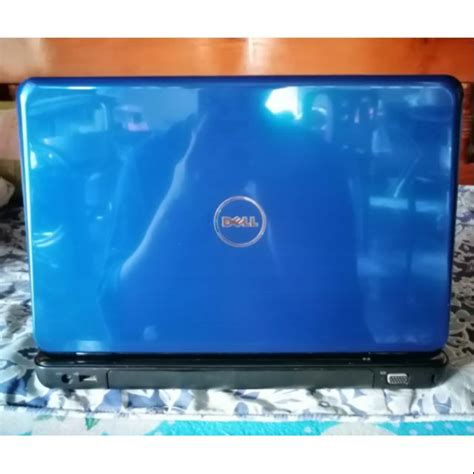
Localización y Acceso a la CPU en el Dell Inspiron N4010
La CPU en la mayoría de los portátiles, incluido el Dell Inspiron N4010, se encuentra ubicada en la placa base. Sin embargo, acceder a ella no es una tarea directa y requiere la remoción de varias capas de componentes. El proceso de instalación o reemplazo de la CPU en este modelo específico se ha desglosado en una serie de pasos, diseñados para ser lo más claros posible, incluso para aquellos que no son expertos en hardware de computadoras.
Para comenzar, el primer paso fundamental es asegurar la energía del dispositivo. Esto implica deslizar los seguros para desbloquear la batería, permitiendo su extracción segura. Una vez que la fuente de alimentación ha sido desconectada, se procede a la remoción de tornillos que sujetan diferentes partes del chasis y la carcasa.
Los pasos detallados para acceder a la CPU implican una secuencia de acciones meticulosas:
- Remoción de tornillos: Se inicia con la remoción de tornillos específicos. Algunos de estos se encuentran debajo de la batería, lo que subraya la importancia de haberla retirado primero. Luego, se deben quitar los tornillos que sujetan la cubierta de la bisagra central.
- Desmontaje del teclado: Los tornillos ubicados en la parte inferior del teclado son el siguiente objetivo. Una vez retirados, se deben presionar los seguros del teclado para liberarlo. Con cuidado, el teclado se levanta y se voltea para exponer los cables que lo conectan a la placa base.
- Desconexión de cables: Antes de poder acceder a la placa base, es esencial desconectar los cables del "palmrest" (la zona donde se apoya la palma de las manos). También se deben desconectar los cables de la antena. La remoción de un tornillo de tierra también es un paso importante en esta fase.
- Acceso a la bisagra y componentes superiores: Se procede a retirar los tornillos de la bisagra derecha y luego los de la bisagra izquierda. Después de esto, se desconectan cables adicionales y se remueven más tornillos, dependiendo de la configuración específica del modelo.
- Desconexión de periféricos: En este punto, se desconectan elementos como los altavoces y el conector de corriente (DC jack).
- Remoción de la placa base: Con todos los elementos anteriores desconectados y removidos, se pueden finalmente quitar los tornillos que sujetan la placa base. Una vez liberada, la placa base se gira con cuidado para exponer el lado inferior.
- Acceso a la CPU: En el lado inferior de la placa base, se encuentran los tornillos del disipador de calor. Al aflojar estos tornillos, se puede retirar el disipador de calor, revelando la CPU. Finalmente, se gira el tornillo de bloqueo para liberar la CPU de su zócalo.
Cada uno de estos pasos requiere precisión y atención para evitar daños a los componentes delicados. Es fundamental seguir un orden lógico y asegurarse de que todos los tornillos y cables se guarden de forma organizada para facilitar el reensamblaje.
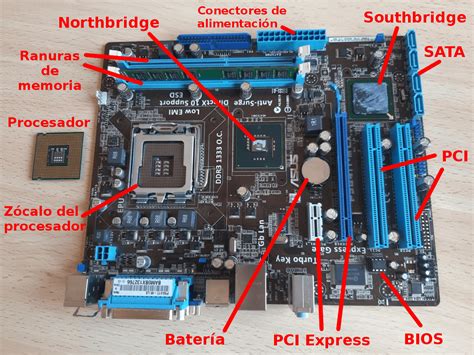
La CPU: El Cerebro del Portátil
La Unidad Central de Procesamiento (CPU) es el componente principal de cualquier ordenador, responsable de ejecutar la gran mayoría de las instrucciones y cálculos que permiten el funcionamiento del sistema operativo y las aplicaciones. En el contexto del Dell Inspiron N4010, la CPU es un elemento crucial que determina la capacidad de procesamiento y la velocidad general del portátil. La posibilidad de reemplazarla abre la puerta a mejoras de rendimiento, especialmente si el procesador original se ha quedado obsoleto o ha fallado.
Consideraciones Adicionales y Contexto del Inspiron N4010
Si bien el enfoque principal de esta guía es la CPU, el material proporcionado también alude a una variedad de otros aspectos relacionados con el mantenimiento y la funcionalidad de los portátiles Dell, lo que proporciona un contexto más amplio sobre el ecosistema de soporte de la marca. Estos temas incluyen:
- Estaciones de acoplamiento (Docking Stations): Dell ofrece diversas soluciones de acoplamiento que amplían la conectividad y la funcionalidad de los portátiles, permitiendo conectar múltiples periféricos, monitores y redes de manera sencilla. La información sobre los diferentes tipos de estaciones de acoplamiento disponibles para portátiles Dell es relevante para aquellos que buscan maximizar la productividad con su equipo.
- Software de seguridad: La instalación y el reemplazo de productos de seguridad como McAfee, adquiridos a través de Dell, se mencionan como un servicio de soporte. Esto abarca desde McAfee LiveSafe hasta soluciones empresariales, lo que indica un enfoque integral en la protección de datos y sistemas.
- Identificación del dispositivo: El uso de códigos QR y códigos de barras en el Service Tag de los dispositivos Dell permite una rápida identificación y acceso a soporte técnico específico para cada máquina. Esta funcionalidad, activada a través de dispositivos móviles, agiliza los procesos de diagnóstico y reparación.
- Resolución de problemas de encendido y funcionamiento: Se abordan problemas comunes como la imposibilidad de encender el portátil al conectarlo a una base universal de Dell, o errores de fiabilidad relacionados con unidades de estado sólido Micron PCIe NVMe 2200S. Estos problemas pueden manifestarse como fallos intermitentes en la detección de unidades o errores de detención de pantalla (STOP error).
- Conectividad: La conexión de dispositivos Dell a través de Ethernet para una conexión a Internet más rápida y fiable se destaca como una opción preferente en ciertos escenarios. Asimismo, se ofrecen guías avanzadas para solucionar problemas con ratones USB, inalámbricos y Bluetooth de Dell y Alienware.
- Soporte y despliegue: La información sobre ProDeploy Plus y ProDeploy Essential sugiere servicios de despliegue y soporte profesional ofrecidos por Dell, dirigidos a empresas y usuarios que requieren asistencia experta en la configuración y gestión de sus equipos.
- Configuración inicial y actualizaciones de sistema: Los programas de configuración inicial que vienen con los nuevos ordenadores Dell están diseñados para facilitar el inicio rápido. Además, se detallan procesos como la actualización del BIOS mediante el formato Dell Update Package (DUP) y la posibilidad de realizar un downgrade del BIOS paso a paso.
- Problemas de audio y video: La resolución de problemas de audio, como la falta de sonido o reproducción de audio, así como los problemas de pantalla (no hay imagen, problemas con HDMI, cables compatibles con 4K, etc.), son áreas comunes de consulta. Se ofrecen guías para solucionar estos inconvenientes, incluyendo la prueba de pantalla integrada en portátiles Dell.
- Gestión de energía y batería: Los problemas relacionados con la batería, su salud, calibración y directrices generales para su uso y mantenimiento son abordados. También se discuten problemas de gestión de energía, como el modo de suspensión del portátil que no se activa completamente.
- Diagnóstico y reparación de hardware: Se proporcionan recursos para diagnosticar problemas de hardware, como el "No POST" (Power-On Self-Test), que se manifiesta cuando el portátil no enciende ni muestra señales de actividad. Esto incluye la identificación de síntomas y pasos para diagnosticar la causa raíz, verificando fuentes de alimentación, conexiones de hardware y probando componentes individuales. La identificación del número PPID (Part Piece Identification) de 20 dígitos en componentes Dell también se menciona como una herramienta útil para el soporte.
- Sistema Operativo y Software: Se abordan aspectos relacionados con el sistema operativo Windows, como la compatibilidad con Windows 11, la finalización del soporte para Windows 10 en 2025, y la gestión de archivos del sistema con el comando "sfc /scannow". También se cubre la resolución de problemas con unidades de CD, DVD o Blu-ray que no graban datos, y la gestión de malware.
- Periféricos y Conectividad: La solución de problemas con lectores de tarjetas SD o de memoria, teclados y ratones, así como la gestión de conexiones Bluetooth y Ethernet, son temas recurrentes. La identificación de la dirección MAC "Pass-Through" con o sin un adaptador de red es relevante para entornos de red específicos.
- Seguridad y Cifrado: Se explica la activación y el uso de Trusted Platform Module (TPM) 2.0 para características de seguridad como BitLocker y Secure Boot. También se detalla cómo habilitar y deshabilitar BitLocker, aunque se aclara que la gestión a nivel de dominio y las configuraciones de red avanzadas están fuera del alcance de soporte estándar. La protección de la BIOS o UEFI con una contraseña de administrador también se menciona.
- Mantenimiento y Limpieza: La limpieza y el mantenimiento general de portátiles y ordenadores de escritorio Dell se presentan como prácticas esenciales para prolongar la vida útil del hardware.
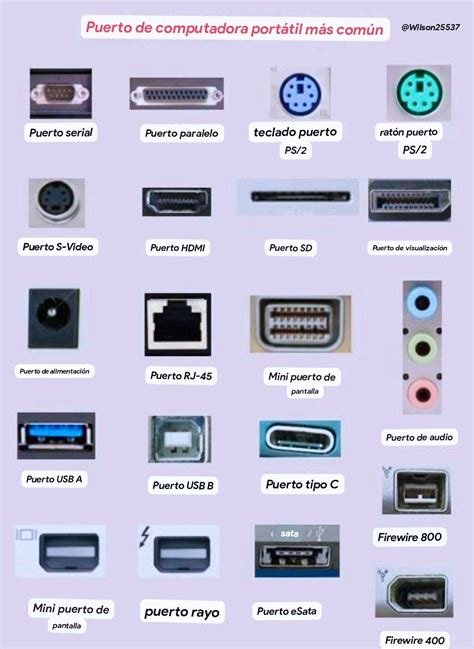
- Puertos y Conectores: Una descripción de los diversos tipos de puertos y conectores que se encuentran en los ordenadores Dell, incluyendo aquellos que se han enviado en los últimos 15 años, proporciona información útil para la conexión de periféricos.
- Actualizaciones de Controladores y Rollback: Se ofrece información sobre la descarga e instalación de controladores, así como el proceso para revertir un controlador a una versión anterior en sistemas Windows.
- Utilidades del Sistema: El uso de herramientas como el Administrador de Tareas en Windows 11, la Lupa de Windows 10 y el Entorno de Recuperación de Windows (Windows RE) se explican para facilitar la gestión y solución de problemas del sistema.
- Sistemas Operativos Alternativos: Se incluye información sobre la instalación y uso del sistema operativo Ubuntu Linux en equipos Dell, incluyendo la configuración de múltiples monitores.
- Funciones Específicas de Dell: La función PowerShare, que permite cargar dispositivos USB incluso cuando el portátil está apagado o en modo de suspensión, se destaca como una característica conveniente. La aplicación Intel Connectivity Performance Suite (ICPS) y el Intel Connectivity Manager (ICM) son mencionadas en el contexto de la conectividad.
La Importancia de la Precisión en el Desmontaje
El proceso de desmontaje para acceder a la CPU, como se detalla en los 17 pasos, es un claro ejemplo de la ingeniería de precisión que Dell implementa en sus dispositivos. Cada tornillo, cada clip y cada cable está diseñado para encajar en un lugar específico. Un error, como aplicar demasiada fuerza o desconectar un cable incorrectamente, puede tener consecuencias graves, desde el mal funcionamiento de un componente hasta daños permanentes en la placa base.
La mención de un manual para el Dell Inspiron N4010, disponible en inglés, subraya la importancia de consultar la documentación oficial. Aunque el manual no esté disponible en español, la información proporcionada en esta guía busca aproximarse a las necesidades de los usuarios hispanohablantes, desglosando los pasos y proporcionando contexto.
Consideraciones sobre la Actualización de la CPU
La actualización de la CPU en un portátil como el Inspiron N4010 no siempre es una opción sencilla o recomendable para todos los usuarios. La compatibilidad de la nueva CPU con el zócalo de la placa base, el chipset y, fundamentalmente, el sistema de refrigeración del portátil, son factores críticos. Un procesador más potente genera más calor, y si el sistema de refrigeración existente no es capaz de disipar este calor eficientemente, puede llevar a sobrecalentamiento, inestabilidad del sistema e incluso daños permanentes.
Además, las actualizaciones de CPU en portátiles a menudo están limitadas por las especificaciones de la placa base. Los fabricantes suelen diseñar las placas base para soportar un rango específico de procesadores, y no todos los procesadores dentro de esa familia serán compatibles. Por lo tanto, antes de intentar una actualización de CPU, es crucial investigar a fondo las especificaciones exactas de la placa base del Inspiron N4010 y los procesadores compatibles.
Cambiarle el procesador a tu Laptop, todo lo que debes saber + procesadores compatibles
El Rol de la Refrigeración y la Pasta Térmica
Cuando se accede a la CPU y su disipador de calor, la pasta térmica juega un papel crucial. Esta sustancia se aplica entre la CPU y el disipador de calor para mejorar la transferencia de calor. Con el tiempo, la pasta térmica puede secarse y perder su eficacia, lo que lleva a un aumento de las temperaturas de la CPU. Al reinstalar el disipador de calor después de un reemplazo de CPU o simplemente como parte del mantenimiento, es esencial limpiar la pasta térmica antigua y aplicar una nueva capa de pasta térmica de alta calidad.
Reflexiones Finales sobre el Mantenimiento del Hardware
El proceso de desmontaje y reemplazo de componentes en un portátil como el Dell Inspiron N4010 es una tarea que requiere paciencia, habilidad y el uso de las herramientas adecuadas. Si bien la información proporcionada aquí detalla los pasos para acceder a la CPU, es importante recordar que cada portátil puede tener ligeras variaciones. La consulta de guías específicas para el modelo exacto y, si es posible, la visualización de tutoriales en video, pueden ser de gran ayuda. Para aquellos usuarios que no se sientan cómodos realizando este tipo de intervenciones, siempre es recomendable buscar la asistencia de un profesional técnico cualificado. La inversión en un servicio técnico puede prevenir daños mayores y asegurar que el dispositivo funcione de manera óptima. La longevidad de un portátil depende en gran medida de un mantenimiento adecuado y de la atención a sus componentes internos, incluyendo el corazón del sistema: la CPU.