Mantener los drivers de tu tarjeta de red Ethernet actualizados correctamente es una práctica fundamental para asegurar el mejor rendimiento y la máxima compatibilidad de tu PC. Aunque todo funcione bien, la optimización continua y la corrección de errores son cruciales en el dinámico mundo de la tecnología. En este tutorial, detallaremos cómo actualizar los drivers de tu tarjeta de red Ethernet, y de manera similar, cómo abordar la actualización de tu tarjeta de red Wi-Fi, centrándonos en el sistema operativo Windows 10 por ser el más extendido.
La Importancia de Mantener Actualizados los Controladores de Red Ethernet
La actualización de los drivers de tu tarjeta de red Ethernet no es una tarea trivial; es una acción con múltiples beneficios que impactan directamente en la funcionalidad y eficiencia de tu equipo.
Optimización del Rendimiento de la Tarjeta: Los controladores actúan como intermediarios entre el hardware y el sistema operativo, permitiendo que el hardware funcione de manera óptima. Mantenerlos actualizados asegura que consigas el rendimiento que el fabricante estipula al utilizar este componente con Windows 10. Un driver desactualizado puede ser un cuello de botella invisible que limita la velocidad y la eficiencia de tu conexión.
Solución de Posibles Fallos o Errores: Todo hardware, por bien diseñado que esté, puede presentar pequeños fallos o comportarse de manera inesperada en determinadas circunstancias. Las actualizaciones de drivers a menudo incluyen correcciones para estos problemas, abordando escenarios que quizás no fueron contemplados durante las fases de prueba iniciales del componente.
Corrección de Vulnerabilidades de Seguridad: Internet es un entorno en constante evolución, y con él, las amenazas y los métodos de ataque. Los drivers de las tarjetas de red son una puerta de entrada potencial para actividades maliciosas. Las actualizaciones de seguridad en los drivers son esenciales para prevenir ataques, ya que abordan vulnerabilidades conocidas que podrían ser explotadas por piratas informáticos.
Aumento de la Compatibilidad con Nuevas Versiones del Sistema Operativo: A medida que Microsoft lanza nuevas versiones o actualizaciones importantes de Windows, la compatibilidad con el hardware existente puede verse comprometida. Actualizar los drivers de tu tarjeta de red te ayuda a evitar estas incompatibilidades, no solo con el sistema operativo en sí, sino también con otros componentes de tu equipo.
Aprovechamiento de Nuevas Funcionalidades: En ocasiones, los desarrolladores de hardware incluyen nuevas funciones o mejoras en sus componentes a través de actualizaciones de drivers. Estas pueden ser mejoras de rendimiento imperceptibles para el usuario final, o incluso funciones completamente nuevas que pueden estar pre-configuradas pero desactivadas en versiones anteriores.
Métodos para Actualizar los Drivers de Red en Windows
Existen diversas maneras de mantener actualizados los drivers de tu tarjeta de red Ethernet. A continuación, exploraremos los métodos más comunes y efectivos.
1. Uso del Administrador de Dispositivos
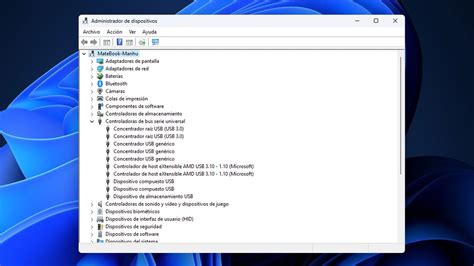
El Administrador de Dispositivos es una herramienta integrada en Windows que te permite gestionar todo el hardware conectado a tu ordenador.
Acceso al Administrador de Dispositivos: Puedes acceder a esta herramienta de varias formas. Una es navegando a través de la Configuración de Windows. Alternativamente, puedes escribir "Administrador de dispositivos" en la barra de búsqueda de Windows y seleccionar el resultado correspondiente.
Identificación del Adaptador de Red: Una vez en el Administrador de Dispositivos, busca la sección "Adaptadores de red" y expándela. Aquí encontrarás listadas todas tus tarjetas de red, tanto Ethernet como Wi-Fi.
Actualización del Controlador: Haz clic derecho sobre tu tarjeta de red Ethernet (generalmente identificada por nombres como "Realtek PCIe GBE Family Controller", "Intel(R) Ethernet Connection", etc.). Selecciona la opción "Actualizar controlador".
Opciones de Búsqueda: El sistema operativo te ofrecerá dos alternativas principales:
- Buscar controladores automáticamente: Windows buscará en tu equipo y en internet los drivers más recientes disponibles. Si encuentra una actualización, la descargará e instalará automáticamente.
- Buscar controladores en mi equipo: Esta opción te permite seleccionar manualmente la ubicación de un archivo de driver que hayas descargado previamente del sitio web del fabricante.
2. Windows Update
Windows Update es la herramienta principal de Microsoft para mantener tu sistema operativo y sus componentes actualizados.
Actualizaciones Automáticas: En muchos casos, Windows Update descarga e instala automáticamente las actualizaciones de drivers para tu tarjeta de red. Esto simplifica enormemente el proceso, asegurando que tu sistema esté razonablemente al día.
Verificación Manual: Si sospechas que tu driver no está actualizado a la última versión disponible, puedes verificar manualmente en Windows Update. Ve a "Inicio" > "Configuración" > "Actualización y seguridad" > "Windows Update" y haz clic en "Buscar actualizaciones". Si hay alguna actualización pendiente para tu adaptador de red, aparecerá en la lista.
Si Windows Update indica que ya tienes el driver más reciente, pero tienes dudas, es recomendable verificar la versión del driver que estás utilizando y compararla con la disponible en la página web oficial del fabricante de tu tarjeta de red Ethernet. A veces, Windows no detecta la versión más reciente o incluso puede tener problemas para identificar correctamente tu hardware.
3. Descarga Manual desde el Sitio Web del Fabricante
Este método ofrece el mayor control y asegura que obtengas la versión más reciente y específica para tu hardware.
Identificación del Modelo de Tarjeta de Red: Para descargar el driver correcto, necesitas saber el modelo exacto de tu tarjeta de red. Si no lo conoces, puedes obtener esta información de varias maneras:
- Desde el Administrador de Dispositivos: Como se mencionó anteriormente, el nombre del dispositivo suele dar pistas sobre el fabricante y modelo.
- Mediante Software de Información del Sistema: Programas como HWiNFo (disponible en versión portable para evitar instalaciones) pueden proporcionar detalles exhaustivos sobre el hardware de tu PC, incluyendo el modelo exacto de tu placa base y sus componentes integrados.
- Conociendo el Fabricante y Modelo de tu Placa Base: Si tu tarjeta de red es integrada en la placa base, puedes buscar los drivers en la sección de soporte de la página web del fabricante de tu placa base (por ejemplo, Gigabyte, ASUS, MSI). Por ejemplo, si tu placa es una Gigabyte Z370P D3, deberás buscar en la web de Gigabyte, seleccionar tu modelo de placa, ir a la sección de soporte y allí buscar los drivers correspondientes al apartado LAN.
Descarga del Driver: Una vez identificado el fabricante y modelo de tu tarjeta de red, visita su sitio web oficial. Navega a la sección de "Soporte" o "Descargas" y busca los drivers correspondientes a tu modelo y a tu versión de sistema operativo (Windows 10, 64 bits, etc.).
Instalación del Driver: Descarga el archivo del driver (generalmente un ejecutable .exe o un archivo comprimido .zip). Si es un archivo .zip, descomprímelo primero. Luego, ejecuta el archivo .exe y sigue las instrucciones en pantalla. El sistema operativo reconocerá automáticamente que estos drivers son más actuales que los anteriores y los utilizará a partir de este momento.
Este método es especialmente útil cuando Windows no detecta automáticamente el driver correcto o cuando necesitas reinstalar drivers, como puede ser el caso del controlador Wi-Fi.

Actualización de Drivers de Tarjeta de Red Wi-Fi
El proceso para actualizar los drivers de una tarjeta de red Wi-Fi es muy similar al de una tarjeta Ethernet, pero con algunas consideraciones adicionales.
Relevancia de la Actualización Wi-Fi: Aunque los usuarios suelen dar por sentada la disponibilidad del Wi-Fi, mantener sus drivers actualizados es incluso más crucial. Las últimas versiones de drivers para tarjetas Wi-Fi a menudo incluyen soporte para protocolos de seguridad más recientes, como WPA3, que mejoran significativamente la seguridad de tu red inalámbrica.
Método de Descarga Manual:
- Identifica tu Tarjeta Wi-Fi: Utiliza el Administrador de Dispositivos o software de información del sistema para conocer el fabricante y modelo exacto de tu adaptador Wi-Fi.
- Visita el Sitio Web del Fabricante: Dirígete a la web oficial del fabricante de tu tarjeta Wi-Fi (por ejemplo, Intel, Realtek, Broadcom, o el fabricante de tu portátil si es integrada).
- Descarga los Últimos Drivers: Busca tu modelo de tarjeta y descarga los drivers más recientes disponibles para tu versión de Windows.
- Instalación: Ejecuta el archivo descargado (.exe) y sigue las instrucciones en pantalla.
Reinstalación del Controlador Wi-Fi: Si experimentas problemas persistentes con tu conexión Wi-Fi, reinstalar el controlador puede ser una solución efectiva.
- Abre el Administrador de Dispositivos.
- Expande "Adaptadores de red".
- Haz clic derecho en tu adaptador inalámbrico y selecciona "Desinstalar dispositivo".
- Marca la casilla "Eliminar el software del controlador para este dispositivo" si aparece.
- Haz clic en "Desinstalar" y reinicia tu PC. Windows intentará reinstalar automáticamente un controlador genérico o puedes instalar manualmente el driver descargado previamente.
✅ Cómo desinstalar el controlador Wi-Fi en Windows 11 | Solucionar problemas de conexión en Windows
Consideraciones Adicionales para Ordenadores Portátiles y Sistemas Específicos
Ordenadores Portátiles y PCs de Marca: En el caso de ordenadores portátiles o de sobremesa de marca (como HP, Dell, Lenovo), las actualizaciones de drivers para componentes integrados, incluyendo las tarjetas de red, suelen venir incluidas en las actualizaciones del sistema operativo proporcionadas por el fabricante del equipo. A menudo, estos fabricantes tienen sus propias herramientas de actualización de software.
Problemas con Drivers de Tarjetas Gráficas (y cómo se relacionan): Aunque el tema principal son los drivers de red, es común encontrarse con problemas similares al buscar drivers para tarjetas gráficas. Si no encuentras versiones disponibles para tu sistema operativo (especialmente si usas una versión antigua de Windows o una distribución específica de Linux), es crucial:
- Verificar la Fuente: Asegúrate de buscar directamente en la web del fabricante de la tarjeta gráfica (NVIDIA, AMD, Intel).
- Buscar Versiones Anteriores: A veces, los fabricantes dejan de dar soporte a sistemas operativos antiguos con las versiones más recientes de drivers, pero las versiones anteriores aún funcionan perfectamente.
- Controlador Básico del Sistema Operativo: Considera permitir que el propio sistema operativo instale un controlador básico si no encuentras uno específico.
- Actualizar el Sistema Operativo: Si es viable, actualizar tu sistema operativo a una versión más reciente puede resolver problemas de compatibilidad de drivers.
Selección de una Tarjeta de Red Adecuada
Las tarjetas de red son componentes esenciales que permiten la conexión a Internet, ya sea por cable (Ethernet) o de forma inalámbrica (Wi-Fi). Elegir la tarjeta adecuada puede ser una tarea compleja que depende de varios factores:
Tipo de Red: La tarjeta debe ser compatible con la infraestructura de red que posees. Las opciones incluyen redes cableadas, inalámbricas o ambas.
Velocidad: Este factor determina si podrás aprovechar al máximo la velocidad de tu conexión a Internet. Las tarjetas Gigabit Ethernet (1000 Mbps) son comunes y suficientes para la mayoría de los usuarios. Para necesidades de mayor rendimiento, existen tarjetas 10 Gigabit Ethernet con capacidades de transferencia significativamente más altas. En Wi-Fi, la velocidad dependerá del estándar soportado (Wi-Fi 5, Wi-Fi 6, etc.).
Compatibilidad: No todas las tarjetas de red son compatibles con todos los ordenadores. Las tarjetas internas suelen tener una alta compatibilidad. Las externas, como adaptadores USB Wi-Fi, pueden tener limitaciones con ciertos sistemas operativos. Una mayor gama de compatibilidades hace que la tarjeta sea más versátil.
Presupuesto: Los precios varían considerablemente. Las tarjetas con mayores prestaciones suelen ser más caras. Es importante establecer un presupuesto sin comprometer la calidad de la conexión.
Marca y Calidad: La reputación de la marca es un indicador de la calidad de los materiales, los procesos de fabricación y la fiabilidad del componente. Optar por marcas reconocidas suele ser una garantía de durabilidad y buen funcionamiento, incluso si el precio es ligeramente superior.
Alternativas para Equipos Antiguos o Problemas de Compatibilidad
Si te encuentras con un ordenador antiguo y los drivers oficiales ya no son compatibles, o si experimentas problemas persistentes, existe una alternativa sencilla y económica:
- Adaptadores USB Ethernet o Wi-Fi: Puedes adquirir adaptadores de red USB que se conectan a un puerto USB y proporcionan conectividad Ethernet o Wi-Fi. Estos adaptadores suelen ser compatibles con la mayoría de los sistemas operativos y funcionan mediante "Plug & Play", sin necesidad de instalaciones complejas. Al elegir un adaptador de este tipo, considera factores como el tipo de bandas Wi-Fi soportadas, la velocidad máxima, el alcance de la antena (para Wi-Fi), y la velocidad de conexión Ethernet.
Conclusión Parcial: La Importancia Continua de la Actualización
En resumen, mantener actualizados los drivers de tu tarjeta de red Ethernet y Wi-Fi es un proceso sencillo pero vital. Si bien las actualizaciones automáticas a través de Windows son convenientes, la descarga manual desde el sitio web del fabricante garantiza que obtengas la versión más reciente y completa, con las últimas mejoras de rendimiento y seguridad. La tarjeta de red es una pieza fundamental para la conectividad diaria, y asegurar su correcto funcionamiento mediante drivers actualizados previene problemas, mejora el rendimiento y protege tu equipo contra vulnerabilidades.
Información Específica para Controladores Intel®
Para usuarios que utilizan componentes Intel®, es importante tener en cuenta la siguiente información:
Instalación de Controladores Intel®: Intel proporciona paquetes de controladores para sus adaptadores de red. Por ejemplo, para Windows 10, se puede encontrar un paquete como
Wired_driver_31.1_x64.zip. Es crucial consultar las notas de la versión y el archivoreadme.txtincluido para obtener instrucciones detalladas de instalación, hardware compatible, novedades, correcciones de errores y problemas conocidos.Soporte de Red Integrada: La compatibilidad con las conexiones de red integradas (en la placa base) es proporcionada por el fabricante del sistema o de la placa. Es posible que el fabricante del equipo haya modificado o reemplazado el controlador o el software original de Intel.
Procedimiento de Instalación Manual para Controladores Intel®: Si la instalación automática mediante herramientas como IDSA (Intel® Driver & Support Assistant) no funciona correctamente, se puede realizar una instalación manual:
- Abre el Administrador de Dispositivos.
- Haz clic derecho en el "Controlador Ethernet xxx" y selecciona "Desinstalar dispositivo".
- Marca la casilla "Eliminar el software del controlador para este dispositivo".
- Haz clic en "Aceptar" y reinicia tu equipo.
- Descarga el último Controlador de Conexión de Red Ethernet (LAN) para Windows® 10 y Windows* 11 desde el sitio de Intel (por ejemplo, para productos NUC de 11ª generación).
- Descomprime el paquete ZIP.
- Haz clic derecho en el archivo
.inf(por ejemplo, "XXX.inf") y elige "Instalar". - Confirma la instalación haciendo clic en "Sí" en la ventana emergente y luego en "Aceptar" cuando aparezca el mensaje "La operación se completó correctamente".
La constante evolución de la tecnología exige un mantenimiento proactivo de nuestros sistemas. Las actualizaciones de drivers, aunque a menudo pasadas por alto, son una piedra angular para garantizar un rendimiento óptimo, una seguridad robusta y una compatibilidad sin fisuras con el vertiginoso mundo digital.