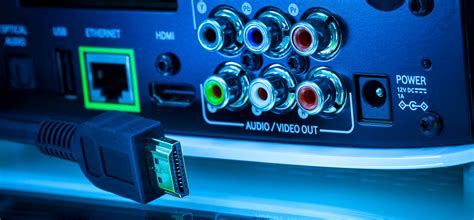
Los problemas de audio HDMI pueden ser frustrantes, especialmente cuando intentas disfrutar de tu película favorita o sumergirte en una reunión virtual. HDMI, que significa Interfaz Multimedia de Alta Definición, es una interfaz de audio/vídeo común que se utiliza para transmitir datos de vídeo sin comprimir y datos de audio digital comprimidos o sin comprimir desde un dispositivo fuente compatible con HDMI. Afortunadamente, existen varias soluciones que puedes implementar para resolver la situación en la que tu PC solo emite sonido por HDMI, o cuando el audio HDMI no funciona correctamente.
Verificación Inicial: La Configuración de Salida de Audio
La primera y más crucial recomendación es verificar si has seleccionado la salida de audio correcta. A menudo, los problemas surgen simplemente porque el sistema operativo está intentando enviar el sonido a un dispositivo equivocado.
En Windows, la forma más directa de acceder a estas configuraciones es a través del panel de control de sonido. Puedes hacerlo de varias maneras:
- Desde la barra de tareas: Haz clic derecho en el icono del volumen en la bandeja del sistema (normalmente ubicado en la esquina inferior derecha de la pantalla). En el menú contextual que aparece, selecciona "Dispositivos de reproducción" o "Sonido".
- Desde el Panel de Control: Busca y abre el "Panel de Control" en el menú de inicio de Windows. Dentro del Panel de Control, haz clic en "Sonido" y luego navega a la pestaña "Reproducción".
Al abrir la ventana de Sonido, se mostrarán todos los dispositivos de audio conectados y reconocidos por tu PC. Es vital que te asegures de que el dispositivo de audio HDMI que deseas utilizar esté configurado como el dispositivo de reproducción predeterminado. Si aparece como "deshabilitado", haz clic derecho sobre él y selecciona "Habilitar". Si está habilitado pero no es el predeterminado, haz clic derecho y elige "Seleccionar este dispositivo como el predeterminado".
A veces, aunque la barra de sonido en la configuración de audio muestre actividad (indicando que el sistema detecta audio), este no se reproduce por los altavoces o auriculares conectados al jack de 3.5mm, dejando la salida HDMI como la única opción funcional. En estos casos, la selección del dispositivo predeterminado sigue siendo el primer paso a seguir.
Actualización y Reinstalación de Controladores
Los controladores (drivers) son software esencial que permite que tu hardware se comunique con el sistema operativo. Controladores obsoletos, corruptos o incompatibles son una causa común de problemas de audio HDMI.
Actualización de Controladores
Es una buena práctica mantener actualizados diversos controladores de tu sistema:
- Controladores de Tarjeta Gráfica: Dado que la salida de audio HDMI a menudo viaja a través de la tarjeta gráfica, mantener sus controladores actualizados es fundamental.
- Controladores de Audio: Estos son específicos para tu tarjeta de sonido integrada o dedicada.
- Controladores del Chipset: Estos controlan la comunicación entre los diferentes componentes de la placa base.
Para actualizar los controladores de audio, puedes seguir estos pasos:
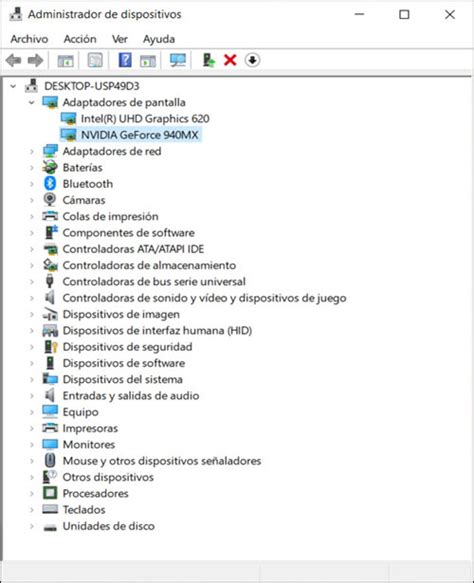
- Accede al Administrador de dispositivos escribiendo "administrador de dispositivos" en el campo de búsqueda de la barra de tareas de Windows.
- Expande la sección "Controladoras de sonido y vídeo y dispositivos de juego".
- Haz clic derecho sobre tu dispositivo de audio (por ejemplo, Realtek High Definition Audio) y selecciona "Actualizar controlador".
- Elige la opción "Buscar automáticamente software de controlador actualizado" y sigue las indicaciones.
Además, Windows Update a menudo proporciona actualizaciones de controladores. Es recomendable verificar si hay actualizaciones disponibles a través del propio sistema de Windows. Si las actualizaciones automáticas no resuelven el problema, es aconsejable visitar el sitio web del fabricante de tu computadora o de tu placa madre (como Asrock A320m/ac en el caso de un usuario que reportó el problema) y descargar los controladores específicos para tu modelo.
Reinstalación de Controladores
Si la actualización no surte efecto, o si sospechas que los controladores están corruptos, considera reinstalarlos:
- En el Administrador de Dispositivos, haz clic derecho sobre tu dispositivo de audio.
- Selecciona "Desinstalar dispositivo". Asegúrate de marcar la casilla "Eliminar el software del controlador de este dispositivo" si aparece.
- Reinicia tu computadora. Windows intentará reinstalar automáticamente un controlador genérico o el controlador adecuado.
- Después del reinicio, puedes intentar actualizar nuevamente el controlador a través de Windows Update o descargando la versión más reciente del sitio web del fabricante.
Herramientas de Diagnóstico de Windows
Windows incluye herramientas de solución de problemas diseñadas para diagnosticar y resolver problemas comunes de hardware y software de forma automática.
Utiliza el Solucionador de problemas de audio HDMI incorporado en Windows. Para acceder a él:
- Ve a "Configuración" (presiona
Win + I). - Selecciona "Actualización y seguridad" (o "Sistema" > "Solucionar problemas" en versiones más recientes de Windows).
- Haz clic en "Solucionar problemas" en el menú de la izquierda.
- Busca y ejecuta el solucionador de problemas relacionado con la reproducción de audio o la reproducción de vídeo y audio. Sigue las instrucciones que aparezcan en pantalla.
Esta herramienta puede identificar problemas comunes, como la falta de un dispositivo predeterminado o problemas con los controladores, y aplicar correcciones automáticamente.
Configuración de Formatos de Audio
Algunos dispositivos HDMI, como televisores o sistemas de sonido externos, pueden tener limitaciones en cuanto a los formatos de audio que pueden reproducir. Si el formato de audio predeterminado configurado en tu computadora no es compatible con tu dispositivo HDMI, podrías experimentar problemas de audio.
Para verificar y ajustar la configuración del formato de audio:
- Haz clic derecho en el icono del volumen en la bandeja del sistema y selecciona "Dispositivos de reproducción".
- Haz doble clic en tu dispositivo de audio HDMI para abrir su ventana de Propiedades.
- Navega a la pestaña "Formatos admitidos" o "Avanzado" (la ubicación exacta puede variar según la versión de Windows y los controladores de audio).
- Aquí, puedes ver los formatos de audio que el dispositivo es capaz de reproducir y configurar la frecuencia de muestreo y la profundidad de bits.
- Intenta seleccionar formatos de audio más comunes o básicos, como "Estéreo de 24 bits/48 kHz", y prueba si el sonido funciona. Los formatos más avanzados como Dolby Digital, DTS o Dolby Atmos a menudo se encuentran en placas de sonido "off board" o en codecs de audio de alta calidad en placas madre modernas (como los codecs Realtek). Si tu dispositivo HDMI no soporta estos formatos avanzados, es posible que debas usar un formato estéreo estándar.
Reinicio y Verificación Física del Cableado
A veces, los problemas de audio HDMI pueden ser causados por fallos temporales de software o conexiones físicas defectuosas.
Ciclo de Encendido y Reconexión
Una solución rápida y sencilla es reiniciar tu computadora y reconectar el cable HDMI.
- Apaga completamente tu computadora.
- Desconecta el cable HDMI de ambos extremos (del PC y del dispositivo de visualización).
- Espera unos segundos (algunos recomiendan hasta 60 segundos, aunque un simple reinicio suele ser suficiente).
- Vuelve a conectar firmemente el cable HDMI a ambos puertos. Asegúrate de que los conectores estén bien asentados.
- Enciende tu computadora y verifica si el audio HDMI funciona.
Verificación del Cable y Puertos
Asegúrate de que el cable HDMI que estás utilizando sea de buena calidad y esté en buenas condiciones. Un cable dañado o de baja calidad puede causar problemas de transmisión de audio y vídeo. Intenta usar un cable HDMI diferente si es posible para descartar que el cable sea el problema. Del mismo modo, inspecciona los puertos HDMI en tu PC y en el dispositivo de visualización para asegurarte de que no haya polvo, suciedad o daños físicos.
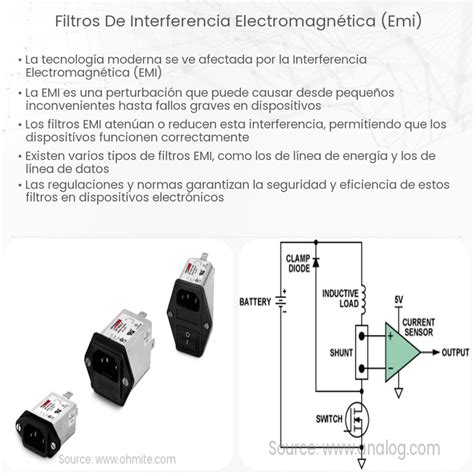
Minimizar Interferencias Electromagnéticas
Ciertos dispositivos electrónicos pueden generar interferencias electromagnéticas (EMI) que pueden afectar la calidad de la señal HDMI, incluyendo el audio.
- Aleja fuentes de interferencia: Asegúrate de que no haya fuentes de EMI cerca del cable HDMI o de los puertos. Esto incluye routers inalámbricos, hornos microondas, teléfonos inalámbricos y otros dispositivos electrónicos que emiten radiación electromagnética.
- Desactiva Bluetooth: En algunos casos, la función Bluetooth en dispositivos cercanos como smartphones y tablets puede causar interferencias. Desactivar temporalmente el Bluetooth en estos dispositivos cuando están cerca de la fuente de audio puede ayudar a minimizar la interferencia y reducir el uso compartido del ancho de banda de internet, lo que indirectamente podría afectar la transmisión de audio.
Consideraciones Específicas de Hardware
En situaciones donde el audio solo sale por HDMI y los puertos de auriculares/altavoces no funcionan, incluso después de actualizar controladores y verificar configuraciones, puede haber un problema más profundo con la placa madre o la tarjeta de sonido.
Si te encuentras en la situación de que tu PC solo emite sonido por HDMI, y los puertos de auriculares/altavoces (jack 3.5mm) son reconocidos pero no producen sonido, a pesar de haber instalado los drivers correspondientes a tu placa madre (como una Asrock A320m/ac) y haber realizado todas las actualizaciones, es posible que necesites considerar una solución de hardware.
Una opción podría ser utilizar una tarjeta de sonido externa o una tarjeta de expansión de audio si tu placa madre tiene ranuras disponibles. Estas soluciones de hardware a menudo vienen con sus propios controladores y pueden proporcionar una salida de audio más confiable y de mayor calidad, evitando así los problemas asociados con los codecs de audio integrados de la placa madre.