El router Arris Next Generation de VTR es el corazón de tu conexión a Internet en casa u oficina. Diseñado para ofrecer velocidades de hasta 1 Gb/s, este dispositivo es ideal para hogares modernos donde múltiples dispositivos se conectan simultáneamente, ya sea para streaming, juegos en línea o trabajo remoto. Su arquitectura avanzada, que incluye un Firewall integrado, asegura la transferencia segura de archivos, proporcionando una capa adicional de protección para tu red. Comprender cómo configurar, personalizar y mantener tu router puede mejorar significativamente tu experiencia en línea.
Accediendo a la Configuración de tu Router Arris
Para realizar cualquier ajuste en tu router Arris de VTR, primero debes acceder a su panel de administración. Esto se logra conectando tu ordenador o portátil al router. Si bien puedes usar una conexión inalámbrica, se recomienda encarecidamente utilizar una conexión cableada para la configuración inicial. Esto garantiza una conexión estable y evita interrupciones durante el proceso.
Una vez conectado, abre tu navegador web y escribe la dirección IP del router en la barra de direcciones. Las direcciones IP comunes para routers Arris pueden variar, pero a menudo son 192.168.0.1 o 192.168.1.1. Si no estás seguro de la dirección IP correcta, puedes consultar una lista de direcciones IP de routers comunes o verificar la documentación específica de VTR.
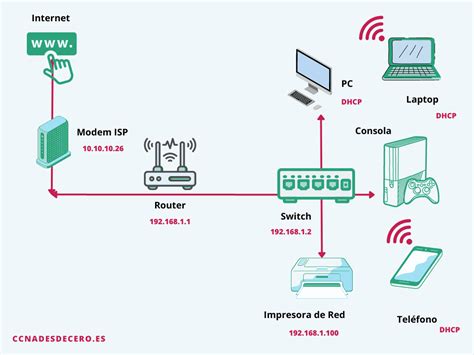
Tras ingresar la dirección IP, se te presentará una página de inicio de sesión. Aquí, deberás introducir el nombre de usuario y la contraseña por defecto de tu router. Estos datos suelen encontrarse en una etiqueta adherida a la base del propio router. Es crucial introducir esta información correctamente. Si encuentras problemas para iniciar sesión, es probable que estés ingresando credenciales erróneas. En tales casos, una opción es realizar un "reseteo duro" del dispositivo.
Solución de Problemas de Acceso al Panel de Administración
Si no puedes iniciar sesión, una causa común es la introducción de un nombre de usuario o contraseña incorrectos. Si has olvidado estas credenciales, el reseteo duro es la solución. Para realizar un reseteo duro, localiza el pequeño botón negro, usualmente en la parte trasera del router, y presiónalo y mantenlo presionado durante aproximadamente 10 segundos. Esto restablecerá el router a su configuración de fábrica.
Otro inconveniente podría ser que la página de identificación del router no cargue. Asegúrate de que el dispositivo que estás utilizando esté correctamente conectado a la red Wi-Fi del router. A veces, las páginas de administración pueden experimentar problemas de carga o verse afectadas por la velocidad de la red. Si esto ocurre, es posible que tu red esté utilizando una dirección IP diferente a la predeterminada. En esta situación, consultar una lista de direcciones IP de routers y localizar la dirección correcta para tu modelo Arris puede ser de gran ayuda.
Una vez que hayas ingresado las credenciales correctas, haz clic en "OK" o "INICIAR SESIÓN" para acceder al panel de administración.
Configuración Rápida y Personalización de tu Router
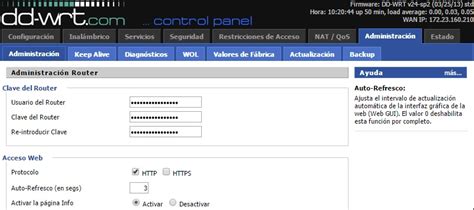
El router Arris Next Generation de VTR te permite personalizar aspectos clave de tu red, como el nombre de tu red Wi-Fi (SSID) y la contraseña. Si bien VTR no recomienda realizar estos cambios con frecuencia, ya que el nombre y la clave de fábrica sirven como recordatorios útiles, la opción está disponible a través de la configuración rápida de tu router.
Para cambiar el nombre de la red Wi-Fi:
- Busca la opción "Cambiar" junto al "Nombre de la red WiFi".
- Escribe el nuevo nombre que desees para tu red. Es importante evitar el uso de caracteres especiales o la letra "Ñ".
- Haz clic en "Cambiar".
Para modificar la contraseña del Wi-Fi:
- Busca la opción "Cambiar" junto a "Contraseña WiFi".
- Escribe la nueva contraseña. Se recomienda una contraseña de al menos 12 dígitos, que combine letras mayúsculas, minúsculas y números para una mayor seguridad.
- Haz clic en "Cambiar".
Finalmente, para que los cambios surtan efecto, presiona el botón "Aplicar cambios".
Consideraciones sobre la Contraseña y el Nombre de Red
Es importante notar que, en algunas configuraciones avanzadas de routers Arris, especialmente cuando se accede a través de la página arrispwod.vzpla.net con el usuario technician y una clave dinámica, puede haber limitaciones en la capacidad de cambiar la contraseña del módem directamente desde la interfaz de usuario. Históricamente, VTR ha realizado ajustes en su firmware, revirtiendo a configuraciones de stock para mejorar el rendimiento, lo que podría haber modificado la accesibilidad de ciertas opciones de configuración en comparación con interfaces "amigables" previas.
Reinicio y Restauración de tu Router VTR
Si tu router Arris de VTR está experimentando problemas de conexión, lentitud o si has olvidado la contraseña del Wi-Fi, reiniciarlo o restaurarlo a sus datos de fábrica puede ser la solución.
Reinicio Sencillo:
- Desconecta el router de la toma de corriente.
- Espera al menos 20 segundos antes de volver a conectarlo.
- Esto puede resolver problemas temporales de conectividad.
Restauración a Datos de Fábrica:
Si necesitas restablecer por completo el router a su configuración original, deberás utilizar el botón de RESET.
- Localiza el botón de RESET (generalmente un pequeño orificio en la parte trasera o inferior del router).
- Utiliza un objeto puntiagudo, como un clip desplegado, para presionar y mantener presionado el botón de RESET.
- Continúa presionando hasta que las luces del router parpadeen.
- Al soltar el botón, el router se reiniciará y volverá a tener el nombre y la contraseña de fábrica, los cuales encontrarás impresos en la etiqueta del dispositivo.
✳reset ✳resetear router o modem arris a modo fabrica, abrir los puertos, configurar /2022 -2023-2024
Interpretación de las Luces del Router VTR
Las luces indicadoras en tu router Arris de VTR son herramientas valiosas para diagnosticar problemas con tus servicios de Internet. Comprender su significado te permite identificar rápidamente la causa de una posible falla.
Luz LED WiFi:
- Apagada: Indica el uso habitual normal del servicio Wi-Fi.
- Verde: Se ilumina durante la configuración del router o cuando presionas el botón WPS (Wi-Fi Protected Setup).
- Roja: Señala un problema con la conexión Wi-Fi. Intenta reiniciar el router. Si el problema persiste, contacta a VTR para verificar si hay un problema técnico de su parte.
Luz LED Internet:
- Apagada: Indica que no hay conexión a Internet.
- Verde: Se muestra durante la configuración o actualización del router.
- Roja: Alerta sobre un problema con la conexión a Internet. En este caso, reinicia el router. Si el problema persiste, contacta al servicio técnico de VTR.
Luz LED Telefonía:
- Apagada: Indica que el servicio de telefonía no está habilitado o en uso.
- Verde: Significa que el servicio de telefonía está siendo habilitado o está activo.
- Roja: Puede indicar un problema con el servicio de telefonía o que este servicio no está contratado con VTR.
Luz LED Base:
- Blanco: Es el color habitual y no indica ningún problema.
- Verde parpadeando: Generalmente no es motivo de preocupación y puede indicar actividad normal del dispositivo.
- Roja: Señala un problema. Prueba reiniciando el equipo. Si la conexión a Internet sigue sin funcionar, contacta a VTR.
Diagnóstico Adicional: Speedtest VTR
Si experimentas problemas persistentes de conexión con tu Internet VTR, una herramienta útil es el Speedtest VTR. Este servicio te permite comprobar la velocidad de navegación de tu conexión y verificar si estás recibiendo la velocidad contratada.
Optimización de la Señal Wi-Fi de tu Router
La ubicación de tu router Arris de VTR juega un papel crucial en la calidad y el alcance de la señal Wi-Fi en tu hogar. Para asegurar una experiencia de navegación óptima y una cobertura uniforme, considera los siguientes consejos:
- Ubicación Centralizada: Coloca el router en un punto lo más equidistante posible de todas las áreas de tu hogar. Esto ayuda a evitar "zonas muertas" donde la señal es débil o inexistente.
- Espacio Abierto: Sitúa el router en un espacio abierto y despejado. Cuantos menos objetos haya alrededor, menor será la interferencia que afectará a la señal.
- Evita Interferencias: Ciertos objetos pueden obstaculizar o debilitar la señal Wi-Fi. Estos incluyen:
- Muebles de metal.
- Superficies de vidrio templado o espejados.
- Hornos de microondas.
- Aparatos inalámbricos como teléfonos fijos inalámbricos, cámaras de seguridad inalámbricas, monitores para bebés, y otros dispositivos electrónicos que emiten ondas de radio.
Siguiendo estas recomendaciones, la cobertura de VTR dentro de tu hogar será significativamente mejor.
Entendiendo la Diferencia entre Router y Módem
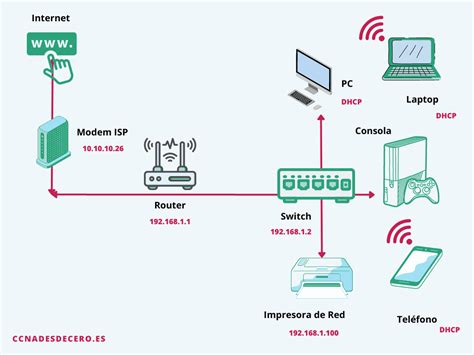
Es común confundir los términos "router" y "módem", pero cumplen funciones distintas pero complementarias en tu red doméstica. El módem es el dispositivo que conecta tu red doméstica directamente con el proveedor de servicios de Internet (ISP), traduciendo las señales que llegan de la línea de tu ISP a un formato que tu red puede entender. Por otro lado, el router (o enrutador) toma esa conexión a Internet proporcionada por el módem y la comparte con todos los equipos de tu hogar, ya sea a través de conexiones cableadas (Ethernet) o de forma inalámbrica (Wi-Fi). En muchos hogares modernos, especialmente con equipos como el router Arris Next Generation de VTR, estas dos funciones suelen estar integradas en un solo dispositivo.
El Concepto de Modo Bridge
El modo Bridge (o Puente) es una configuración que permite que un router comparta la conexión a Internet con otro router. En esencia, desactiva las funciones de enrutamiento del dispositivo principal y lo configura para que actúe simplemente como un puente de red, permitiendo que un segundo router gestione la red Wi-Fi y la asignación de direcciones IP. Esto puede ser útil en configuraciones de red más complejas o cuando se desea utilizar un router de terceros con capacidades avanzadas.
Consideraciones de Seguridad Adicionales
El router Arris Next Generation de VTR, al incorporar un Firewall, ofrece una protección básica contra accesos no autorizados. Sin embargo, la seguridad de tu red también depende de tus propias acciones, como la elección de contraseñas robustas y la actualización periódica del firmware del router si VTR lo ofrece. La seguridad de la red es un proceso continuo, y mantenerse informado sobre las mejores prácticas es fundamental.
Para cualquier problema o consulta relacionada con tu router VTR, el Servicio al Cliente de VTR es el punto de contacto principal. Su equipo técnico está disponible para ayudarte a solucionar cualquier inconveniente y asegurar que tu experiencia de Internet sea lo más fluida y segura posible.