La configuración de red, especialmente cuando se trata de abrir puertos en un router, puede parecer un laberinto técnico para muchos usuarios. Sin embargo, comprender este proceso es fundamental para una amplia gama de aplicaciones, desde la creación de servidores de juegos hasta la mejora de la conectividad para diversos servicios en línea. El router HS8145V, con su firmware específico, presenta particularidades que requieren un enfoque detallado para lograr la apertura de puertos deseada. Este artículo desentraña el proceso paso a paso, abordando las complejidades y ofreciendo soluciones prácticas basadas en la experiencia y el conocimiento técnico.
Acceso a la Interfaz de Administración del Router
El primer y crucial paso para cualquier configuración en un router es acceder a su panel de administración. Para el HS8145V, esto se inicia identificando la Dirección IP del router en su red local. Esta dirección, que generalmente se muestra de manera prominente al conectar un dispositivo a la red, es el punto de entrada a la configuración del dispositivo.
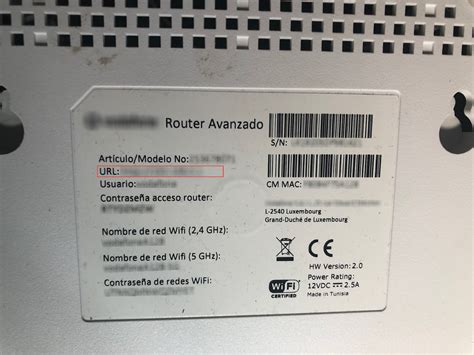
Una vez identificada la IP, el siguiente paso implica configurar un proxy en su navegador de Internet. El propósito de esta configuración es simular una conexión desde una red externa, lo que permite al router procesar las solicitudes de acceso a los puertos de una manera que, de otro modo, podría ser bloqueada por su configuración de red privada predeterminada. Un proxy HTTP comúnmente recomendado es 186.38.45.3 con el puerto 8080. Sin embargo, existen numerosas alternativas disponibles mediante búsquedas en línea.
Si utiliza Mozilla Firefox, la configuración del proxy se realiza navegando a Herramientas -> Opciones -> Pestaña Avanzado -> Pestaña Red -> Conexión "Configurar cómo Firefox se conecta a Internet -> Botón Configuración. Dentro de esta ventana, seleccione la opción "Configuración manual del proxy" e ingrese los detalles del proxy que ha elegido.
Tras aplicar estas configuraciones de proxy, introduzca la dirección IP de su router en la barra de direcciones de su navegador. Esto debería dirigirlo a la pantalla de inicio de sesión del router. Las credenciales de acceso más comunes son usuario: root y contraseña: admin, aunque en algunos casos la combinación podría ser usuario: admin y contraseña: root. Es importante tener en cuenta que estas credenciales pueden variar debido a actualizaciones de firmware, lo que podría presentar versiones antiguas o modernas del software del router.
Configuración de la Apertura de Puertos (Port Mapping)
Una vez dentro de la interfaz de administración del router, deberá navegar a la sección de configuración de puertos. Utilizando las opciones del menú lateral, diríjase a Forward Rules (haciendo clic en el signo +) y luego seleccione PortMapping Configuration.
En el campo Protocol, deberá elegir entre UDP o TCP. La elección depende del tipo de aplicación para la que está abriendo el puerto. Por ejemplo, para servidores de juegos como Half-Life o Counter-Strike 1.6, UDP es a menudo el protocolo preferido. Para otros fines, TCP podría ser necesario. Es fundamental investigar el protocolo específico requerido por la aplicación o servicio que desea configurar.
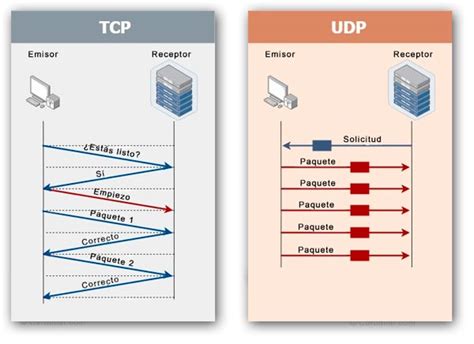
A continuación, deberá configurar los rangos de puertos. En los campos External Start Port y External End Port, ingrese el número del puerto que desea abrir y el número inmediatamente superior. Por ejemplo, si desea abrir el puerto 27015, ingresará 27015 en External Start Port y 27016 en External End Port.
De manera similar, en los campos Internal Start Port y Internal End Port, debe ingresar el mismo rango de puertos que definió anteriormente. Esto asegura que el tráfico entrante en el rango externo se redirija correctamente al rango interno de su red local.
Los campos External Source Start Port y External Source End Port generalmente deben dejarse vacíos, ya que no son necesarios para la mayoría de las configuraciones de apertura de puertos.
El campo Internal Host es donde debe ingresar la dirección IP privada de la computadora dentro de su red local a la que desea dirigir el tráfico. Esta IP debe ser estática para garantizar que el reenvío de puertos funcione de manera consistente. La caja de la derecha, External Source IP Address, también debe dejarse vacía.
Finalmente, en el campo Mapping Name, asigne un nombre descriptivo a esta regla de reenvío de puertos (por ejemplo, "Servidor CS 1.6" o "Aplicación X"). Active la opción Enable Port Mapping marcando la casilla correspondiente.
Una vez completados todos los campos, haga clic en Apply para guardar la configuración.
Consideraciones Adicionales y Solución de Problemas
Es importante destacar que la apertura de puertos solo funcionará para la dirección IP interna específica que ha configurado. Si la dirección IP de su PC cambia, el reenvío de puertos dejará de funcionar. Por lo tanto, se recomienda encarecidamente asignar una dirección IP estática a la computadora que alojará el servidor o servicio.
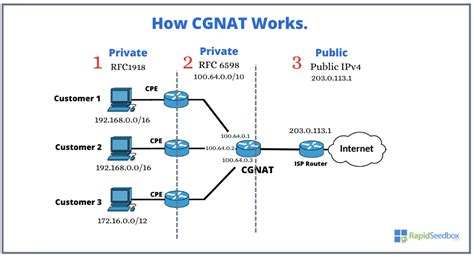
En algunos casos, después de configurar la apertura de puertos, los usuarios pueden encontrar que los puertos siguen apareciendo como cerrados. Una de las causas más comunes de este problema es el uso de CGNAT (Carrier-Grade Network Address Translation) por parte del proveedor de servicios de Internet (ISP). El CGNAT implica que la dirección IP pública asignada a su router no es una IPv4 real, sino que se comparte entre múltiples usuarios a través de un switch intermedio. En esta situación, la apertura de puertos está controlada por el ISP, lo que hace que sea extremadamente difícil o imposible para el usuario final controlar qué puertos se abren.
Si no está utilizando CGNAT, el problema podría residir en el propio router. Un paso de solución de problemas básico es apagar el router, esperar unos 20 segundos para que se limpie su caché y luego volver a encenderlo. Si el problema persiste, un restablecimiento de fábrica del router podría ser necesario, aunque esto eliminará todas las configuraciones personalizadas y requerirá que el proceso de configuración se repita desde cero.
La experiencia demuestra que la asignación de una IP fija a su PC es un prerrequisito para una apertura de puertos exitosa y consistente. Al vincular los puertos necesarios a su IP local, se asegura que el tráfico dirigido a esos puertos llegue al dispositivo correcto dentro de su red.
🟢Como ASIGNAR una direccion IP ESTATICA en WINDOWS 10
Este proceso de apertura de puertos, aunque específico para el router HS8145V, comparte principios fundamentales con la configuración de otros dispositivos de red. La comprensión de los protocolos TCP/UDP, la importancia de las direcciones IP locales y públicas, y la posible interferencia de configuraciones de red más amplias como CGNAT son elementos clave para un diagnóstico y una solución de problemas efectivos. La capacidad de configurar correctamente estos parámetros desbloquea un mundo de posibilidades, permitiendo que su red local interactúe de manera más fluida y robusta con el ecosistema de Internet.