Minecraft, el fenómeno de los videojuegos que ha cautivado a millones de jugadores en todo el mundo, ofrece una experiencia multijugador inmersiva que permite a los amigos compartir aventuras en mundos virtuales. Una de las formas más atractivas de disfrutarlo es a través del modo de pantalla dividida, una funcionalidad que, aunque no estuvo presente desde sus inicios, se ha convertido en un pilar para las versiones de consola. Si te preguntas cómo jugar Minecraft en tu Xbox 360 con dos jugadores sin depender de una conexión HDMI, este artículo te guiará a través de los pasos necesarios, aprovechando al máximo las capacidades de tu consola y televisión.
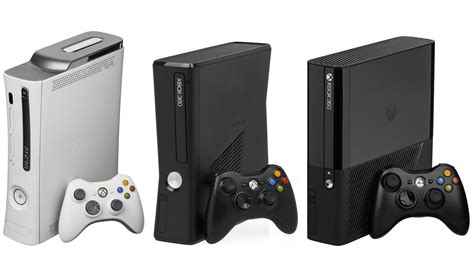
La Versatilidad de Minecraft en Xbox 360
La Xbox 360 Edition de Minecraft, desarrollada por 4J Studios en colaboración con Mojang Studios y Xbox Game Studios, fue anunciada en la E3 2011 y lanzada en Xbox Live Arcade el 9 de mayo de 2012. Esta versión introdujo mejoras significativas respecto a sus predecesoras, como un sistema de fabricación simplificado, tutoriales integrados y, crucialmente, la capacidad de pantalla dividida para multijugador. Inicialmente, se basó en la versión para PC Beta 1.6.6, incluyendo bloques, objetos y características similares.
El objetivo principal del juego en la Xbox 360 Edition, al igual que en las versiones de PC y Pocket Edition, sigue siendo la construcción y exploración en realidades virtuales. Los desarrolladores se esforzaron por adaptar la experiencia a las consolas, presentando una interfaz de fabricación que, si bien tenía similitudes con los sistemas 2x2 y 3x3 de PC, ofrecía una mayor sencillez. En lugar de requerir la colocación precisa de los artículos en la cuadrícula de fabricación, la interfaz mostraba los bloques necesarios para crear un objeto seleccionado, siempre que el jugador dispusiera de los materiales suficientes.
Requisitos Técnicos para la Pantalla Dividida
Para disfrutar de la pantalla dividida en Minecraft en Xbox 360, es fundamental tener en cuenta ciertos requisitos técnicos. La opción de pantalla dividida es nativa y oficial en las versiones de consola, pero tiene una dependencia clave: la resolución de la televisión. La pantalla dividida solo estará disponible si juegas en una pantalla de TV con una resolución mínima de 720p. Por lo tanto, deberás sincronizar la salida de vídeo de tu consola para que coincida con la resolución de tu televisor.
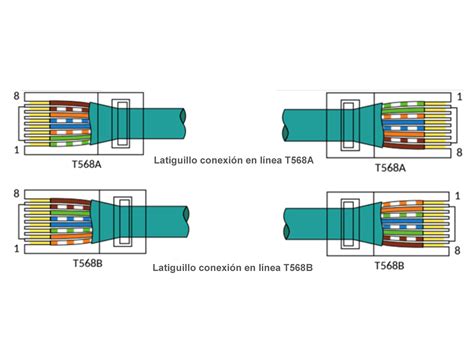
Es importante destacar que, si bien el uso de un cable HDMI es una opción común y recomendada para obtener la mejor calidad de imagen HD, no es el único camino para habilitar la pantalla dividida. La Xbox 360 puede conectarse a un monitor de PC utilizando una conexión VGA. Del mismo modo, una conexión HDMI a un monitor de PC con entrada DVI también es viable.
Conexión de la Consola sin HDMI
Si no dispones de un cable HDMI o tu televisor no cuenta con una entrada compatible, puedes optar por otras alternativas para lograr la resolución necesaria para la pantalla dividida.
Cable Componente: Este tipo de cable ofrece una conexión de vídeo de alta definición y es una excelente alternativa al HDMI. Los cables componente cuentan con tres puntas de vídeo (rojo, azul y verde) y dos puntas de audio (rojo y blanco). Asegúrate de conectar estas puntas a los puertos correspondientes en tu televisor. Al igual que con el HDMI, la salida de vídeo de tu Xbox 360 deberá estar configurada en 720p, 1080i o 1080p para que la pantalla dividida funcione correctamente.
Cable VGA a Monitor de PC: Si prefieres conectar tu Xbox 360 a un monitor de PC, un cable VGA es una opción viable. Este tipo de conexión te permitirá disfrutar de la pantalla dividida siempre que tu monitor de PC soporte las resoluciones necesarias (720p o superior) y tu consola esté configurada en consecuencia.
Importante: Los cables compuestos (RCA), que suelen tener puntas roja, blanca y amarilla para el audio y vídeo, no son suficientes para alcanzar la resolución HD requerida para la pantalla dividida y, por lo tanto, no funcionarán para esta función.
Configuración de la Pantalla Dividida
Una vez que hayas asegurado la conexión adecuada a tu televisor o monitor, el siguiente paso es configurar tu Xbox 360 para la pantalla dividida.
Ajustes de Resolución de la HDTV:Para verificar y ajustar la resolución de tu consola, navega al menú principal de tu Xbox 360 y sigue esta ruta:
- Ajustes
- Sistema
- Ajustes de consola
- Pantalla
- Ajustes HDTV
En este menú, deberás seleccionar una de las resoluciones compatibles: "720p", "1080p" o "1080i". Cualquier otra resolución evitará que la pantalla dividida funcione.
Xbox 360 / Cómo configurar calidad de salida de video cuando está flasheado ?
Jugando en Pantalla Dividida Local
Si tu objetivo es jugar con amigos o familiares en la misma habitación, deberás configurar un juego con pantalla dividida local.
- Cuentas Locales: Cada jugador que participe necesitará tener una cuenta local en la consola. Puedes crear estas cuentas abriendo el menú “Guía Xbox”, presionando X para cerrar sesión y luego seleccionando "Crear perfil".
- Inicio del Juego: Abre Minecraft y selecciona "Jugar". Antes de cargar o crear un mundo, asegúrate de desmarcar la casilla "Juego en línea".
- Segundo Jugador: El segundo jugador puede elegir cualquier cuenta local existente en el sistema para unirse a la partida.
En este modo, ninguno de los jugadores necesitará una cuenta de Xbox Live Gold para jugar.
Jugando en Pantalla Dividida en Línea
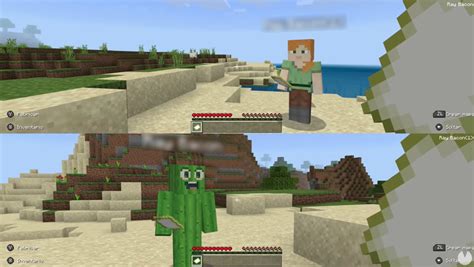
Minecraft para Xbox 360 también permite jugar en pantalla dividida mientras te conectas con otros jugadores en línea. Esta modalidad es especialmente interesante, ya que puede albergar hasta cuatro jugadores en pantalla dividida localmente, interactuando con hasta cuatro jugadores adicionales en línea, sumando un total de ocho jugadores simultáneamente.
Para habilitar el juego en línea, se requiere al menos una cuenta de Xbox Live Gold. Las cuentas Silver o las cuentas locales no podrán unirse a una partida en línea.
- Inicio de Sesión: Asegúrate de haber iniciado sesión previamente en la consola con todas las cuentas Gold que planeas utilizar.
- Selección del Mundo: Puedes iniciar un juego con pantalla dividida en línea en cualquiera de tus mundos existentes.
- Unirse al Juego: Al seleccionar un mundo para jugar, aparecerá una ventana de inicio de sesión. Los jugadores adicionales pueden presionar el botón "A" e iniciar sesión con sus cuentas. Si planeas unirte a una partida en línea alojada por un amigo, necesitarás una cuenta Xbox Live Gold y que tu amigo te tenga en su lista de amigos. Podrás unirte al mundo de tu amigo directamente desde tu lista de mundos, siempre que el juego no esté configurado como "solo por invitación".
Es crucial entender que la edición de Xbox 360 está diseñada pensando en el multijugador. Cada juego se configura, por defecto, como un juego en línea. Esto puede ser un punto de confusión al intentar jugar en pantalla dividida, ya que los juegos en línea suelen requerir cuentas Xbox Live Gold. Sin embargo, con la configuración correcta, es posible disfrutar de la pantalla dividida sin necesidad de una cuenta Gold si se opta por el modo local.
Limitaciones y Características Adicionales
La edición de Xbox 360 de Minecraft, si bien robusta en su oferta multijugador, presentaba algunas limitaciones en comparación con la versión de PC. Por ejemplo, cada mundo en la edición de Xbox 360 era limitado en tamaño, con un máximo de 1024 por 1024 bloques, aproximadamente el tamaño de un mapa del juego. Los desarrolladores intentaron mitigar esta limitación permitiendo la configuración de las dimensiones de los biomas para que fueran más reducidos y cupieran en un único mundo.
Las actualizaciones para esta versión eran identificadas con el prefijo "TU" seguido de un número. La última versión considerable fue la TU69, equivalente a la versión 1.13 de Java (la Actualización Acuática), tras la cual la versión de Xbox 360 fue descontinuada.
Además de la pantalla dividida, la Xbox 360 Edition incluía un modo tutorial que guiaba a los nuevos jugadores a través de los conceptos básicos del juego, como excavar, colocar bloques, fabricar y construir refugios para sobrevivir a la noche. Los jugadores también tenían acceso a una variedad de aspectos predeterminados y otros desbloqueables, algunos con características únicas como la capacidad de sentarse.
En 2016, 4J Studios introdujo un nuevo sistema de juego multijugador con servidores oficiales dedicados a modos específicos, como el modo Batalla, el modo Caída y el modo Planeo. Estos servidores permitían a los jugadores emprender sus propias partidas o unirse a partidas existentes, añadiendo aún más variedad a la experiencia multijugador de Minecraft en Xbox 360.
El juego también ofrecía una serie de logros y desafíos, como "¡A perforar!" (fabricar un pico), "La cosa arde" (construir un horno), "Al mundo inferior" (construir un portal al Nether), y muchos otros, que incentivaban a los jugadores a explorar todas las facetas del juego.
En resumen, jugar Minecraft en Xbox 360 con dos jugadores sin HDMI es totalmente factible, siempre y cuando se cumplan los requisitos de resolución de pantalla y se utilicen los cables de conexión adecuados, como el componente o VGA. La flexibilidad de la consola y el diseño del juego permiten disfrutar de la experiencia cooperativa tanto en modo local como en línea, abriendo un abanico de posibilidades para compartir aventuras en el universo de bloques.