La tecnología HDMI ha revolucionado la forma en que conectamos nuestros dispositivos de entretenimiento, permitiendo la transmisión simultánea de video y audio digital de alta calidad desde una computadora, portátil o decodificador a nuestro televisor. Sin embargo, la frustración surge cuando, a pesar de una imagen perfecta, el sonido se queda en el dispositivo de origen, dejando al televisor en un silencio desconcertante. Este artículo se sumerge en las profundidades de este problema común, explorando las razones detrás de la ausencia de audio HDMI y proporcionando una guía completa de soluciones, desde las más sencillas hasta las más técnicas, para que disfrutes de una experiencia audiovisual completa.
¿Por Qué Mi Televisor No Emite Sonido por HDMI? Las Raíces del Problema
La ausencia de sonido a través de una conexión HDMI puede deberse a una amalgama de factores, que van desde configuraciones de software hasta limitaciones de hardware. Es crucial entender que la tecnología HDMI, si bien es robusta, requiere una comunicación fluida entre el dispositivo fuente y el televisor. Cualquier interrupción o incompatibilidad en esta cadena puede resultar en la pérdida de la señal de audio.
Una de las razones más frecuentes es la configuración incorrecta de la salida de audio en el dispositivo fuente. A menudo, el sistema operativo o la aplicación de reproducción de medios no reconocen automáticamente el televisor como el dispositivo de salida de audio deseado. Otro culpable común son los controladores de audio desactualizados o corruptos en la computadora o portátil. Estos controladores actúan como traductores entre el hardware de audio y el sistema operativo, y si no están en buen estado, la señal de audio puede no llegar correctamente al televisor.
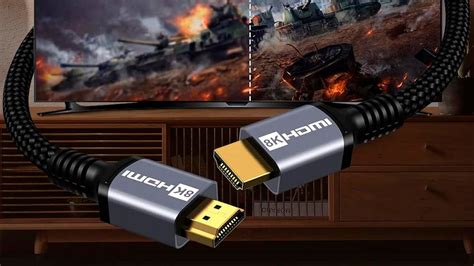
Los cables HDMI, aunque parezcan simples, también pueden ser la fuente del problema. Un cable defectuoso, dañado o que no cumple con los estándares necesarios para transmitir audio puede ser la causa principal. Además, la compatibilidad de las versiones de HDMI entre el dispositivo fuente y el televisor, especialmente con modelos más antiguos, puede afectar la transmisión de audio.
En algunos casos, la problemática puede residir en la configuración interna del televisor. Es posible que el televisor no esté sintonizado en la entrada de video correcta, o que existan conflictos con otros dispositivos de audio conectados. Incluso configuraciones de Bluetooth o BIOS en el dispositivo fuente pueden interferir inadvertidamente con la salida de audio HDMI.
Solucionando el Silencio: Guía Paso a Paso para Recuperar el Audio HDMI
A continuación, se presenta una serie de métodos, ordenados de menor a mayor complejidad, para diagnosticar y resolver la falta de sonido a través de HDMI. Se recomienda seguir estos pasos secuencialmente, ya que a menudo las soluciones más sencillas son las más efectivas.
Método 1: Establecer el Televisor como Dispositivo de Reproducción Predeterminado
Este es uno de los pasos más críticos, especialmente cuando se conecta una computadora o portátil. El sistema operativo debe saber que deseas que el sonido salga a través del televisor.
- Accede a la Configuración de Sonido: En Windows, haz clic derecho en el icono del altavoz en la barra de tareas y selecciona "Abrir configuración de sonido" o "Sonidos". Para versiones más antiguas, puedes ir al "Panel de control" y buscar "Sonido".
- Identifica tu Televisor: En la ventana que se abre, busca la pestaña "Reproducción". Tu televisor debería aparecer en esta lista si la conexión HDMI está siendo reconocida. Puede aparecer con el nombre del fabricante de tu televisor o como "Dispositivo de audio de alta definición" o similar.
- Habilita y Establece como Predeterminado: Si tu televisor aparece en la lista pero no está activo, haz clic derecho sobre él y selecciona "Habilitar". Una vez habilitado, haz clic derecho nuevamente y elige "Establecer como dispositivo predeterminado".
- Aplica los Cambios: Haz clic en "Aplicar" y luego en "Aceptar" para guardar los cambios y cerrar la ventana.
- Verifica el Sonido: Reproduce algún contenido para comprobar si el audio ahora se emite a través del televisor.
Nota: Si conectas múltiples dispositivos de salida de sonido o tarjetas de sonido a tu PC, puede ocurrir un conflicto. Asegurarte de que el televisor sea el predeterminado resuelve este tipo de problema.
Método 2: Actualizar los Controladores de Audio
Los controladores obsoletos o incompatibles son una causa frecuente de problemas de audio. Mantenerlos actualizados es fundamental.
- Accede al Administrador de Dispositivos: Haz clic derecho en el botón de Inicio (o en el icono de Windows) y selecciona "Administrador de dispositivos".
- Localiza el Controlador de Audio: Expande la sección "Controladores de sonido, vídeo y dispositivos de juego". Busca un dispositivo que se llame "Controlador de audio de alta definición", "Realtek High Definition Audio" o similar. Si tienes una tarjeta gráfica NVIDIA o AMD, es posible que veas "NVIDIA High Definition Audio" o "AMD High Definition Audio Device" en esta sección o en "Adaptadores de pantalla".
- Actualiza el Controlador: Haz clic derecho sobre el controlador de audio relevante y selecciona "Actualizar controlador". Elige la opción "Buscar automáticamente software de controlador actualizado". Windows buscará en línea los controladores más recientes.
- Reinicia y Comprueba: Si se encuentran y se instalan nuevos controladores, reinicia tu computadora y verifica si el sonido funciona.
Si la actualización automática no resuelve el problema, puedes intentar eliminar el controlador y reinstalarlo:
- En el Administrador de Dispositivos, haz clic derecho sobre el controlador de audio y selecciona "Eliminar dispositivo". Marca la casilla "Eliminar el software del controlador de este dispositivo" si aparece.
- Una vez eliminado, ve al menú "Acción" en la parte superior y selecciona "Actualizar configuración de hardware". Windows debería detectar el hardware y reinstalar un controlador genérico.
- Verifica si el dispositivo de audio de alta definición está activado. En el Administrador de Dispositivos, busca "Dispositivos del sistema", expándelo y verifica que el "Controlador de audio de alta definición" no esté deshabilitado (si aparece con una flecha hacia abajo, haz clic derecho y selecciona "Habilitar dispositivo").
Método 3: Revertir los Controladores de Gráficos
Si el problema de audio comenzó a manifestarse después de una actualización de los controladores de gráficos, revertirlos a una versión anterior puede ser la solución.
- Accede al Administrador de Dispositivos: Como se describió anteriormente, abre el Administrador de dispositivos.
- Localiza tu Tarjeta Gráfica: Expande la sección "Adaptadores de pantalla" y haz clic derecho en tu tarjeta gráfica (NVIDIA, AMD, Intel).
- Accede a las Propiedades: Selecciona "Propiedades".
- Revertir el Controlador: En la pestaña "Controlador", busca la opción "Restaurar controlador". Si está activa, haz clic en ella. El sistema te pedirá que reinicies. Después del reinicio, el sistema se iniciará con la versión anterior de los controladores.
- Comprueba el Sonido: Verifica si el audio HDMI funciona ahora.
Nota: Si la opción "Restaurar controlador" está inactiva, significa que no hay archivos de controladores preinstalados en el sistema para revertir, por lo que este método no aplicaría.
Método 4: Ejecutar el Solucionador de Problemas de Windows
Windows incluye herramientas de solución de problemas que pueden identificar y corregir automáticamente problemas comunes de hardware y software.
- Accede a la Solución de Problemas: Ve a "Configuración" (icono de engranaje en el menú Inicio) > "Actualización y seguridad" (o "Sistema" en Windows 11) > "Solucionar problemas".
- Selecciona el Solucionador de Problemas de Audio: Busca y selecciona "Reproducción de audio". Haz clic en "Ejecutar el solucionador de problemas".
- Sigue las Instrucciones: Aparecerán instrucciones en pantalla. Sigue los pasos para permitir que el solucionador de problemas diagnostique el problema y aplique las correcciones recomendadas.
- Verifica la Configuración de Niveles: Además, dentro de la configuración de sonido, puedes abrir las "Propiedades del dispositivo" de tu televisor y asegurarte de que el volumen no esté desactivado. En la pestaña "Niveles", verifica que el control deslizante de volumen esté activado y no esté en cero.
Método 5: Reiniciar el Televisor Inteligente (Smart TV)
Para televisores inteligentes, un simple reinicio puede resolver problemas temporales de conectividad.
- Desconecta la Alimentación: Apaga el televisor y desconéctalo de la toma de corriente.
- Espera: Deja el televisor desconectado durante al menos 60 segundos. Esto permite que cualquier energía residual se disipe.
- Vuelve a Conectar y Encender: Conecta el televisor de nuevo a la toma de corriente y enciéndelo.
- Verifica la Conexión HDMI: Una vez que el televisor se haya iniciado por completo, verifica la conexión HDMI y el audio.

Método 6: Elegir el Cable y el Puerto HDMI Adecuados
La calidad y la versión del cable HDMI, así como el puerto al que se conecta en el televisor, son factores determinantes para la transmisión de audio.
- Cables HDMI: Asegúrate de estar utilizando un cable HDMI de buena calidad y que esté en buenas condiciones. Si sospechas que el cable está defectuoso, pruébalo con otro dispositivo o utiliza un cable diferente. Si estás utilizando un cable HDMI a DVI o un adaptador HDMI a DVI, es importante tener en cuenta que estos adaptadores a menudo no transmiten audio, por lo que necesitarás cables de audio adicionales.
- Puertos HDMI: Los televisores modernos suelen tener múltiples puertos HDMI, y algunos pueden tener funcionalidades específicas indicadas entre paréntesis junto al número del puerto (por ejemplo, DVI, STB, ARC, MHL).
- HDMI (DVI): Si tu televisor tiene un puerto HDMI etiquetado como (DVI) y es una versión antigua (como 1.3), es posible que no admita la salida de audio. Las versiones más recientes de HDMI (como 1.4 y posteriores) sí suelen incluir soporte de audio en estos puertos.
- ARC (Audio Return Channel): Este puerto es específico para enviar audio desde el televisor hacia una barra de sonido o receptor AV. No es el puerto principal para recibir audio de un dispositivo fuente.
- MHL (Mobile High-Definition Link): Permite conectar smartphones y tablets compatibles para duplicar la pantalla y transmitir audio.
- Compatibilidad de Versiones: Asegúrate de que la versión de HDMI de tu dispositivo fuente sea compatible con la versión del puerto HDMI de tu televisor. Si tienes un televisor antiguo, podría no ser compatible con las versiones más recientes de HDMI que tu dispositivo fuente utiliza, lo que podría afectar la transmisión de audio. Intenta conectar el cable HDMI a diferentes puertos del televisor.
Método 7: Deshabilitar Bluetooth Temporalmente
En algunos casos, la interferencia de dispositivos Bluetooth activos puede afectar la transmisión de audio, especialmente en portátiles.
- Accede a la Configuración de Bluetooth: En tu computadora o portátil, ve a "Configuración" > "Dispositivos" > "Bluetooth y otros dispositivos" (o similar).
- Desactiva Bluetooth: Desliza el interruptor para desactivar la función Bluetooth.
- Verifica el Audio HDMI: Comprueba si el sonido a través de HDMI ahora funciona correctamente. Si es así, es posible que debas revisar la configuración de tus dispositivos Bluetooth o mantener el Bluetooth desactivado cuando utilices la conexión HDMI para audio.
Método 8: Revisar la Configuración de Salida de Audio del Dispositivo Fuente
Asegurarse de que el dispositivo fuente esté configurado para emitir una señal de audio compatible es crucial.
- Configuración del Dispositivo Fuente: Accede a la configuración de audio de tu computadora, portátil o decodificador. Busca opciones relacionadas con la salida de audio digital o HDMI.
- Formato de Salida de Audio: Si tu dispositivo te permite elegir el formato de salida de audio digital, prueba diferentes opciones. A veces, un formato específico puede no ser compatible con tu televisor. Si existe una opción "AUTO" o "Passthrough", pruébala.
- Configuración del Televisor (si aplica): En algunos televisores inteligentes, dentro de los ajustes de sonido, puedes encontrar opciones para el "Formato de salida de audio digital" o configuraciones avanzadas. Si tu televisor y dispositivo son compatibles con eARC (Enhanced Audio Return Channel), asegúrate de que esté configurado correctamente (a menudo en "AUTO" si ambos dispositivos lo soportan).
no se escucha el sonido de mi pc o laptop en la tele hdmi Windows 11 | audio hdmi tv o smart tv
Consideraciones Adicionales y Casos Específicos
La diversidad de dispositivos y sistemas operativos significa que pueden surgir problemas únicos. Aquí abordamos algunas situaciones específicas y puntos a considerar:
- HDMI vs. DVI: Como se mencionó, los cables o adaptadores HDMI a DVI generalmente no transmiten audio. Si utilizas esta configuración, necesitarás una conexión de audio separada (por ejemplo, un cable de audio de 3.5 mm).
- Compatibilidad de Versiones HDMI: Los televisores más antiguos pueden tener limitaciones. Por ejemplo, un puerto HDMI versión 1.3 podría no transmitir audio de manera fiable, mientras que la versión 1.4 y posteriores suelen tener mejor soporte. Si tu televisor es antiguo, esta podría ser la causa.
- Conflicto de Dispositivos de Salida: Al conectar múltiples dispositivos de salida de sonido (como altavoces integrados, auriculares y un televisor HDMI), puede haber un conflicto. Asegurarte de que el televisor esté configurado como el dispositivo de reproducción predeterminado en tu sistema operativo es la solución más común.
- BIOS/UEFI: En casos raros, configuraciones en el BIOS/UEFI de la computadora, como el modo de inicio configurado en "Soporte heredado" o "Legacy First", podrían interferir con la salida de audio HDMI. Si te sientes cómodo, puedes revisar estas configuraciones, pero procede con precaución.
- Smart TV y Aplicaciones: Si el problema ocurre solo al usar una aplicación específica en un Smart TV, intenta reiniciar la aplicación o actualizarla. Si el problema persiste en todas las aplicaciones y fuentes HDMI, es más probable que sea un problema de configuración o hardware.
- Garantía y Reparación: Si después de probar todas estas soluciones el problema persiste, y has verificado que el cable HDMI funciona correctamente en otros dispositivos, es posible que haya un problema con el puerto HDMI del televisor o del dispositivo fuente, o con la tarjeta de sonido interna. En este punto, podría ser necesario contactar al soporte técnico del fabricante o considerar una reparación profesional.
La conexión HDMI es una herramienta poderosa para una experiencia multimedia inmersiva. Al comprender las posibles causas de la falta de audio y seguir metódicamente estos pasos de solución de problemas, puedes superar el silencio y disfrutar de todo el potencial de tu configuración audiovisual.