En la era digital actual, una conexión Wi-Fi robusta es fundamental para el trabajo remoto, el entretenimiento y la comunicación. Sin embargo, es una frustración común experimentar una señal Wi-Fi débil que limita nuestra capacidad de disfrutar plenamente de la conectividad. Este problema puede manifestarse de diversas maneras: desde la incapacidad de acceder a Internet en ciertas habitaciones de tu hogar hasta una lentitud exasperante o cortes intermitentes. Afortunadamente, existen múltiples soluciones, tanto de hardware como de software, que pueden ayudarte a mejorar drásticamente el rendimiento de tu red inalámbrica.
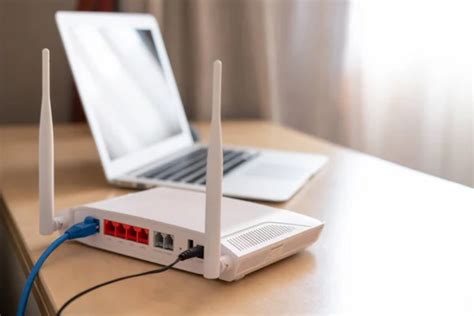
Entendiendo las Causas de una Señal Wi-Fi Débil
Antes de abordar las soluciones, es crucial comprender por qué tu señal Wi-Fi podría estar fallando. Varios factores pueden contribuir a una cobertura deficiente:
Distancia al Router: Los routers Wi-Fi son dispositivos de alcance local. Cuanto más te alejas del router, más débil se vuelve la señal. Los routers típicos tienen un alcance de entre 30 y 40 metros, pero esto puede verse afectado por otros factores.
Obstáculos Físicos: Las señales Wi-Fi tienen dificultades para atravesar materiales densos. Las paredes gruesas (especialmente de ladrillo o con aislamiento metálico), los muebles grandes, los espejos e incluso ciertos electrodomésticos pueden bloquear o debilitar significativamente la señal.
Interferencias: Vivimos en un entorno saturado de ondas de radio. Los teléfonos móviles, dispositivos Bluetooth, electrodomésticos como microondas y lavadoras, e incluso las redes Wi-Fi de tus vecinos pueden generar interferencias que degradan el rendimiento de tu propia red.
Número de Dispositivos Conectados: Cada dispositivo conectado a tu red consume ancho de banda. Si demasiados dispositivos intentan utilizar la red simultáneamente, especialmente para actividades que consumen muchos datos como streaming en 4K o juegos en línea, el router puede sobrecargarse, resultando en una conexión lenta o inestable.
Firmware Obsoleto: El firmware es el software interno que controla el funcionamiento de tu router. Si no se actualiza periódicamente, puede contener errores o no estar optimizado para las últimas tecnologías, lo que afecta el rendimiento y la seguridad.
Hardware Antiguo o de Baja Calidad: Los routers baratos o antiguos pueden no tener la capacidad de manejar el tráfico de datos moderno o proporcionar una cobertura amplia. Un router que tiene más de cinco años podría estar obsoleto.
Congestión del Canal Wi-Fi: Tu router opera en un canal específico dentro de las bandas de 2.4 GHz o 5 GHz. Si muchas redes cercanas utilizan el mismo canal, se produce congestión, lo que ralentiza tu conexión.
Problemas con el Proveedor de Servicios de Internet (ISP): A veces, la causa de una señal débil no está en tu router, sino en la conexión que recibes de tu ISP. Esto puede deberse a limitaciones de datos en tu plan, interrupciones en el servicio o problemas de configuración en su extremo.
Diagnóstico de Problemas de Señal Wi-Fi
Antes de implementar soluciones, es útil diagnosticar la naturaleza exacta de tu problema de señal.
Pruebas de Velocidad: Visita sitios web como Speedtest.net, Fast.com o la prueba de velocidad de Cloudflare. Realiza pruebas de velocidad en diferentes ubicaciones de tu hogar. Una caída significativa en la velocidad a medida que te alejas del router indica un problema de cobertura o interferencia. Para un uso doméstico típico, se recomienda una velocidad de al menos 100 Mbps de bajada y 20 Mbps de subida para streaming en 4K, videollamadas y juegos. Un uso más ligero, como navegar por la web o revisar correos electrónicos, puede funcionar bien con 25-100 Mbps.
Análisis de Señal: Utiliza herramientas de análisis Wi-Fi (como WiFi Analyzer para Android o NetSpot para PC/Mac) para evaluar la intensidad de la señal (RSSI) y la relación señal-ruido (SNR). Estas herramientas pueden mostrarte las redes cercanas, los canales que utilizan y la calidad de tu propia señal en diferentes puntos de tu casa. Los mapas de calor generados por estas aplicaciones son particularmente útiles para visualizar áreas con señal débil.
Comprobación de Conexión por Cable: Conecta un ordenador directamente al router utilizando un cable Ethernet. Si la conexión por cable funciona correctamente y a la velocidad esperada, el problema reside específicamente en la red Wi-Fi. Si la conexión por cable también es lenta o inestable, el problema podría estar en el router, el módem o la conexión de tu ISP.
Observación de Patrones: ¿La señal empeora en momentos específicos del día (horas pico)? ¿Se corta solo cuando varios dispositivos están en uso? ¿Ocurre en todas las habitaciones o solo en algunas? Estas observaciones pueden dar pistas sobre la causa.
Soluciones para Mejorar la Señal Wi-Fi
Una vez que hayas identificado la causa probable, puedes implementar una combinación de soluciones de hardware y software.
1. Optimización de la Ubicación del Router
La ubicación de tu router es uno de los factores más críticos para una buena cobertura.
- Posición Central: Coloca el router en el centro de tu hogar, o lo más cerca posible del centro. Esto permite que la señal se distribuya de manera más uniforme. Evita las esquinas o los extremos de la casa.
- Elevación: Los routers emiten señales hacia abajo. Colocar el router en una posición elevada, como en un estante alto o un mueble, puede mejorar su alcance en comparación con colocarlo en el suelo.
- Espacio Abierto y Sin Obstrucciones: Mantén el router alejado de paredes gruesas, muebles grandes, objetos metálicos y electrodomésticos que puedan interferir con la señal. Un espacio abierto y despejado es ideal.
- Evita Interferencias Cercanas: Aleja el router de microondas, teléfonos inalámbricos, dispositivos Bluetooth y otros aparatos electrónicos que operen en frecuencias similares, especialmente en la banda de 2.4 GHz.
2. Ajuste de la Configuración del Router
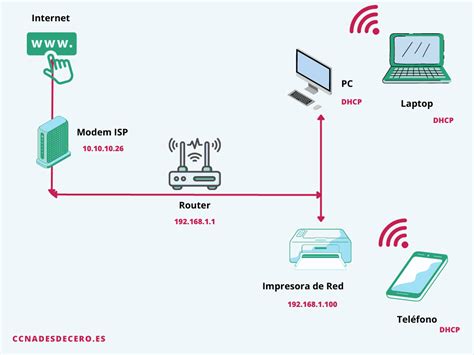
Muchos routers, incluso los proporcionados por los operadores, permiten acceder a configuraciones avanzadas.
- Modo Experto/Avanzado: Busca opciones de "Modo Experto" o "Modo Avanzado" en la interfaz de configuración de tu router. Esto te dará acceso a parámetros más detallados.
- Potencia de Señal: En algunos routers, puedes aumentar la potencia de salida de la señal Wi-Fi. Busca una opción relacionada con la "Potencia de Transmisión" o "Potencia de Señal" y ajústala al máximo permitido. Ten en cuenta que esto puede aumentar el consumo de energía y, en algunos casos, generar más calor.
- Bandas de Frecuencia (2.4 GHz y 5 GHz): La mayoría de los routers modernos son de doble banda, ofreciendo redes de 2.4 GHz y 5 GHz.
- 2.4 GHz: Ofrece un mayor alcance y mejor penetración a través de obstáculos, pero es más lenta y susceptible a interferencias. Ideal para dispositivos más alejados o que no requieren alta velocidad.
- 5 GHz: Es más rápida, tiene menos interferencias y ofrece más canales, pero su alcance es menor y tiene más dificultades para atravesar obstáculos. Ideal para dispositivos cercanos que necesitan alta velocidad (streaming 4K, juegos).
- Habilitar Ambas: Para una cobertura óptima, habilita ambas bandas si tu router lo permite y asegúrate de que tus dispositivos se conecten a la banda más adecuada según su ubicación y necesidades. Algunos routers permiten crear redes separadas para cada banda.
- Selección del Canal Wi-Fi: Si tu router utiliza el mismo canal Wi-Fi que muchas redes vecinas, el rendimiento se verá afectado. Utiliza un analizador de Wi-Fi para identificar los canales menos congestionados en tu área. Los canales 1, 6 y 11 suelen ser los menos superpuestos en la banda de 2.4 GHz. En la banda de 5 GHz, hay más canales disponibles. Cambia el canal en la configuración de tu router a uno menos utilizado.
- Ancho del Canal: Si bien los canales más anchos (40/80/160 MHz) prometen más velocidad, también aumentan la posibilidad de solapamiento e interferencia, especialmente en la banda de 2.4 GHz. Considera usar anchos de canal más estrechos si experimentas problemas.
- Umbrales CTS/RTS y Fragmentación: Estas opciones avanzadas (CTS/RTS: Clear To Send/Request To Send, Umbral de Fragmentación) afectan cómo los dispositivos solicitan permiso para enviar datos. Configurar los umbrales CTS/RTS al máximo (generalmente 2347) y ajustar el umbral de fragmentación puede mejorar la fiabilidad en redes estables, aunque puede reducir el rendimiento si se configuran incorrectamente.
3. Actualización del Firmware del Router
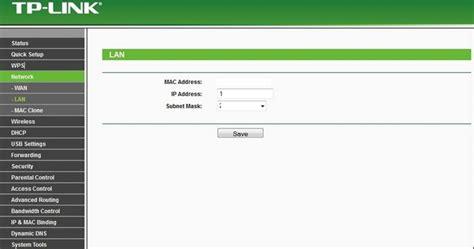
Mantener el firmware de tu router actualizado es crucial para el rendimiento, la seguridad y la corrección de errores.
- Descarga desde el Fabricante: Visita el sitio web del fabricante de tu router, busca tu modelo específico y descarga el último firmware disponible.
- Actualización Manual: Accede a la interfaz de administración de tu router, busca la sección de "Actualización de Firmware" y carga el archivo descargado.
- Actualizaciones Automáticas: Algunos routers tienen la opción de actualizarse automáticamente. Asegúrate de que esta función esté habilitada si está disponible.
- ISP: Si tu router fue proporcionado por tu ISP, es posible que ellos gestionen las actualizaciones de firmware de forma automática o te notifiquen cuándo y cómo realizarlas.
4. Mejora o Reemplazo del Hardware
Si las soluciones de software y ubicación no son suficientes, considera mejoras de hardware.
- Antenas Externas: Algunos routers tienen antenas extraíbles. Puedes reemplazarlas por antenas de mayor ganancia para ampliar el alcance de la señal. Si tu router no tiene antenas extraíbles, la modificación puede ser un procedimiento avanzado.
- Repetidores Wi-Fi (Extensores de Rango): Estos dispositivos toman la señal Wi-Fi existente y la retransmiten, ampliando el alcance de tu red. Colócalos en un punto intermedio entre el router y las áreas con señal débil. Asegúrate de que reciban una señal fuerte del router principal.
- Sistemas Wi-Fi Mesh: Un sistema mesh consta de un router principal y varios nodos satélite que trabajan juntos para crear una red Wi-Fi unificada y robusta en toda la casa. Son ideales para hogares grandes o de varios pisos y ofrecen una mejor cobertura y roaming sin interrupciones que los repetidores tradicionales.
- Adaptadores USB Wi-Fi: Si el adaptador Wi-Fi integrado de tu ordenador es antiguo, un adaptador USB Wi-Fi moderno (compatible con estándares como Wi-Fi 6/6E) puede mejorar significativamente la recepción de la señal.
- Reemplazo del Router: Si tu router tiene más de cinco años o es un modelo de una sola banda, considera actualizar a un router de doble o triple banda más moderno, compatible con estándares como Wi-Fi 5 (802.11ac) o Wi-Fi 6 (802.11ax). Los routers de alta calidad ofrecen mejor rendimiento, seguridad y características avanzadas.
La red WIFI que todos necesitan en su casa, los repetidores son cosa del pasado #mesh #nqh |NQUEH
5. Otras Soluciones y Consideraciones
- Control de Calidad de Servicio (QoS): La función QoS te permite priorizar el tráfico de red para ciertas aplicaciones o dispositivos. Por ejemplo, puedes dar prioridad a las videollamadas o al streaming de video para evitar interrupciones, especialmente durante las horas pico.
- Redes Seguras: Asegúrate de que tu red Wi-Fi esté protegida con una contraseña fuerte (WPA2 o WPA3). Una red insegura puede ser utilizada por intrusos, consumiendo ancho de banda y ralentizando tu conexión.
- Verificación del ISP: Si has probado todas las soluciones anteriores y sigues experimentando problemas, contacta a tu ISP. Podría haber un problema con tu línea, tu módem (si es distinto del router) o tu plan de datos. Pregunta sobre la posibilidad de activar el modo puente en tu equipo si utilizas un router propio.
- Prueba de Dispositivos Individuales: Si solo un dispositivo específico experimenta problemas de conexión, el problema podría estar en ese dispositivo en particular. Intenta actualizar sus controladores, reiniciarlo o probarlo en otra red.
Al abordar sistemáticamente las posibles causas y aplicar las soluciones adecuadas, podrás mejorar significativamente la señal de tu router Wi-Fi y disfrutar de una conexión más rápida, estable y confiable en todos los rincones de tu hogar.