El router Movistar Smart WiFi 6 representa un avance significativo en la tecnología de redes inalámbricas, ofreciendo mayor velocidad, capacidad y eficiencia en comparación con modelos anteriores como el Movistar HGU. Este artículo se adentra en los detalles de su configuración, desde los pasos iniciales para habilitarlo hasta la optimización de sus avanzadas funciones, asegurando que tanto usuarios novatos como experimentados puedan sacar el máximo provecho de este moderno equipo.
Primeros Pasos: Conexión Inicial y Verificación
Al recibir tu nuevo router Movistar Smart WiFi 6, es fundamental realizar una serie de comprobaciones y configuraciones básicas para asegurar una conexión funcional.
Verificación de Luces Indicadoras
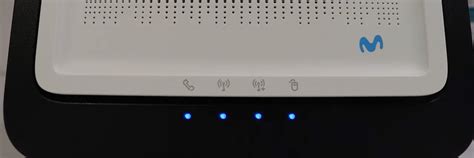
Lo primero es asegurarse de que las luces WiFi en el frente del módem estén todas encendidas. Estas luces son indicadores visuales del estado operativo del router y de la conexión a Internet. Una luz de Internet apagada, por ejemplo, puede indicar la necesidad de reiniciar el router o verificar la conexión física.
Conexión Manual de Dispositivos
Para conectar manualmente tus dispositivos (tableta, móvil, PC) a la red WiFi, verifica que la función WiFi esté activada en el dispositivo. Si no lo está, actívala y procede a buscar las redes disponibles. Si es la primera vez que te conectas a este router, la red WiFi a seleccionar será la que figura en la etiqueta ubicada en la parte inferior del módem. Deberás ingresar la clave alfanumérica correspondiente, prestando especial atención a las mayúsculas y minúsculas.
Lectura de Código QR
Una alternativa más rápida para la conexión es a través de la lectura de código QR. Asegúrate de que tu dispositivo tenga el WiFi activado, y luego utiliza una aplicación de escaneo de códigos QR para leer la información contenida en la etiqueta del módem. Esto debería facilitar la conexión automática a la red.
Conexión vía WPS (Recomendado para Movistar TV)
Si dispones de Movistar TV, el método de conexión recomendado es a través de WPS (Wi-Fi Protected Setup). Presiona el botón "WiFi Plus / WPS" ubicado en la parte posterior del router Movistar Fibra. Este método permite una conexión rápida y segura sin necesidad de introducir contraseñas manualmente.
Acceso y Configuración Básica del Router
El router Movistar Smart WiFi 6 ofrece múltiples vías para acceder a su panel de control y realizar configuraciones, desde interfaces web hasta aplicaciones móviles.
Acceso a través de IP y Contraseña
Puedes acceder al panel de control del router introduciendo la dirección IP 192.168.1.1 en tu navegador web. La contraseña inicial para acceder a la configuración se encuentra en la base del dispositivo. Desde aquí, podrás navegar por las opciones de configuración básica y avanzada.
Uso de la Aplicación Smart WiFi de Movistar
Una alternativa intuitiva es descargar la aplicación "Smart WiFi de Movistar" en tu smartphone o tableta. Esta aplicación te permite realizar diversas configuraciones de manera sencilla, como gestionar los dispositivos conectados, controlar el uso de la conexión o personalizar la red WiFi, incluyendo el cambio de la clave de acceso.
Portal Alejandra
Otra opción disponible para la configuración del router es a través del Portal Alejandra, una plataforma online que ofrece acceso a diversas gestiones relacionadas con tu servicio Movistar.
Profundizando en la Configuración Avanzada del Smart WiFi 6
El router Movistar Smart WiFi 6, con su estándar Wi-Fi 6 (802.11ax), introduce tecnologías que mejoran significativamente el rendimiento de la red inalámbrica. La configuración avanzada permite optimizar estas características.
Entendiendo Wi-Fi 6 (802.11ax)
Wi-Fi 6 es la última versión de esta tecnología inalámbrica, diseñada para mejorar la velocidad, capacidad y eficiencia energética. Sus principales ventajas incluyen la capacidad para manejar múltiples dispositivos simultáneamente gracias a la tecnología OFDMA (Orthogonal Frequency Division Multiple Access), que divide los canales de frecuencia en subcanales más pequeños. Esto permite que varios dispositivos se comuniquen con el router al mismo tiempo sin interferencias. OFDMA se combina con MU-MIMO (Multi-User, Multiple Input, Multiple Output) para enviar y recibir datos simultáneamente de varios clientes, aumentando el rendimiento general de la red. Además, la modulación QAM de 1024 bits permite velocidades de datos más rápidas y una codificación de canales más avanzada para mejorar la eficiencia del espectro.
Características Clave del Smart WiFi 6
Este modelo es superior a generaciones anteriores, ofreciendo velocidades hasta 3.5 veces mayores y un mayor tráfico de datos simultáneos. Su diseño es más compacto y puede colocarse verticalmente para optimizar el uso de sus 9 antenas internas.
Band Steering
Una funcionalidad destacada es el "band steering". Esta característica unifica las bandas de 2.4 GHz y 5 GHz bajo un único SSID (nombre de red), método de cifrado y contraseña. En modelos anteriores, existían redes separadas como MOVISTARXXXX (2.4 GHz) y MOVISTARPLUS_XXXX (5 GHz). Si deseas mantener las redes separadas, deberás deshabilitar la opción "Unique SSID" en la configuración avanzada de la banda de 5 GHz.
Seguridad Inalámbrica: WPA3 y Transición
Para una mayor seguridad, se recomienda habilitar el protocolo WPA3-SAE. Sin embargo, para asegurar la compatibilidad con dispositivos más antiguos, es aconsejable utilizar el modo de transición WPA2/WPA3. Si se activa WPA3-SAE, todos los dispositivos conectados deben ser compatibles con este protocolo.
Red WiFi de Invitados
El router permite crear una red WiFi de invitados separada, con su propio SSID y contraseña WPA2-PSK. Es importante notar que esta red de invitados opera únicamente en la banda de 2.4 GHz, no ofreciendo doble banda simultánea.
Configuración de Canales WiFi y Ancho de Banda
La configuración de canales WiFi puede ser crucial para evitar interferencias. Los routers suelen venir con configuraciones automáticas que pueden saturar ciertos canales. Se recomienda elegir un canal menos saturado, y para la banda de 5 GHz, se pueden utilizar canales DFS (52-140), aunque pueden sufrir micro-cortes si detectan radares. Habilitar el ancho de canal de 160 MHz es una opción avanzada, pero su efectividad puede variar y deshabilitar la elección de canales "altos" de UNII2-Extended.
💥 Como saber QUE CANAL DE WIFI ES MEJOR // Como CAMBIAR EL CANAL WIFI DE MI ROUTER, ELIGE MEJOR ✅
Ajustes Avanzados y Funcionalidades Específicas
El Smart WiFi 6 ofrece una amplia gama de opciones de configuración para adaptarse a las necesidades específicas de cada usuario.
Asignación Estática de IP (DHCP Reservado)
Para asegurar que un dispositivo siempre tenga la misma dirección IP privada, lo cual es útil para abrir puertos, se debe configurar un DHCP reservado. Esto se realiza desde el menú avanzado, seleccionando el dispositivo y activando la opción "Activate Static DHCP".
Apertura de Puertos (Port Forwarding)
La configuración del reenvío de puertos (Port Forwarding) se realiza en el menú básico, en la sección "Puertos". Esta función es esencial para permitir el acceso a servicios específicos alojados en la red local desde Internet.
Modo Monopuesto
Si deseas utilizar otro router de terceros para establecer la conexión PPPoE y que este router Movistar actúe como monopuesto, deberás activar esta característica en el menú "Multipuesto / Monopuesto".
DNS Dinámico
Para utilizar un host de DNS dinámico (DynDNS, ZoneEdit, No-IP), encontrarás la opción de configuración en el menú avanzado, bajo "Network Settings / Dynamic DNS".
Programación del Horario WiFi
Es posible configurar el horario de funcionamiento de la red WiFi. Puedes establecer que la red inalámbrica se desactive durante la noche, ciertos días de la semana, o incluso cuando estés de vacaciones. La conexión por cable seguirá funcionando normalmente.
Solución de Problemas Comunes
Aunque el Smart WiFi 6 es un equipo avanzado, pueden surgir problemas de conexión. Aquí se detallan algunas soluciones.
Reinicio del Router
Una de las soluciones más sencillas y efectivas para problemas de conexión es apagar y encender el router. Desconecta la alimentación, espera unos segundos y vuelve a conectarlo.
Verificación de Conexiones Físicas
Asegúrate de que todos los cables, incluyendo el de corriente y Ethernet, estén correctamente conectados. El cable de fibra óptica, si bien es mejor no manipularlo en exceso, debe estar bien conectado para que el router muestre una luz azul.
Posicionamiento del Router
La ubicación del router es clave para una buena cobertura WiFi. Colócalo en un lugar céntrico, a una altura media, y lejos de objetos metálicos, cristales, espejos, azulejos y electrodomésticos que puedan generar interferencias (microondas, vigilabebés). Evita colocarlo dentro de muebles cerrados.
Comprobación de Luces y Dispositivos
Si no puedes conectarte a Internet, revisa las luces del router. Si la luz de Internet está apagada, reinicia el router. Si las luces están azules, la conexión funciona. Si el problema persiste, prueba con otro dispositivo para descartar que sea un problema del dispositivo en sí. En ese caso, reinicia el dispositivo o desactiva y activa su conexión WiFi.
Restablecimiento a Valores de Fábrica (Reset)
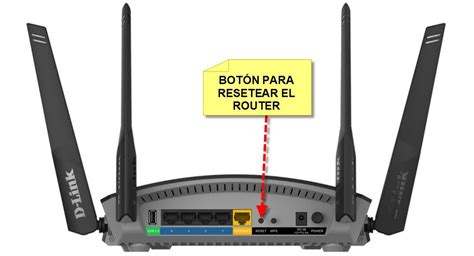
Si ninguna de las soluciones anteriores funciona, puedes realizar un reseteo del router a sus valores de fábrica. En el panel trasero del equipo encontrarás un pequeño orificio identificado como "RESET", dentro del cual se encuentra el botón de reseteo. Deberás mantenerlo presionado durante un tiempo determinado (generalmente unos segundos) mientras el router está encendido. Tras el reseteo, deberás configurar el router nuevamente desde cero.
Obtención del Router Movistar Smart WiFi 6
El router Movistar Smart WiFi 6 se incluye en todas las tarifas miMovistar y en los planes de solo fibra del catálogo de Movistar. El mensaje "Línea fija y Router Smart WiFi 6 incluido" suele aparecer en la descripción de estas tarifas. En algunos casos, si experimentas problemas de conexión con tu router actual, Movistar podría proporcionarte un Smart WiFi 6 como reemplazo.
Si deseas adquirirlo fuera de estas condiciones, tienes dos opciones de pago: comprarlo e instalarlo tú mismo por un coste aproximado de 50 euros, o comprarlo y solicitar la instalación por parte de un técnico por un coste aproximado de 100 euros.
La configuración del Movistar Router Smart WiFi 6, aunque avanzada en sus capacidades, se ha diseñado para ser accesible. Siguiendo esta guía, podrás habilitar, configurar y optimizar tu red para disfrutar de la mejor experiencia posible con la tecnología Wi-Fi 6.