En la era digital actual, la conectividad a alta velocidad es fundamental para el funcionamiento de nuestros dispositivos, y las redes 4G son una gran parte de lo que hace que los teléfonos inteligentes sean rápidos y eficientes. Sin embargo, a veces, los usuarios de iPhone pueden encontrarse con la frustrante situación de que su dispositivo no se conecta a la red 4G. Este problema puede manifestarse de diversas maneras, desde la imposibilidad de conectarse a datos de alta velocidad hasta la aparición de mensajes como "Bloqueado por operador". Afortunadamente, existen múltiples soluciones y métodos para abordar y resolver estos inconvenientes, permitiéndote recuperar la plena funcionalidad de tu iPhone.
Entendiendo el Bloqueo de Operador en iPhone
Uno de los problemas más comunes que enfrentan los usuarios de iPhone, especialmente al adquirir un dispositivo de segunda mano, es el bloqueo de operador. Este tipo de bloqueo, también conocido como "bloqueo de SIM", limita la funcionalidad del dispositivo y restringe la libertad del usuario para cambiar de operador. Cuando un iPhone muestra el mensaje "Bloqueado por operador", indica que el dispositivo está vinculado a un operador de telefonía móvil en específico. Este tipo de bloqueo es bastante común, ya que les da cierta exclusividad a las operadoras de sus dispositivos. El bloqueo de operador iPhone impide que el dispositivo se utilice con la tarjeta SIM de otro operador.
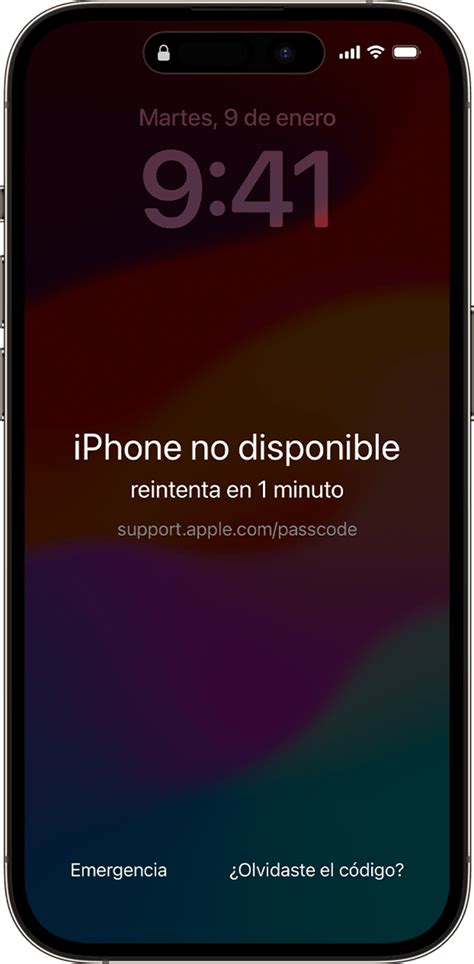
Comprar un iPhone de segunda mano puede ofrecer ofertas más económicas, pero a menudo estos dispositivos vienen asociados a ciertas operadoras, lo que resulta en un bloqueo de operador. Sin embargo, no hay mucho de qué preocuparse si tienes las herramientas de desbloqueo adecuadas. Desbloquear un iPhone significa eliminar las restricciones impuestas por el operador de telefonía móvil. Una forma sencilla de comprobarlo es insertar una tarjeta SIM de otro operador en tu iPhone. Si el dispositivo no la reconoce o muestra un mensaje de error, es probable que esté bloqueado por operador.
Es importante destacar que, en general, desbloquear tu iPhone no debería anular la garantía. El proceso varía dependiendo del operador, pero generalmente puedes solicitar el desbloqueo a través del servicio al cliente de tu operador.
Métodos para Desbloquear un iPhone de Operador
Existen varias opciones para desbloquear iPhone operador. Cada método tiene sus propias ventajas y desventajas, y la elección del método correcto depende en gran medida de tu situación específica.
1. Contactar a tu Operador Actual
Comunicarse con el operador de tu iPhone es una de las formas más seguras y efectivas de solicitar el desbloqueo. Sin embargo, este método no funcionará completamente si no tienes todos los datos necesarios del dispositivo o si no cumples con los requisitos del operador.
- Paso 1: Verifica si cumples con los requisitos del operador para el desbloqueo. Estos requisitos suelen incluir haber completado el período de contrato, tener el dispositivo completamente pagado y no tener facturas pendientes.
- Paso 2: Contacta al servicio al cliente de tu operador. Puedes hacerlo por teléfono, en línea o visitando una tienda física.
- Paso 3: Solicita el desbloqueo de tu iPhone. Deberás proporcionar información sobre tu cuenta y el dispositivo, como el número IMEI.
- Paso 4: Espera a que el operador procese tu solicitud. Esto puede tardar varios días. Una vez que el operador confirme el desbloqueo, podrás seguir los pasos proporcionados para completar el proceso.
Este proceso puede tardar varios días, pero una vez que el operador confirme el desbloqueo, puedes seguir los pasos proporcionados para completar el proceso. Es importante recordar que Apple no puede liberar iPhone Telcel, ni de ninguna otra operadora; solo puede hacerse por la telefonía actual.
2. Utilizar el Código IMEI
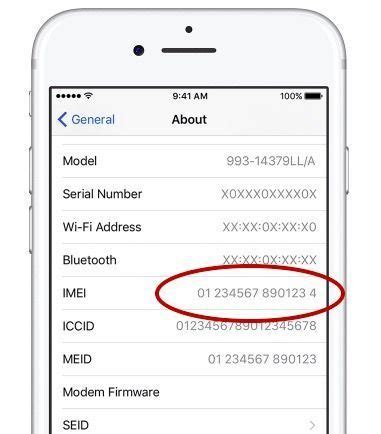
El número IMEI (International Mobile Equipment Identity) es un identificador único para cada dispositivo móvil. Con el número IMEI, puedes desbloquear tu iPhone de manera sencilla y segura, aunque este método no es posible si no tienes los datos necesarios.
- Paso 1: Encuentra el número IMEI de tu iPhone. Puedes marcar *#06# en el marcador telefónico, ir a Ajustes > General > Información, o buscarlo en la bandeja de la tarjeta SIM o en la caja original del dispositivo.
- Paso 2: Visita un sitio web de desbloqueo de confianza. Existen numerosos servicios en línea que ofrecen desbloqueo de iPhone utilizando el código IMEI.
- Paso 3: Ingresa el número IMEI y selecciona tu modelo de iPhone.
- Paso 4: Realiza el pago. El costo varía según el servicio y el modelo del iPhone.
- Paso 5: Espera a que se complete el proceso de desbloqueo. Esto puede tardar desde unas pocas horas hasta varios días, dependiendo del servicio que estés utilizando. Una vez completado, recibirás instrucciones para finalizar el desbloqueo, que generalmente implica insertar una nueva tarjeta SIM y seguir las indicaciones en pantalla.
3. Usar Software Especializado de Desbloqueo
Existen herramientas de software diseñadas específicamente para eliminar el bloqueo de SIM y el bloqueo de operador en iPhones. Estas herramientas pueden ser una solución efectiva, especialmente si los métodos anteriores no funcionan o son demasiado lentos.
Una de estas herramientas es AnyUnlock. Este programa no solo te permite quitar el bloqueo de operador iPhone, sino que también ofrece muchas otras ventajas para gestionar mejor tus dispositivos iOS.
- Paso 1: Descarga AnyUnlock en tu ordenador Windows o Mac.
- Paso 2: Luego de activar exitosamente el programa, selecciona del menú la opción "Eliminar bloqueo de SIM".
- Paso 3: Sigue las instrucciones en pantalla para conectar tu iPhone al ordenador y proceder con el proceso de eliminación del bloqueo.
Otra opción destacada es DroidKit. Si bien su nombre sugiere un enfoque en dispositivos Android, DroidKit también ofrece funcionalidades para la gestión y reparación de iOS, incluyendo la eliminación de bloqueos. DroidKit se destaca como una opción segura y efectiva para abordar problemas de bloqueo de operador.
Un software de reparación de iOS como iMyFone Fixppo también puede ser útil. Si el problema de "iPhone no conecta 4G" ocurre después de actualizar a iOS, podría ser un pequeño error del sistema operativo. iMyFone Fixppo es un software seguro y potente que puede resolver varios problemas de iOS en solo 3 sencillos pasos, incluyendo aquellos que impiden la conexión a la red 4G.
- Paso 1: Descarga e instala iMyFone Fixppo en tu ordenador.
- Paso 2: Conecta tu iPhone con tu computadora.
- Paso 3: Descarga el firmware de acuerdo con tu modelo de iPhone.
- Paso 4: Selecciona el modo de reparación (estándar o avanzado) y sigue las instrucciones para iniciar el proceso.
- Paso 5: El proceso no te tardará mucho tiempo. Después de la reparación, el error del sistema debería ser eliminado y el iPhone debería conectar 4G nuevamente.
Solución de Problemas de Conectividad 4G
Más allá del bloqueo de operador, existen diversas razones por las cuales tu iPhone podría no estar conectándose a la red 4G. Afortunadamente, la mayoría de estos problemas de software o configuración se pueden resolver con una serie de pasos sencillos.
Reinicios y Actualizaciones
En ocasiones, un simple reinicio puede solucionar problemas menores de software que impiden que tu iPhone se conecte a 4G.
Reiniciar el iPhone:
- Para iPhones sin Face ID: Mantén presionado el botón de encendido hasta que aparezca la pantalla de apagado, desliza para apagar. Luego, mantén presionado el botón de encendido para volver a encenderlo.
- Para iPhones con Face ID: Mantén presionado simultáneamente el botón lateral y cualquiera de los botones de volumen hasta que aparezca la pantalla de apagado, desliza para apagar. Luego, mantén presionado el botón lateral para volver a encenderlo.
- Espera de 30 a 60 segundos para que tu iPhone se apague por completo antes de volver a encenderlo.
Actualizar el iPhone o iPad: Asegúrate de que tu dispositivo esté ejecutando la versión más reciente de iOS o iPadOS. Las actualizaciones de software a menudo incluyen correcciones de errores y mejoras de rendimiento que pueden resolver problemas de conectividad.
- Ve a Ajustes > General > Actualización de software. Si hay una actualización disponible, descárgala e instálala.
Actualizar los Ajustes del Operador: La mayoría de la gente sabe qué es una actualización de iOS, pero muy pocas personas conocen las actualizaciones de los ajustes del operador. Estas actualizaciones, proporcionadas por tu compañía telefónica, contienen información importante sobre la red y la configuración de tu dispositivo.
- Asegúrate de que el dispositivo esté conectado a una red Wi-Fi o móvil.
- Selecciona Ajustes > General > Información. Si hay una actualización disponible, verás la opción para actualizar los ajustes de tu operador.
- Para ver la versión de los ajustes del operador de tu dispositivo, toca Ajustes > General > Información y mira al lado de "Operador".
- Cuando sale una nueva actualización de los ajustes del operador, debería aparecer una ventana emergente en tu iPhone. Sin embargo, también puedes buscar actualizaciones de los ajustes del operador manualmente. Abre Ajustes > General > Acerca de. Luego, espera unos diez segundos para que aparezca una ventana emergente en tu iPhone.
Como ARREGLAR DATOS MOVILES en iPhone (SOLUCION!) ✅
Configuración de Datos Móviles y Red
La configuración de tus datos móviles y red también puede ser la causa de la falta de conexión 4G.
Verificar Datos Móviles: Asegúrate de que los datos móviles estén activados.
- Ve a Ajustes > Datos Móviles. Mira el interruptor junto a "Datos Móviles". Si el interruptor está en verde, los datos móviles están activados. Toca el interruptor una vez para apagarlo, espera unos segundos y luego vuelve a tocar el interruptor para volver a activar los datos móviles.
- Si no ves la línea móvil en Ajustes > Datos móviles, debes configurar una eSIM o insertar una tarjeta SIM física.
Modo Avión: Tu iPhone no puede conectarse a los Datos Móviles cuando el modo avión está activado.
- Si el modo avión está activado, toca el interruptor para apagarlo.
- También puedes deslizar hacia arriba desde la parte inferior de la pantalla de inicio para abrir el Centro de control. Selecciona el ícono de avión para activar el modo Avión. Luego, desactívalo.
Seleccionar Red Celular (LTE/4G): Tu iPhone te brinda la posibilidad de elegir a qué redes celulares se pueden conectar.
- Dirígete a Ajustes > Datos Móviles > Opciones de Datos Móviles > Voz y datos. Asegúrate de que "LTE" esté seleccionado. LTE son las siglas de Long-Term Evolution, y es la tecnología que hace posible 4G.
- En modelos de iPhone 12 o posteriores con un plan de datos 5G, puedes elegir entre "5G automático" (optimiza la duración de la batería), "Permitir más datos con 5G" (para video de calidad más alta y FaceTime HD), o "LTE" (para desactivar la red 5G).
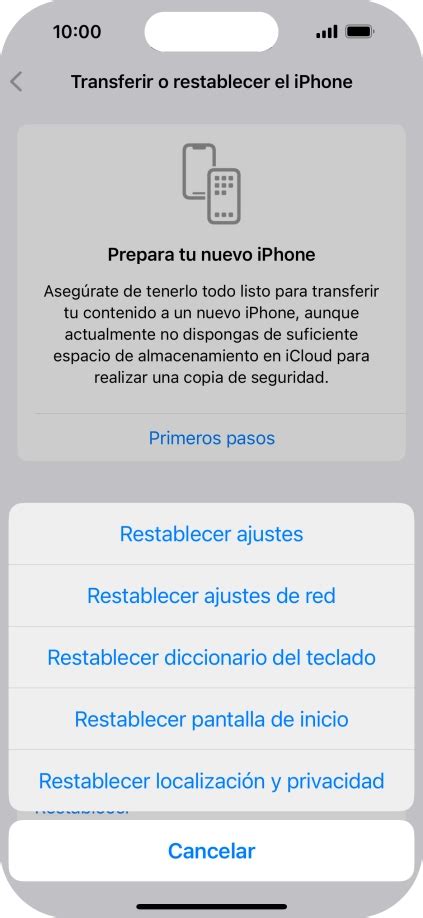
Restablecer Ajustes de Red: Restablecer los ajustes de red restaura todos los ajustes de Datos Móviles, Wi-Fi, Bluetooth y VPN de tu iPhone a sus valores predeterminados de fábrica. Esta acción también restablece las redes Wi-Fi y sus contraseñas, los ajustes de datos móviles y los ajustes de VPN y APN que hayas usado antes. Antes de completar este restablecimiento, asegúrate de conocer todas tus contraseñas Wi-Fi esenciales.
- Abre Ajustes > General > Transferir o restablecer iPhone.
- Luego, toca Restablecer > Restablecer ajustes de red.
- Ingresa el código de acceso de tu iPhone, luego toca "Restablecer ajustes de red" una vez más para confirmar tu decisión.
Tarjeta SIM y Cobertura
La tarjeta SIM y la cobertura de red son elementos cruciales para la conexión 4G.
Verificar la Tarjeta SIM: La tarjeta SIM es lo que conecta tu iPhone a la red inalámbrica de tu operador. A veces, la tarjeta SIM puede desprenderse de tu bandeja, lo que hace que tu iPhone pierda su conexión.
- Coge una herramienta de expulsión de tarjetas SIM o crea la tuya enderezando un clip.
- Presiona el expulsor de la tarjeta SIM en el pequeño orificio de la bandeja de la tarjeta SIM de tu iPhone.
- Una vez que la bandeja esté abierta, asegúrate de que tu tarjeta SIM esté colocada correctamente. Luego, desliza la bandeja nuevamente en su lugar.
- Si la tarjeta SIM está dañada, no cabe en la bandeja SIM o si la utilizabas en otro dispositivo, pide al operador una nueva.
- Cuando el iPhone pierde la conexión 4G, el problema puede ser la tarjeta SIM. Puedes verificar la tarjeta SIM. Utiliza una herramienta para retirar la tarjeta SIM, luego intenta volver a insertarla. Esto podría resolver el problema. Es más probable que descubras que la tarjeta SIM en sí está deformada o dañada.
Comprobar la Cobertura del Operador: Es posible que tu iPhone no se conecte a 4G porque tu operador no tiene cobertura en tu área.
- Consulta el mapa de cobertura de tu operador para comprobar la cobertura en tu área.
- Hay lugares donde la cobertura 4G no es buena, especialmente en zonas rurales o espacios cerrados. Tendrás dificultades para conseguir una buena conexión. Si tienes suerte, es posible que tengas que pasear un poco por la calle para encontrar un lugar donde haya cobertura.
Contactar a tu Operador o Soporte de Apple
Si después de intentar todas las soluciones anteriores el problema persiste, es hora de buscar ayuda externa.
Contactar a tu Operador: Algún problema con el operador o la cuenta podría estar afectando el servicio. Cuando hay un problema de datos móviles en tu iPhone, Apple y tu proveedor de servicios inalámbricos generalmente se culpan mutuamente del problema. Recomendamos que te comuniques primero con tu operador si has experimentado problemas de servicio recurrentes en tu iPhone.
- Para obtener ayuda con los servicios de red celular, buzones de voz y facturación, ponte en contacto con tu proveedor de servicios inalámbricos.
Contactar a Soporte de Apple: Si tu operador tiene un buen servicio en tu área y tu iPhone nunca antes ha tenido problemas para conectarse a 4G, comunícate con el soporte de Apple. Apple brinda soporte telefónico, por correo, en línea y en persona.
Consideraciones Adicionales sobre Datos Celulares
Tu iPhone te brinda una gran flexibilidad para administrar cómo y cuándo utilizas los datos celulares.
Administrar Opciones de Roaming: Para evitar cargos de roaming, desactiva "Roaming" en Configuración > Red celular > Opciones. Cuando te encuentras en una región no cubierta por la red de tu operador, el roaming te permite acceder a Internet a través de una red de datos celulares. Cuando estés de viaje, puedes desactivar el roaming de datos para impedir la facturación de tarifas de roaming.
- Si viajas al extranjero, tu iPhone debe estar configurado para roaming de datos. Los cargos por llamadas, SMS y datos móviles son diferentes cuando utilizas la tarjeta SIM en el extranjero.
Reducir el Uso de la Red Celular: Toca "Modo de datos" y selecciona "Ahorrar datos". Este modo pausa las actualizaciones automáticas y las tareas en segundo plano cuando el iPhone no está conectado a una red Wi-Fi.
Consultar el Uso de Datos Celulares: Ve a Configuración > Red celular y desplázate hacia abajo para ver el uso de datos móviles de aplicaciones individuales y servicios del sistema. Puedes desactivar el uso de datos celulares para aplicaciones específicas si deseas limitar su consumo.
- Para restablecer las estadísticas de uso de datos, ve a Configuración > Red celular, desplázate hacia la parte inferior y elige "Restablecer estadísticas".
- Nuestro consejo es que te acostumbres a restablecer estas estadísticas todos los meses para tener una idea más precisa de tu consumo.
Bloquear tu Tarjeta SIM: Puedes bloquear tu tarjeta SIM con un número de identificación personal (PIN) para evitar que otros la usen. Luego, cada vez que reinicies tu dispositivo o retires la tarjeta SIM, la tarjeta se bloqueará automáticamente y deberás ingresar el PIN. Asegúrate de recordar el código de desbloqueo del dispositivo y el código PIM de tu tarjeta SIM. El dispositivo te los pedirá cuando se reinicie.
Conclusión Provisional
Si bien el problema de no poder conectarse a la red 4G en un iPhone puede ser frustrante, la mayoría de las veces tiene solución. Desde reinicios sencillos hasta la actualización de configuraciones o la intervención de tu operador, existen múltiples caminos para resolver esta situación. Al comprender las posibles causas, desde problemas de software hasta bloqueos de operador y configuraciones de red, puedes abordar el problema de manera sistemática y recuperar la conectividad de alta velocidad que necesitas. Si has solucionado el problema y tu iPhone se está conectando a 4G nuevamente, ahora sabrás cómo solucionar el problema la próxima vez que tu iPhone no se conecte a 4G.