El SSID, siglas de "Service Set Identifier" o "Identificador de Conjunto de Servicios", es esencialmente el nombre de tu red inalámbrica. Este identificador único permite a tus dispositivos localizar y conectarse a una red específica entre la multitud de redes Wi-Fi disponibles en tu entorno. Cada red Wi-Fi posee su propio SSID, el cual puede estar compuesto por letras, números y caracteres especiales, y su función principal es ayudarte a distinguir tu red de las demás.
¿Qué es un SSID y por qué es Importante?
En términos sencillos, el SSID es el nombre que ves en la lista de redes Wi-Fi disponibles cuando intentas conectar un dispositivo. Si alguna vez te has preguntado qué es un SSID, imagina que estás en una cafetería y preguntas por el Wi-Fi. La respuesta, como "Nuestro SSID es CaféConectado", te proporciona la información necesaria para unirte a la red. Es la forma en que tu computadora, teléfono o tablet identifica la red a la que deseas acceder.
El SSID desempeña un papel crucial en la seguridad de las redes Wi-Fi. Al actuar como una especie de clave de acceso, ayuda a garantizar que solo los usuarios autorizados puedan conectarse a una red. Sin conocer el SSID correcto, resulta significativamente más difícil para personas no autorizadas acceder a tu red. Sin embargo, es fundamental recordar que el SSID por sí solo no es suficiente para una seguridad robusta. Es necesario combinarlo con otras medidas de seguridad, como una encriptación adecuada (WPA2 o WPA3) y una contraseña fuerte.
La Naturaleza del SSID: Más Allá de un Simple Nombre
El nombre del SSID suele ser asignado por el fabricante del router o tu proveedor de servicios de Internet (ISP). Sin embargo, tienes la capacidad de personalizarlo. Los enrutadores suelen venir con un SSID predeterminado, a menudo impreso en una etiqueta adhesiva en la parte inferior o lateral del dispositivo. Esta etiqueta puede incluir también el nombre de usuario y la contraseña predeterminados para acceder a la configuración del router.
Es importante destacar que los SSID pueden tener una longitud máxima de 23 caracteres alfanuméricos. Si tu router es de doble banda, es posible que encuentres un SSID diferente para la banda de 2.4 GHz y otro para la de 5 GHz. Esto permite diferenciar las redes según su alcance y velocidad.
Métodos para Encontrar el SSID de tu Red Wi-Fi en Windows 10
Existen varias formas de averiguar el SSID de tu red Wi-Fi en Windows 10, desde revisar el propio dispositivo hasta acceder a la configuración de tu router.
1. Verificando en Windows 10 Directamente
Este es el método más rápido y directo si ya estás conectado a la red Wi-Fi.
- Haz clic con el botón izquierdo del ratón en el icono de la señal inalámbrica: Este icono, que generalmente se asemeja a un ventilador con barras o a un globo terráqueo si no estás conectado, se encuentra en la esquina inferior derecha del escritorio, en la bandeja del sistema.
- Observa la lista de redes: Al hacer clic en el icono, se desplegará una lista de todas las redes Wi-Fi disponibles en el rango de tu adaptador de red.
- Identifica tu red conectada: Busca el nombre de la red junto a la indicación "Conectada". Este nombre es el SSID de tu red. Si ves un ícono que se asemeja a un ventilador sin barras, significa que el Wi-Fi está desactivado.
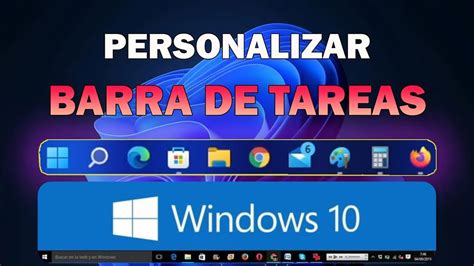
Si has configurado Windows 10 para conectarse automáticamente a una red Wi-Fi, el sistema operativo la detectará y se conectará a ella tan pronto como esté disponible, mostrando el SSID en la parte superior de la ventana emergente.
2. Consultando la Etiqueta del Router
Muchos routers, especialmente los proporcionados por los proveedores de servicios de Internet, llevan una pegatina en la parte inferior o lateral. En esta pegatina, suele figurar el SSID predeterminado, a menudo etiquetado como "SSID" o "Nombre de red", y puede encontrarse cerca de un código de barras.
3. Usando Otro Dispositivo Conectado a la Red
Si tienes otros dispositivos conectados a tu red Wi-Fi, puedes utilizarlos para encontrar el SSID.
- En Mac OS: Selecciona el icono de Wi-Fi en la barra de menú. En la lista de redes, busca el nombre de la red que aparece junto a una casilla marcada.
- En Android: Navega a "Configuración" y luego selecciona "Wi-Fi". En la lista de redes, busca el nombre de la red junto a "Conectada".
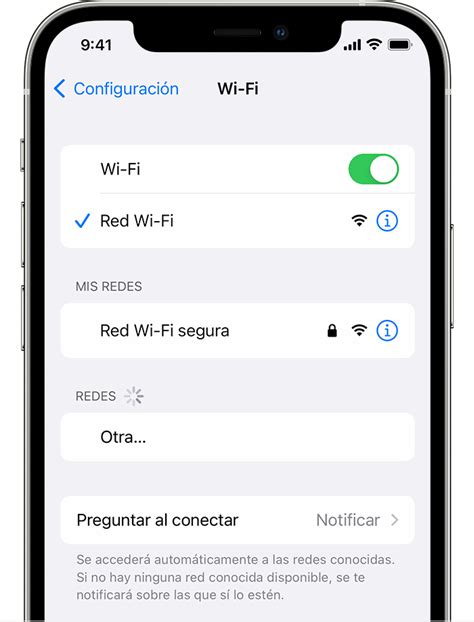
- En iOS: Ve a "Configuración", selecciona "Wi-Fi". En la lista de redes, busca el nombre de la red que aparece junto a una casilla marcada.
4. Accediendo a la Configuración del Router
Este método te permite no solo ver el SSID, sino también modificarlo y ajustar otras configuraciones de red.
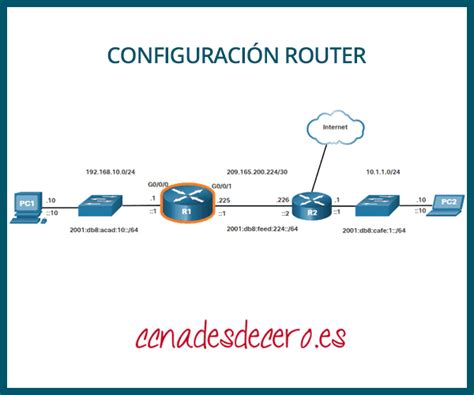
- Inicia sesión en la configuración de tu router: Abre un navegador web en tu computadora o dispositivo móvil y escribe la dirección IP predeterminada de tu router. Las direcciones IP predeterminadas más comunes son
10.0.0.1,192.168.0.1o192.168.1.1. Si no conoces la dirección IP de tu router, consulta su manual de usuario. - Ingresa las credenciales de inicio de sesión: Deberás introducir el nombre de usuario y la contraseña predeterminados del router. Estos suelen ser
adminpara el nombre de usuario ypasswordo simplemente dejarla en blanco para la contraseña, aunque esto puede variar. Esta información también suele encontrarse en la etiqueta del router. - Busca la configuración inalámbrica: Una vez dentro de la interfaz de usuario del router, busca una pestaña o sección denominada "Wireless" (Inalámbrico), "WLAN", "Wi-Fi" o similar.
- Localiza el SSID: Dentro de esta sección, encontrarás el nombre de tu red (SSID) junto a campos como "SSID", "Network Name" (Nombre de red) o "Wireless Network Name" (Nombre de red inalámbrica). Aquí también podrás habilitar la transmisión del SSID si estuviera oculta.
Los términos y la ubicación exacta de estas opciones pueden variar significativamente entre marcas y modelos de routers. A continuación, se presentan ejemplos de cómo encontrar el SSID en routers populares:
- D-Link: Busca en "Configuración" y luego en "Configuración inalámbrica". Asegúrate de que la opción "Estado de visibilidad" esté configurada como "Visible" para que el SSID se transmita.
- Netgear: Normalmente, puedes encontrar el SSID en la configuración "Básica" y luego en "Configuración inalámbrica". También podría llamarse "Nombre de la red inalámbrica". La opción para habilitar la transmisión del SSID podría estar en el menú "Avanzada", bajo "Configuración inalámbrica".
- Belkin: Accede a la pestaña "Inalámbrica" y luego selecciona la opción "Canal y SSID". Aquí encontrarás la opción para habilitar la transmisión del SSID.
- Linksys: Dirígete a la pestaña "Inalámbrica" y luego a "Configuración inalámbrica básica". Aquí podrás ver y modificar el nombre de la red (SSID).
Configuración de Transmisión del SSID y Ocultación
La configuración de transmisión del SSID determina si el nombre de tu red es visible públicamente. Habilitar la transmisión significa que tu SSID será visible en la lista de redes disponibles para otros dispositivos.
Por otro lado, la opción de "ocultar el SSID" hace que el nombre de tu red no aparezca en las listas de redes disponibles. Aunque algunos usuarios optan por ocultar su SSID como una medida de seguridad, es importante entender que esto no proporciona una protección significativa. Los hackers pueden utilizar herramientas especializadas (como NetStumbler o Kismet) para detectar redes con SSID ocultos. De hecho, el SSID no fue diseñado para ser oculto, y ocultarlo puede incluso dificultar la conexión de tus propios dispositivos si no recuerdas el nombre exacto.
¿Cómo encontrar el SSID de mi ROUTER y su red Wifi? - Todos los métodos
Consideraciones Adicionales de Seguridad Wi-Fi
Cambiar el SSID predeterminado es un buen primer paso para mejorar la seguridad de tu red. Sin embargo, es recomendable ir más allá y considerar otras medidas:
- Cambia el nombre de usuario y la contraseña predeterminados del router: Estos datos suelen ser conocidos y pueden ser explotados por atacantes.
- Configura una clave de seguridad (contraseña) robusta: Utiliza encriptación WPA3 si tu router lo soporta, de lo contrario, WPA2. Evita WEP o WPA, ya que son menos seguras.
- Utiliza un firewall: Tanto a nivel de hardware (integrado en el router) como de software en tus dispositivos, un firewall ayuda a proteger contra accesos no autorizados y software malicioso.
- Mantén el firmware del router actualizado: Las actualizaciones de firmware a menudo incluyen parches de seguridad importantes.
Además de estas medidas, considera el uso de una Red Privada Virtual (VPN) para cifrar tu tráfico de internet y ocultar tu dirección IP, especialmente cuando te conectas a redes Wi-Fi públicas. Una VPN mejora la privacidad y la seguridad en línea, protegiendo tus datos de miradas indiscretas.
Entender y gestionar el SSID de tu red Wi-Fi es un componente esencial para una experiencia en línea segura y confiable. Al saber cómo encontrarlo y configurarlo, tomas un paso importante para asegurar tu red doméstica.