Imaginaos que tenéis un ordenador en el trabajo con un montón de documentos en distintas carpetas. Dentro de la red del trabajo, resulta sencillo compartir una carpeta para que un compañero, desde otro ordenador, pueda acceder a ella y trabajar conjuntamente en unos determinados archivos. El problema llega cuando tienes que llevarte el trabajo a casa y tienes que cargar con todos esos archivos en una pen drive o en CD’s, actualizándolos en un lado, después grabándolos en el otro… ¿No creéis que sería mucho más sencillo si el PC de vuestra casa pudiera estar en la misma red que en el del trabajo? Así podríais usar, al igual que vuestro compañero, archivos de la carpeta que esté compartida en el equipo.
Pues bien, todo esto es posible y muy sencillo de hacer, convirtiendo el equipo del trabajo en un servidor de VPN (Red Privada Virtual) y el de casa en un cliente de dicho servidor. Esto os puede servir para compartir también directorios entre amigos o para cualquier caso en el que veáis útil tener una carpeta común entre varios ordenadores en internet.
Fundamentos de una Red Privada Virtual (VPN)
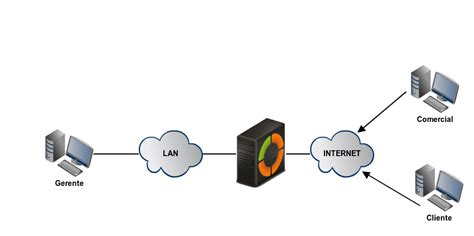
Una Red Privada Virtual, o VPN, es una tecnología que permite extender una red local a través de una red pública, como Internet. Su principal utilidad radica en dos aspectos fundamentales: la simulación de presencia en una red local y la seguridad mejorada de las comunicaciones.
Cuando un ordenador se conecta a una VPN, actúa como si estuviera físicamente presente en la red local a la que se conecta. Esto significa que tiene acceso a todos los recursos disponibles en esa red, como carpetas compartidas, servidores, impresoras y la capacidad de realizar acceso remoto a otros equipos dentro de la misma red.
La otra gran ventaja de las VPN reside en la seguridad. Todas las peticiones que se realizan a través de la red (búsquedas en Internet, envío de correos electrónicos, etc.) se cifran y pasan primero por el servidor VPN. Este proceso, conocido como tunelización, añade una capa crucial de protección. Una vez que las peticiones llegan al servidor VPN, se descifran y se procesan. Si se espera una respuesta, el servidor la cifrará nuevamente antes de enviarla al equipo de origen. De esta manera, si alguien intentase espiar el tráfico entre el equipo de origen y el servidor VPN, no podría acceder a la información al estar cifrada. Incluso si se lograra espiar el tráfico entre el servidor VPN y el equipo de destino, sería imposible determinar el origen real de la petición, ofreciendo así una mayor protección al usuario.
Requisitos Previos y Consideraciones Iniciales
Para que el invento nos funcione medianamente bien, necesitaremos conexión de banda ancha en los PCs que vayamos a usar. Cuanto más rápida sea esta, mejor nos irá la red. Y ni que decir tiene que no podemos pretender la misma velocidad que tenemos en el trabajo. La velocidad estará normalmente limitada a la velocidad de subida (no de bajada) de la línea que tenga el servidor VPN.
Además, es fundamental tener conocimientos básicos sobre el trabajo con carpetas compartidas en una red local. Si el nombre de nuestro equipo servidor es "mi servidor" y la carpeta compartida se llama "carpetita", para acceder a ella desde otro equipo, debemos escribir en una ventana del explorador la dirección \\servidor\carpetita. Se recomienda encarecidamente documentarse sobre este tema antes de comenzar la configuración de la VPN.
Es importante destacar que, aunque este tutorial se centrará en Windows XP por simplicidad, los principios son aplicables a otros sistemas operativos como GNU/Linux o macOS, aunque los pasos de configuración varíen.
Configuración del Servidor VPN en Windows XP
Vamos a detallar el proceso para configurar un equipo como servidor VPN.
Crear una Conexión Nueva:
- Accedemos al Panel de Control y hacemos clic en "Conexiones de red".
- En la ventana que aparece, pinchamos en "Crear una conexión nueva".
- Se iniciará un asistente para crear la conexión. Pinchamos en "Siguiente".
Configuración Avanzada de Conexión:
- En la siguiente pantalla, seleccionamos "Configurar una conexión avanzada" y hacemos clic en "Siguiente".
Conexiones Entrantes:
- Como este equipo actuará como servidor, seleccionamos "Aceptar conexiones entrantes" y pulsamos "Siguiente".
Selección de Conexiones:
- Tras unos segundos, aparecerá una lista de conexiones. No debemos marcar ninguna. Si hay alguna marcada, la desmarcamos y hacemos clic en "Siguiente".
Permitir Conexiones Privadas Virtuales:
- En la pantalla que aparece, marcamos "Permitir conexiones privadas virtuales" y hacemos clic en "Siguiente".
Gestión de Usuarios y Contraseñas:
- Esta es una pantalla crucial. Aquí veremos la lista de usuarios creados en el ordenador. Para poder conectarnos desde otro equipo, es indispensable tener un nombre de usuario y una contraseña configurados para acceder al servidor.
- Seleccionaremos un usuario existente (por ejemplo, "Pepe") que tenga una contraseña asignada. Si el usuario no tiene contraseña o deseamos usar otro, debemos ir al Panel de Control -> Cuentas de usuario y crear uno nuevo o asignar una contraseña.
- Hacemos clic en "Siguiente".
Configuración de Red (TCP/IP):
- En la siguiente ventana, marcamos la opción "TCP/IP" y hacemos clic en "Propiedades".
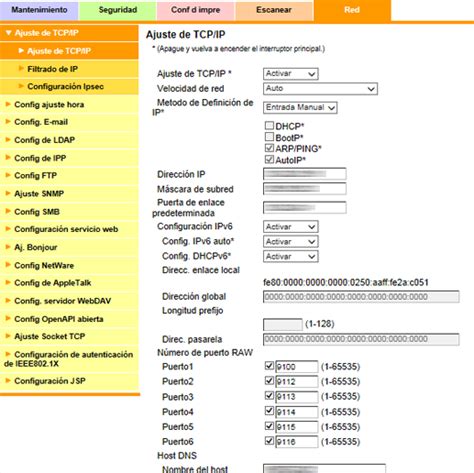
- En la ventana de propiedades de TCP/IP, dejaremos la configuración tal como aparece por defecto, asegurándonos de que el rango de direcciones IP asignables permite la conexión simultánea de varios equipos. En el ejemplo, se ha configurado un margen de 6 direcciones IP (equipos). Si solo se va a realizar una conexión entre dos equipos, se pueden especificar rangos más pequeños, como las direcciones
192.168.2.10y192.168.2.11. El resto de las opciones deben dejarse sin modificar.
- Finalización de la Configuración del Servidor:
- Volvemos a la ventana anterior y hacemos clic en "Siguiente".
- Finalmente, pulsamos en "Finalizar". Con esto, el servidor VPN está casi preparado.
Ajustes del Firewall para el Servidor VPN
Para asegurar el correcto funcionamiento de la VPN, es necesario configurar el firewall para permitir las conexiones entrantes.
Firewalls de Terceros: Si utilizamos un firewall como Zone Alarm, Norton o McAfee, es probable que nos pregunte sobre la nueva conexión en el momento en que se intente usar. Deberemos permitir el acceso.
Firewall de Windows XP: Si usamos el firewall integrado de Windows XP, debemos configurarlo de la siguiente manera:
- Vamos al Panel de Control -> Firewall de Windows.
- Abrimos la pestaña "Excepciones".
- Hacemos clic en "Agregar puerto".
- En la ventana que se abre, introducimos:
- Nombre:
VPN 1 - Puerto:
1723 - Marcamos la casilla TCP y aceptamos.
- Nombre:
- Repetimos el proceso para agregar otro puerto:
- Hacemos clic en "Agregar puerto".
- Nombre:
VPN 2 - Puerto:
47 - Marcamos la casilla UDP y aceptamos.
Con estos ajustes, el servidor VPN queda configurado correctamente.
Obtener la Dirección IP Pública del Servidor
Antes de configurar el cliente, es fundamental conocer la dirección IP pública con la que el servidor se conecta a Internet. Si el servidor tiene instalado un programa como DynDNS, este le asignará una dirección fija (un nombre de dominio) aunque su IP pública cambie, lo cual es muy recomendable. De lo contrario, debemos conocer la dirección IP pública actual del router.
Configuración del Router
Es imprescindible configurar el router para que redirija el tráfico de los puertos necesarios hacia el equipo que actúa como servidor VPN. En este caso, debemos mapear los puertos 47 (UDP) y 1723 (TCP) hacia la dirección IP local del servidor VPN. El procedimiento exacto varía según el modelo del router, pero generalmente se accede a su configuración a través de una interfaz web (normalmente introduciendo la IP del router en el navegador, como 192.168.1.1 o 192.168.0.1) y buscando la sección de "Redirección de Puertos" o "Port Forwarding".
Configuración del Cliente VPN
Ahora procedemos a configurar el equipo que se conectará al servidor VPN.
Crear una Conexión Nueva:
- Al igual que en el servidor, vamos al Panel de Control -> Conexiones de red y hacemos clic en "Crear una conexión nueva".
Conectarse a la Red del Trabajo:
- Seleccionamos "Conectarse a la red de mi lugar de trabajo" y pulsamos "Siguiente".
Tipo de Conexión:
- Elegimos "Conexión de red privada virtual" y hacemos clic en "Siguiente".
Nombre de la Conexión:
- Introducimos un nombre descriptivo para la conexión (por ejemplo,
conexiontrabajo). Este nombre no tiene relación con la configuración del servidor.
- Introducimos un nombre descriptivo para la conexión (por ejemplo,
Dirección del Servidor:
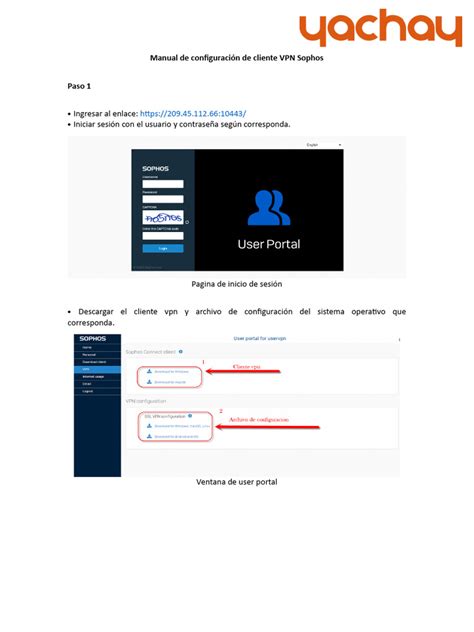
- Aquí debemos introducir la dirección IP pública del servidor VPN o su nombre de dominio si se utiliza un servicio como DynDNS.
- Si no se usa DynDNS, se introduce la dirección IP pública del router del servidor.
- Si se usa DynDNS, se introduce el nombre de dominio asignado.
- Hacemos clic en "Siguiente".
- Acceso Directo y Finalización:
- Marcamos la opción para crear un acceso directo en el escritorio y finalizamos el asistente.
Conexión a la VPN
Una vez configurado el cliente, para conectarnos:
- Hacemos doble clic en el acceso directo creado en el escritorio (con el nombre que le dimos, por ejemplo,
conexiontrabajo). - Se nos pedirá el nombre de usuario y la contraseña. Introducimos las credenciales del usuario que configuramos en el servidor VPN.
Si todo se ha configurado correctamente, tendremos acceso a los recursos de la red del servidor como si estuviéramos físicamente conectados a ella.
Cómo CREAR TU PROPIA RED VPN GRATIS con WINDOWS
Consideraciones Adicionales y Alternativas
La creación de una VPN propia, como la descrita, ofrece un control total sobre la red y los datos, lo que puede ser ventajoso para la privacidad y la seguridad. Sin embargo, también presenta desafíos técnicos, como la necesidad de mantener el servidor actualizado y seguro, y la dependencia de la infraestructura de red existente, incluyendo la velocidad de subida de la conexión a Internet.
VPN Comerciales vs. VPN Propias:
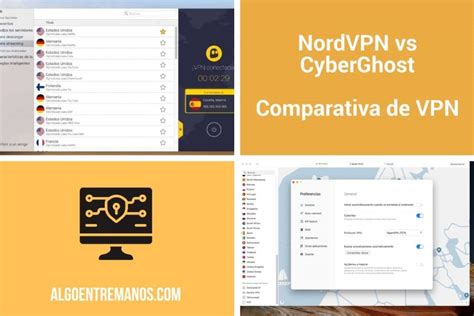
Para la mayoría de los usuarios, suscribirse a un servicio VPN comercial fiable y de alta calidad es una opción más sencilla y, a menudo, más segura. Estos servicios se encargan de la complejidad técnica, ofrecen amplias redes de servidores en todo el mundo y proporcionan aplicaciones fáciles de usar para diversas plataformas (Windows, macOS, Android, iOS).
Ventajas de las VPN Comerciales:
- Facilidad de Uso: Las aplicaciones nativas de los proveedores de VPN simplifican enormemente la configuración y el uso.
- Amplia Red de Servidores: Permiten conectarse a servidores en múltiples ubicaciones geográficas.
- Seguridad y Privacidad: Proveedores de confianza emplean protocolos de cifrado robustos y políticas de no registro de actividad.
- Soporte Técnico: Ofrecen asistencia en caso de problemas.
Desventajas de las VPN Propias:
- Complejidad Técnica: Requiere conocimientos avanzados para la configuración y el mantenimiento.
- Limitaciones de Red: La velocidad y fiabilidad dependen de la conexión a Internet del servidor y del router.
- Mantenimiento Constante: Es necesario actualizar software, parches de seguridad y supervisar la actividad.
- Direcciones IP Dinámicas: Si no se utiliza un servicio de DNS dinámico, la dirección IP pública puede cambiar, dificultando la conexión.
Configuración en Otras Plataformas:
Aunque este tutorial se centró en Windows XP, la configuración de VPN en otros sistemas operativos y dispositivos sigue principios similares.
- Windows 10/11: Incluyen funcionalidad VPN nativa, pero la instalación de aplicaciones de proveedores comerciales suele ser más sencilla y ofrecer más opciones.
- macOS: Similar a Windows, se puede configurar manualmente o mediante aplicaciones dedicadas de proveedores.
- Linux: Ofrece gran flexibilidad con herramientas como OpenVPN y WireGuard, permitiendo configuraciones avanzadas.
- Dispositivos Móviles (Android/iOS): La forma más común y sencilla es descargar la aplicación nativa del proveedor de VPN. También es posible la configuración manual, aunque más compleja.
- Routers: Algunos routers permiten la instalación directa de software VPN o la configuración manual, proporcionando protección a toda la red doméstica.
Independientemente del método elegido, la implementación de una VPN es una estrategia efectiva para mejorar la seguridad, la privacidad y la accesibilidad a recursos de red de forma remota.