La implementación de audio de alta definición en los sistemas operativos Microsoft Windows ha sido un área de desarrollo continuo, buscando ofrecer una experiencia sonora más rica y versátil. Sin embargo, esta evolución no ha estado exenta de desafíos, especialmente para los usuarios de versiones anteriores de Windows como XP. Uno de los obstáculos recurrentes ha sido la correcta instalación y funcionamiento del controlador de bus High Definition Audio de Universal Audio Architecture (UAA), particularmente cuando se combina con la funcionalidad de módem. Este artículo se adentra en las complejidades de este controlador, ofreciendo una perspectiva técnica detallada para usuarios avanzados que buscan resolver problemas persistentes de audio y conectividad en sus sistemas Windows XP.
El Desafío del Controlador de Bus High Definition Audio UAA
La Universal Audio Architecture (UAA) representa una iniciativa fundamental de Microsoft para estandarizar el soporte de controladores de audio en sus sistemas operativos. La premisa detrás de UAA es permitir que los dispositivos de audio, al ser compatibles con esta arquitectura, dependan del propio sistema operativo para la compatibilidad de controladores. Esto, en teoría, libera a los proveedores de hardware de la necesidad de desarrollar controladores personalizados para cada dispositivo, simplificando así el ecosistema de audio en PC. Los dispositivos compatibles con UAA se conectan típicamente a través del bus PCI o PCI Express, y pueden estar integrados en una tarjeta de sonido interna o formar parte del chipset de la placa base.
La adopción de High Definition Audio, una tecnología que promete una mayor fidelidad de sonido, se vio impulsada por el lanzamiento de hardware compatible por parte de empresas como Intel en la primavera de 2004. Sin embargo, la integración de estas nuevas capacidades con sistemas operativos preexistentes, como Windows XP, introdujo una capa adicional de complejidad. El controlador de clase High Definition Audio de UAA, en sus diversas versiones, se convirtió en un componente crítico para que estos sistemas pudieran reconocer y gestionar adecuadamente los dispositivos de audio de alta definición.
Versiones y Compatibilidad Limitada
La versión 1.0a del controlador de la clase High Definition Audio de UAA para Microsoft Windows fue lanzada para dar soporte a las implementaciones de High Definition Audio y Módem que Microsoft conocía hasta el 1 de agosto de 2004. Es crucial entender que esta versión específica no funcionaba en las implementaciones de High Definition Audio que Microsoft conoció después de esa fecha. Esto significa que los usuarios que experimentaban problemas debían asegurarse de desinstalar cualquier versión anterior del controlador de la clase High Definition Audio de UAA antes de instalar la versión 1.0a. La gestión de estas versiones y sus fechas de corte de compatibilidad se volvió un punto de fricción significativo.
Diagnóstico y Solución de Problemas Comunes
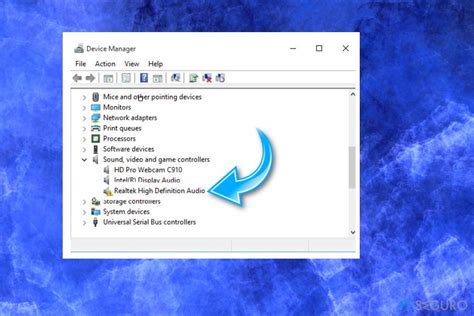
Los problemas relacionados con el controlador de bus High Definition Audio UAA en Windows XP a menudo se manifiestan de diversas maneras. Uno de los códigos de error más comunes es el código 10, que indica que el dispositivo no puede iniciar. Este error puede presentarse incluso cuando el sistema operativo parece reconocer el controlador, pero la funcionalidad de audio o, en algunos casos, la conectividad a Internet, no se restablecen.
Un escenario típico reportado por los usuarios implica la aparición del mensaje "Controlador de bus de Microsoft UAA para High Definition Audio no funciona (segun parece, no se inicia [codigo 10])". Esto, a su vez, puede ir acompañado de la incapacidad de escuchar sonido, y a veces, una desconexión o mal funcionamiento de otros controladores, como el de video, aunque la relación directa no siempre es obvia. En un caso particular, un usuario con una placa base ASUS P5SD2-VM, que integra sonido Realtek ALC 662, experimentó fallos tanto en el audio como en otros componentes, atribuyendo la causa potencial a incompatibilidades con Service Pack 3 de Windows XP.
El Proceso de Instalación y Resolución de Conflictos
La resolución de estos problemas a menudo requiere un enfoque metódico y, en ocasiones, poco convencional. Un usuario describió un proceso de prueba y error que finalmente resultó en el funcionamiento del controlador. El método implicaba descargar un archivo específico, ejecutar el instalador (setup) y verificar que la instalación de los controladores se completara satisfactoriamente. La clave parecía estar en la correcta ejecución del proceso de instalación y la posterior verificación del estado del controlador.
Sin embargo, la experiencia de otros usuarios subraya la complejidad del problema. Algunos informaron que, a pesar de seguir los pasos, el sistema indicaba que "NO tiene nada que actualizar, pues no tengo el controlador", lo que dejaba al usuario en un estado de incertidumbre y sin una solución aparente. La búsqueda de controladores específicos en las páginas de los fabricantes, como Acer en uno de los casos, se convirtió en una estrategia necesaria, aunque la disponibilidad de enlaces directos a los archivos de instalación no siempre era una realidad.
¿Cómo Solucionar Este Dispositivo No Puede Iniciar (Código 10)? [5 Métodos Gratis Windows 10/8/7]
Estrategias Avanzadas de Solución de Problemas
Para los usuarios que se enfrentan a estos desafíos, se recomienda un enfoque de solución de problemas avanzado. Si no se siente cómodo con estas soluciones, es aconsejable pedir ayuda a alguien con experiencia o ponerse en contacto con el servicio de soporte técnico.
Desinstalación y Reinstalación Limpia
Una estrategia fundamental es realizar una desinstalación completa de cualquier controlador de audio existente antes de intentar instalar uno nuevo. Esto puede implicar el uso de herramientas de desinstalación de terceros o la limpieza manual del registro de Windows, aunque esta última debe realizarse con extrema precaución.
Importante: La modificación del registro de Windows puede causar problemas graves si no se hace correctamente. Se recomienda encarecidamente hacer una copia de seguridad del registro antes de realizar cualquier cambio.
Si la versión 1.0 del controlador de la clase High Definition Audio de UAA está instalada, debe ser desinstalada antes de instalar la versión 1.0a.
Verificación de Hardware y Conexiones
En algunos casos, el problema no reside en el software del controlador, sino en el propio hardware o en sus conexiones. Un usuario relató cómo desconectar el equipo de sonido y reiniciar el sistema, lo que cambió el error a uno relacionado con la tarjeta de audio y sus drivers, permitió finalmente que el audio funcionara al reconectar el sistema de sonido. Esto sugiere que un corto circuito o una mala conexión en la salida de sonido podría haber sido el desencadenante del problema.
El Registro de Windows y las Claves de Dispositivo
La gestión de dispositivos en Windows XP, especialmente en lo que respecta a controladores que fallan repetidamente, a menudo implica la manipulación del registro. Para evitar que una actualización aparezca en la lista de "Agregar o quitar programas" y, por lo tanto, sea imposible de desinstalar desde el Panel de control, se deben seguir pasos específicos para eliminar las entradas correspondientes del registro.
Para solucionar problemas donde el controlador no se inicia (código 10), puede ser necesario eliminar las claves del dispositivo del registro. Esto se hace navegando a HKEY_LOCAL_MACHINE\SYSTEM\CurrentControlSet\Control\Class\{4d36e96c-e325-11ce-bfc1-08002be10318} y eliminando las claves UpperFilters y LowerFilters si existen. Tras reiniciar el equipo, Windows intentará reinstalar el controlador.
Comportamiento del Producto y Características Opcionales
Microsoft a veces ofrece características compatibles que modifican el comportamiento predeterminado de sus productos. En el contexto del controlador UAA, podría existir una característica diseñada para abordar problemas específicos. Sin embargo, estas características a menudo se implementan con la recomendación de aplicarlas solo a los sistemas que realmente las requieren. Si un sistema no se ve significativamente afectado por la falta de dicha característica, se sugiere esperar a futuras actualizaciones de software que la incorporen. Si la característica es descargable, aparecerá en una sección específica del artículo de la Base de Conocimientos; de lo contrario, se debe contactar con el soporte técnico de Microsoft.
Consideraciones sobre Service Packs
La compatibilidad de los controladores con los Service Packs de Windows XP es un factor crítico. Un controlador diseñado para una versión anterior de Windows XP podría no ser compatible con una versión posterior que incluya un Service Pack más reciente. En el caso del controlador de bus High Definition Audio UAA, es fundamental verificar la compatibilidad con el Service Pack específico instalado en el sistema. Si el controlador no es compatible con SP3, por ejemplo, podría ser necesario buscar una versión actualizada o considerar la reversión a un Service Pack anterior, aunque esta última opción conlleva sus propios riesgos de seguridad.
La información sobre los atributos de archivo de las actualizaciones, incluyendo fechas y horas (mostradas en UTC), puede ser útil para identificar la versión exacta del controlador instalado y compararla con la información proporcionada por Microsoft.
La resolución de problemas con el controlador de bus High Definition Audio UAA en Windows XP es un proceso que a menudo requiere paciencia, conocimiento técnico y una disposición a explorar soluciones no convencionales. Al comprender la arquitectura UAA, las versiones específicas del controlador y las posibles causas de conflicto, los usuarios avanzados pueden abordar estos desafíos de manera más efectiva.