En la era digital actual, donde cada vez más dispositivos se conectan a nuestra red, la necesidad de una cobertura de internet confiable y de alta velocidad se vuelve primordial. A menudo, nos encontramos con la limitación de puertos LAN disponibles en nuestro router principal, o con la frustrante realidad de las "zonas muertas" de Wi-Fi en nuestras viviendas u oficinas. Afortunadamente, existe una solución eficiente y versátil: la implementación de un segundo router. Esta guía te llevará paso a paso a través de las razones, los equipos necesarios y las consideraciones cruciales para configurar un segundo router, permitiéndote optimizar tu conexión a internet y extender la cobertura de tu red de manera efectiva.
¿Por Qué Necesitarías un Segundo Router?
La pregunta fundamental es: ¿cuándo se justifica la adición de un segundo router a tu red existente? Las razones son diversas y se adaptan a múltiples escenarios, desde la simple expansión de la cobertura hasta la optimización del rendimiento para actividades específicas.
Ampliación de la Cobertura Wi-Fi y Eliminación de Zonas Muertas
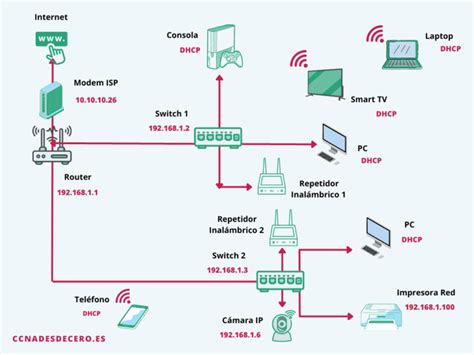
Uno de los motivos más comunes para implementar un segundo router es la necesidad de extender el alcance de la señal Wi-Fi. Las viviendas grandes, las casas de varios niveles o las oficinas con espacios amplios a menudo sufren de áreas donde la señal del router principal llega débil o inexistente. Al colocar un segundo router estratégicamente, puedes retransmitir la señal, eliminando así las "zonas muertas" y asegurando una conexión estable en todos los rincones.
Mejora de la Señal Wi-Fi y Redundancia
Más allá de la simple cobertura, un segundo router puede actuar como un amplificador de señal, mejorando la calidad general de la conexión Wi-Fi. Esto es particularmente útil si tu router principal se encuentra en una ubicación central pero aún así experimentas fluctuaciones o lentitud en ciertas áreas. La redundancia que ofrece un segundo dispositivo también puede ser beneficiosa, ya que si uno de los routers experimenta problemas, el otro puede seguir proporcionando conectividad.
Administración y Segmentación del Tráfico de Red
En escenarios donde se conectan numerosos dispositivos o se realizan actividades que demandan un alto ancho de banda, como streaming de video en alta definición o juegos online, un segundo router puede ser una herramienta valiosa para la gestión del tráfico. Puedes configurar un router para priorizar dispositivos o aplicaciones específicas, asegurando que las tareas críticas reciban el ancho de banda necesario sin verse afectadas por el uso general de la red.
Además, un segundo router permite la creación de redes separadas. Esto es ideal para configurar una red de invitados aislada, protegiendo así tu red principal y tus datos sensibles. También puedes usar esta segmentación para dispositivos que requieren un nivel de seguridad adicional, como sistemas de domótica o cámaras de vigilancia.
Reutilización de Equipos Antiguos
Una de las grandes ventajas de esta configuración es la posibilidad de dar una segunda vida a routers antiguos que ya no utilizas. Si has cambiado de operadora o has adquirido un modelo más moderno, tu router anterior puede seguir siendo perfectamente funcional como dispositivo secundario. Esto no solo es una solución económica, sino también una forma de reducir residuos electrónicos.
Superando Limitaciones de Puertos LAN
Los routers modernos, especialmente los que proporcionan los operadores de internet (ISP), suelen venir con un número limitado de puertos LAN (típicamente cuatro). Cuando el número de ordenadores, portátiles, smartphones y otros equipos que necesitan una conexión por cable supera esta capacidad, surge la necesidad de expandir la red. Un segundo router, conectado al primero, puede multiplicar efectivamente los puertos LAN disponibles.
¿Es Posible Conectar Dos Routers?
La respuesta corta es un rotundo sí. Es perfectamente factible conectar un router a otro, incluso en la misma línea de fibra óptica. Aunque los ISP suelen proporcionar una única conexión por línea, la configuración adecuada permite que múltiples módems o routers operen simultáneamente sin generar conflictos.
Consideraciones Técnicas: Cableado vs. Inalámbrico
La conexión entre routers puede realizarse de dos maneras principales: mediante cable Ethernet o de forma inalámbrica.
Conexión por Cable Ethernet: Esta es la opción más recomendada por su estabilidad y velocidad. Consiste en conectar un puerto LAN del router principal a un puerto LAN o WAN del router secundario, dependiendo de la configuración deseada (LAN-LAN o LAN-WAN).
- Ventajas: Alta velocidad, pérdidas de señal mínimas, máxima estabilidad.
- Desventajas: Requiere la instalación física de cables, lo que puede ser un inconveniente estético o práctico.
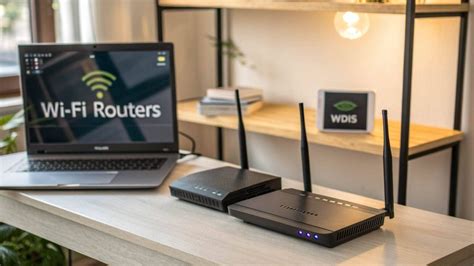
Conexión Inalámbrica (Wi-Fi): Si el cableado físico no es una opción viable, la conexión inalámbrica se presenta como alternativa. Sin embargo, para que esto funcione, uno de los routers debe soportar el modo repetidor universal, o ambos deben ser compatibles con el protocolo WDS (Wireless Distribution System).
- Ventajas: No requiere cableado, mayor flexibilidad en la ubicación de los dispositivos.
- Desventajas: Menor velocidad y estabilidad en comparación con la conexión por cable, susceptible a interferencias.
Alternativas al Cableado: Adaptadores PLC
Para evitar el tendido de cables Ethernet, una solución intermedia interesante son los adaptadores PLC (Powerline Communication). Estos dispositivos utilizan la red eléctrica de la vivienda para transmitir la señal de internet, permitiendo conectar dos routers (o un router y un equipo) a través de enchufes eléctricos.
Preparación: Lo Que Debes Tener en Cuenta Antes de Empezar
Una configuración exitosa requiere una planificación cuidadosa y la consideración de varios factores.
Selección del Router Secundario
No todos los routers son iguales, y la elección del modelo secundario es crucial.
- Compatibilidad: Es fundamental que ambos routers sean compatibles entre sí, especialmente si son de diferentes fabricantes. Deben "hablar el mismo idioma" en cuanto a estándares Wi-Fi y protocolos de red.
- Funcionalidades: Si planeas utilizar un router antiguo, ten en cuenta sus limitaciones. Los modelos más antiguos pueden carecer de funciones de seguridad avanzadas o no estar preparados para las altas velocidades de la fibra óptica moderna. Asegúrate de que el router secundario tenga las capacidades necesarias para tus objetivos.
- Puertos Ethernet: Verifica el estándar de los puertos Ethernet del router. Si son "Fast Ethernet" (100 Mbps), limitarán la velocidad de tu conexión de fibra óptica, incluso si esta es superior. Los puertos Gigabit Ethernet (1 Gbps) son preferibles para maximizar el rendimiento.
Cables de Red de Calidad
La calidad del cable de red utilizado para conectar los routers o para conectar equipos a los routers influye directamente en la velocidad y la estabilidad de la transferencia de datos. Para redes domésticas, un cable de categoría Cat 5e es generalmente suficiente. Sin embargo, si planeas transferir grandes cantidades de datos, considera cables de categorías superiores como Cat 6 o Cat 6a, que ofrecen mayor ancho de banda y mejor rendimiento.
Actualización del Firmware
Antes de realizar cualquier configuración, es altamente recomendable actualizar el firmware de ambos routers a su última versión. Las actualizaciones de firmware suelen corregir errores, mejorar la estabilidad, potenciar la seguridad y, en ocasiones, añadir nuevas funcionalidades o mejorar la compatibilidad entre dispositivos.
Consideraciones de Seguridad
Aunque estés utilizando un router antiguo, es vital mantener un alto nivel de seguridad.
- Contraseñas Seguras: Establece contraseñas robustas para el acceso a la configuración del router y para la red Wi-Fi.
- Desactivar Acceso Remoto: Si el router lo permite, desactiva la opción de acceso remoto a la configuración desde internet, ya que puede ser un punto de entrada para ataques.
- Verificar la Seguridad: Si el firmware no se puede actualizar a las últimas versiones, asegúrate de configurar las opciones de seguridad disponibles de la manera más robusta posible.
Ubicación y Ventilación
La ubicación física de los routers es importante. Evita encerrarlos en muebles cerrados, ya que esto puede provocar sobrecalentamiento y afectar negativamente tanto al rendimiento del dispositivo como a la cobertura Wi-Fi. Asegura una buena ventilación para un funcionamiento óptimo.
Configuración Paso a Paso: Creando tu Red Ampliada
Existen varios métodos para configurar un segundo router. Los más comunes son la conexión LAN-LAN y LAN-WAN, y la configuración inalámbrica mediante WDS.
Método 1: Conexión por Cable (LAN-LAN o LAN-WAN)
Este método es el más recomendado por su fiabilidad.
Configuración Básica (LAN-LAN):
- Prepara el Segundo Router: Realiza un restablecimiento de fábrica en el segundo router para eliminar cualquier configuración previa. Conéctalo a tu ordenador mediante un cable Ethernet.
- Accede a la Configuración: Abre un navegador web e introduce la dirección IP del segundo router (generalmente 192.168.1.1 o 192.168.0.1). Ingresa las credenciales de acceso.
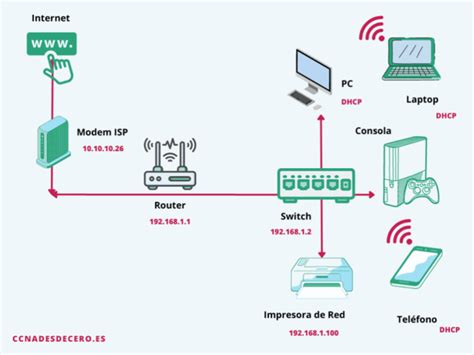
- Cambia la Dirección IP: Modifica la dirección IP del segundo router para que esté en el mismo rango que el router principal, pero sea diferente. Por ejemplo, si el router principal es 192.168.1.1, asigna al segundo router 192.168.1.2.
- Desactiva el Servidor DHCP: En la configuración LAN del segundo router, desactiva la opción "Servidor DHCP". Esto es crucial para evitar conflictos de IP, ya que el router principal se encargará de asignar las direcciones IP a todos los dispositivos de la red.
- Configura la Red Wi-Fi: Si deseas que el segundo router emita Wi-Fi, configura el SSID (nombre de la red) y la contraseña. Se recomienda usar el mismo SSID y contraseña que el router principal para un "roaming" fluido, o uno diferente si prefieres identificar las redes por separado.
- Conecta los Routers: Utiliza un cable Ethernet para conectar un puerto LAN del router principal a un puerto LAN del segundo router.
- Verifica la Conexión: Enciende ambos routers y comprueba que los dispositivos conectados al segundo router tengan acceso a internet.
Configuración LAN-WAN:
Este método crea una subred separada gestionada por el segundo router.
- Sigue los pasos 1 a 3 de la configuración LAN-LAN.
- Conecta los Routers: Utiliza un cable Ethernet para conectar un puerto LAN del router principal al puerto WAN (Internet) del segundo router.
- Configuración del Segundo Router: En este caso, el segundo router funcionará como un router independiente. Puedes dejar el servidor DHCP activado en él para que asigne IPs a los dispositivos conectados a él. Sin embargo, esto creará dos redes distintas, lo que puede dificultar la comunicación entre dispositivos conectados a cada router.
Método 2: Conexión Inalámbrica (WDS)
El WDS (Wireless Distribution System) permite extender la red Wi-Fi sin necesidad de cables.
- Verifica Compatibilidad WDS: Asegúrate de que ambos routers soporten WDS y que sean compatibles entre sí.
- Configura el Router Principal: Accede a la configuración del router principal y busca la opción WDS. Puede que necesites activar una función de "puente" o "repetidor". Anota el SSID, la contraseña y el tipo de cifrado (WPA/WPA2) de la red Wi-Fi principal.
- Configura el Segundo Router: Accede a la configuración del segundo router. Busca la opción WDS y actívala. Selecciona la red Wi-Fi del router principal de la lista de redes disponibles. Introduce la contraseña y asegúrate de que el tipo de cifrado coincida.
- Asigna una Dirección IP Estática: Al igual que en el método LAN-LAN, asigna al segundo router una dirección IP estática dentro del rango del router principal y desactiva su servidor DHCP.
- Reinicia y Prueba: Reinicia ambos routers y verifica la conexión.
Consideraciones Adicionales y Solución de Problemas
Doble NAT
Una de las implicaciones de usar más de un router, especialmente con la configuración LAN-WAN, es la posibilidad de experimentar "Doble NAT" (Network Address Translation). Esto ocurre cuando las direcciones IP se traducen más de una vez, lo que puede disminuir el rendimiento, especialmente en aplicaciones que requieren una conexión directa o de baja latencia, como juegos online o ciertas aplicaciones P2P.
SSID y Canales Wi-Fi
Si utilizas la red Wi-Fi de ambos routers, es importante asegurarte de que utilicen diferentes canales para minimizar las interferencias. Si buscas un roaming fluido, puedes configurar el mismo SSID y contraseña en ambos, pero esto puede requerir ajustes adicionales y no siempre garantiza una transición perfecta.
Rendimiento y Hardware
El rendimiento general de la red se verá afectado por las capacidades de ambos routers. Un router antiguo con puertos Fast Ethernet limitará la velocidad de tu conexión de fibra óptica. De igual manera, la calidad del cable de red es fundamental para la transferencia de datos entre dispositivos. Invertir en hardware de calidad, incluso si se trata de un router secundario, puede marcar una diferencia significativa.
Solución de Problemas Comunes
- Sin Internet: Verifica que los cables estén bien conectados, que el DHCP esté desactivado en el segundo router (si usas LAN-LAN) y que la dirección IP del segundo router sea correcta. Reiniciar ambos routers puede solucionar problemas temporales.
- Velocidad Lenta: Asegúrate de que los puertos Ethernet y los cables de red sean de alta velocidad (Gigabit). Si usas WDS, prueba a acercar los routers o a cambiar los canales Wi-Fi.
- Conflictos de IP: Esto suele ocurrir si el DHCP no está correctamente desactivado en el segundo router o si las direcciones IP asignadas manualmente entran en conflicto.
Cómo conectar dos routers y cómo configurarlos
Conclusión
Configurar un segundo router en tu red doméstica o de oficina es una solución potente y accesible para mejorar la cobertura, la velocidad y la gestión de tu conexión a internet. Ya sea para extender el alcance de tu Wi-Fi, dar una nueva vida a un equipo antiguo o gestionar de manera más eficiente el tráfico de red, la implementación de un segundo router ofrece una flexibilidad considerable. Siguiendo los pasos y consideraciones de esta guía, podrás disfrutar de una experiencia de red optimizada y adaptada a tus necesidades específicas.