En la era digital actual, donde la cantidad de dispositivos conectados a Internet aumenta exponencialmente, la necesidad de una red robusta y de alta velocidad es primordial. Ordenadores, portátiles, smartphones y una miríada de otros equipos compiten por un espacio en nuestra red doméstica. A menudo, los routers proporcionados por los proveedores de servicios de Internet (ISP) no son suficientes para cubrir todas las necesidades, ya sea por la falta de puertos LAN disponibles o por una cobertura Wi-Fi limitada. Ante esta situación, surge la pregunta: ¿cómo podemos expandir nuestra red de manera efectiva? Una solución viable y a menudo subestimada es la implementación de un segundo router. Este artículo explorará en profundidad cómo conectar dos routers Cisco 1700, analizando las razones, los equipos necesarios y las consideraciones técnicas para optimizar tu conexión.
¿Por Qué Necesitarías Conectar Dos Routers?
La motivación principal para conectar dos routers suele ser la expansión de la red y la mejora de la cobertura. Cada día tenemos más ordenadores, portátiles, smartphones y otros equipos conectados a Internet. En un momento dado, nos podemos quedar sin puertos LAN disponibles para conectar más equipos, ya que el estándar actual son los típicos cuatro puertos Gigabit Ethernet. Además, conectar un segundo router puede permitirnos mejorar la cobertura del Wi-Fi, ya que casi desde sus inicios, la mayoría de los routers han dispuesto de este tipo de conectividad.
Existen varias razones específicas por las que podrías considerar esta configuración:
- Aumento de Puertos LAN: Si te has quedado sin puertos LAN en tu router principal, añadir un segundo router te proporciona puertos adicionales para conectar más dispositivos por cable.
- Mejora de la Cobertura Wi-Fi: En viviendas grandes o con estructuras que dificultan la propagación de la señal, un segundo router puede actuar como un punto de acceso adicional, extendiendo el alcance de tu red inalámbrica y eliminando "zonas muertas" donde la señal llega muy débil o no llega nada.
- Segmentación de Red: Para usuarios más avanzados, conectar dos routers puede permitir la segmentación de la red, creando subredes separadas para diferentes propósitos (por ejemplo, una red para invitados y otra para dispositivos domésticos).
- Reutilización de Equipos Antiguos: Un router antiguo que ya no utilizas, como un modelo ADSL, puede tener una segunda vida como router secundario, permitiéndote mejorar tu conexión a Internet y la capacidad de otros dispositivos para conectarse a la red con mayor velocidad y sin cortes.
- Superación de Limitaciones de Hardware: En ocasiones, el router proporcionado por el ISP puede tener limitaciones de rendimiento o funcionalidad. Añadir un router secundario, especialmente uno más moderno o especializado, puede mitigar estas deficiencias.
Conectividad entre Routers: Métodos y Consideraciones
En algunas ocasiones, no nos queda más remedio que tener que utilizar dos routers. Nuestra primera idea podría ser conectarlos por Wi-Fi, pero para hacerlo, uno de ellos debe soportar el modo repetidor inalámbrico Wi-Fi universal, o ambos deben soportar el protocolo WDS (Wireless Distribution System). El problema es que, en bastantes ocasiones, alguno de los dos routers que queremos conectar no dispone de estas funciones o una similar. Es algo habitual si tenemos un modelo antiguo, por ejemplo, de ADSL.
Afortunadamente, existen alternativas cableadas que garantizan una conexión más estable y, a menudo, de mayor velocidad.
Conexión por Cable Ethernet (LAN a LAN)
Esta es la forma más común y directa de conectar dos routers. El principio básico es utilizar el router secundario como un switch y punto de acceso, sin que este gestione la conexión a Internet directamente.
- Preparación: Asegúrate de que ambos routers estén desconectados de la corriente.
- Configuración Inicial del Router Secundario: Antes de conectarlo al router principal, es recomendable acceder a la interfaz de configuración del router secundario. Desactiva el servidor DHCP en el router secundario. Esto es crucial para evitar conflictos de IP en la red. Asigna una dirección IP estática al router secundario que esté dentro del rango de la red del router principal, pero fuera del rango DHCP del mismo. Por ejemplo, si tu router principal tiene la IP 192.168.1.1 y su DHCP va de 192.168.1.100 a 192.168.1.200, puedes asignar al router secundario la IP 192.168.1.2.
- Conexión Física: Conecta un cable de red Ethernet desde un puerto LAN del router principal a un puerto LAN del router secundario. No utilices el puerto WAN/Internet del router secundario.
- Configuración Wi-Fi (Opcional): Si deseas que el router secundario extienda la red Wi-Fi, configúralo con el mismo SSID (nombre de red) y contraseña que el router principal. Asegúrate de que utilicen canales Wi-Fi diferentes para minimizar interferencias. Utiliza el mismo tipo de seguridad (WPA2/WPA3). Conéctalo solo a la corriente, sin unirlo aún al router principal. Usa el mismo SSID y contraseña que el router principal para un roaming fluido.
- Encendido: Conecta ambos routers a la corriente. El router principal debe estar conectado a tu módem o a la fuente de Internet. El router secundario, conectado al principal, ahora extenderá tu red.
Conexión por Powerline (PLC)
En vez de poner un cable de red Ethernet entre ambos routers, podrías comprar un par de PLCs (adaptadores de red eléctrica) y conectarlos a cada uno de los routers. Un PLC se conecta a un enchufe y a uno de los puertos LAN del router. La red eléctrica de tu casa se utiliza como medio de transmisión de datos. Esta solución es ideal cuando no es factible pasar cables Ethernet.
Routers Cisco 1700: Capacidades y Conexiones Seriales
Los routers Cisco, y en particular la serie 1700, son equipos de red robustos que a menudo se encuentran en entornos empresariales, pero que también pueden ser utilizados para expandir redes domésticas o de pequeñas oficinas. El Cisco 1700 es un router modular que permite cierta flexibilidad en su configuración.
Para las conexiones WAN, los routers Cisco admiten los estándares EIA/TIA-232, EIA/TIA-449, V.35, X.21 y EIA/TIA-530 para conectores seriales. Los routers Cisco 1700, al igual que otros modelos, suelen contar con un puerto serial que puede admitir diferentes estándares de cableado. Este puerto a veces se denomina puerto serial "cinco en uno". Los routers más nuevos admiten la interfaz serial inteligente, que permite enviar una mayor cantidad de datos a través de una menor cantidad de pines de cable.
El detalle específico de cómo conectar dos routers Cisco 1700, especialmente si se pretende usar sus puertos seriales para la conexión WAN, requiere un conocimiento más profundo de la configuración de interfaces seriales y la topología de red deseada. Sin embargo, para la mayoría de los usos domésticos que buscan expandir una red LAN o Wi-Fi, la conexión LAN a LAN descrita anteriormente es la más práctica y recomendada, incluso si se utilizan routers Cisco 1700 como dispositivos secundarios.
Si se busca utilizar un puerto serial para la conexión entre routers, esto implicaría una configuración WAN-WAN o WAN-LAN, lo cual es menos común para la expansión de red doméstica y más propio de escenarios de interconexión de redes WAN o enlaces punto a punto.
Consideraciones Técnicas y de Seguridad
Al implementar un segundo router, ya sea un Cisco 1700 o cualquier otro modelo, hay varios aspectos a tener en cuenta para garantizar un rendimiento óptimo y la seguridad de tu red.
Compatibilidad y Puertos
- Puertos Ethernet: Es fundamental evaluar el estándar de los puertos Ethernet del router que vas a utilizar. Si son Fast Ethernet (100 Mbps), limitarán cualquier conexión de fibra superior a esa velocidad. Los routers Cisco 1700, dependiendo de los módulos instalados, pueden ofrecer diferentes velocidades. Si tu conexión a Internet es de alta velocidad (por ejemplo, fibra óptica de 1 Gbps), asegúrate de que tanto tu router principal como el secundario dispongan de puertos Gigabit Ethernet para no crear cuellos de botella.
- Estándares Wi-Fi: Si planeas usar la funcionalidad Wi-Fi del segundo router, asegúrate de que sea compatible con los estándares Wi-Fi de tu router principal (por ejemplo, 802.11ac, 802.11ax). Ambos routers deben "hablar el mismo idioma" cuando hablamos de estándares Wi-Fi. La compatibilidad entre ambos es fundamental y ayudará a que el funcionamiento de la red sea más fluido.
Doble NAT
Cuando utilizamos más de un router, es muy posible que se produzca la situación llamada Doble NAT (Network Address Translation). Esto quiere decir que se están tratando de traducir las direcciones IP más de una vez, lo que puede provocar una disminución del rendimiento, especialmente al ejecutar aplicaciones más intensas y demandantes como juegos en línea o VPNs. Para evitar esto, la configuración recomendada es deshabilitar el servidor DHCP en el router secundario y conectarlo mediante un puerto LAN, haciendo que actúe esencialmente como un switch extendido.
Configuración de Red
- Direcciones IP: Asegúrate de que las direcciones IP de los routers no entren en conflicto. El router principal debe tener la dirección IP del gateway de tu red (por ejemplo, 192.168.1.1). El router secundario, si se configura en modo bridge o AP, debe tener una IP estática dentro del mismo rango que el principal pero fuera del rango DHCP (por ejemplo, 192.168.1.2). Si el router secundario se configura con su propio rango DHCP, se producirá Doble NAT.
- SSID y Canales Wi-Fi: Para una mejor experiencia de roaming, utiliza el mismo SSID y contraseña en ambos routers. Sin embargo, es crucial que utilicen canales Wi-Fi diferentes para reducir las interferencias y la congestión de la red. Por ejemplo, si el router principal usa el canal 6, el secundario podría usar el canal 11 para la banda de 2.4 GHz.
- Seguridad: Los routers más antiguos, como algunos modelos de la serie 1700, pueden carecer de algunas de las funciones de seguridad más recientes. Es importante asegurarse de que el router se encuentra actualizado a su última versión de firmware, o si, por otro lado, es compatible con algún otro firmware que se mantenga actualizado en la actualidad. Esto puede mejorar la estabilidad de la red de forma significativa, así como proporcionar los últimos estándares de seguridad. A pesar de que sea un router que se utilice de forma secundaria, es recomendable establecer contraseñas lo más seguras posibles para el acceso a su interfaz de administración. Desactivar el acceso remoto es uno de los principales riesgos de seguridad en routers más antiguos.
Cableado
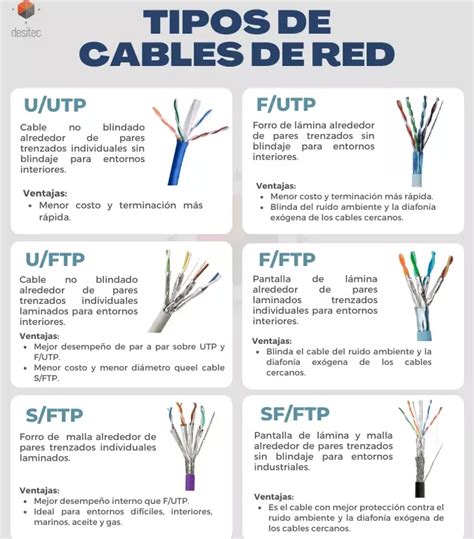
El cable de red que utilicemos también es importante, puesto que este afectará directamente a la calidad de la conexión y a la transferencia de datos entre el router principal y el secundario. Si estos routers se van a utilizar para transferencia de datos, entonces sí que el cable es mucho más importante, pues vamos a necesitar una categoría superior (como Cat 6 o superior) para poder transferir grandes cantidades de datos sin que el ancho de banda del mismo sea un problema. Los cables Cat 5e son el mínimo aceptable para 1 Gbps.
Configuración Básica para Conectar Dos Routers Cisco 1700 (Modo Bridge/AP)
Asumiendo que deseas usar un router Cisco 1700 como un punto de acceso extendido para tu red principal, la configuración se centraría en utilizar sus puertos Ethernet. El uso de los puertos seriales para esta tarea es inusual y más complejo.
Pasos Generales:
Acceso al Router Cisco 1700:
- Conecta un ordenador directamente a uno de los puertos LAN del router Cisco 1700 utilizando un cable Ethernet.
- Si es la primera vez que configuras el router, o si necesitas restablecerlo, probablemente necesitarás conectarte a través del puerto de consola. Esto implica usar un cable de consola (conector RJ45 en un extremo y un conector serial DB-9 hembra en el otro) y un programa de emulación de terminal como PuTTY, Teraterm, o el antiguo HyperTerminal.
- Los parámetros de conexión serial típicos son: 9600 baudios, 8 bits de datos, 1 bit de parada, sin paridad.
- Si tu ordenador no tiene un puerto serial COM, necesitarás un adaptador USB a RS232.
- Una vez conectado, deberás acceder a la interfaz de línea de comandos (CLI) del router.
Configuración de la Interfaz LAN:
- Asegúrate de que la interfaz Ethernet que usarás para conectar al router principal (generalmente la interfaz FastEthernet0/0 o similar) tenga una dirección IP estática dentro del rango de tu red principal, pero fuera del rango DHCP. Por ejemplo, si tu red principal es 192.168.1.0/24 y el router principal es 192.168.1.1, puedes asignar al Cisco 1700 la IP 192.168.1.2.
interface FastEthernet0/0ip address 192.168.1.2 255.255.255.0no shutdown
Deshabilitar el Servidor DHCP:
- En el router Cisco 1700, deshabilita el servidor DHCP para evitar conflictos con el router principal.
no service dhcp
Configuración Wi-Fi (si aplica y el router lo soporta):
- Los routers Cisco 1700 pueden requerir módulos inalámbricos adicionales o tener capacidades Wi-Fi limitadas dependiendo del modelo exacto y la configuración. Si soporta Wi-Fi, configura un SSID y una contraseña que coincidan con tu red principal para facilitar el roaming.
Conexión Física al Router Principal:
- Conecta un cable Ethernet desde un puerto LAN del router principal a la interfaz FastEthernet0/0 (o la configurada) del router Cisco 1700.
Cómo configurar un router Cisco como AP WiFi - 2016
Consideraciones sobre el Router Cisco 1700 Específicamente
El Cisco 1700 es un router que pertenece a una generación anterior, aunque fue diseñado para ser modular y expandible.
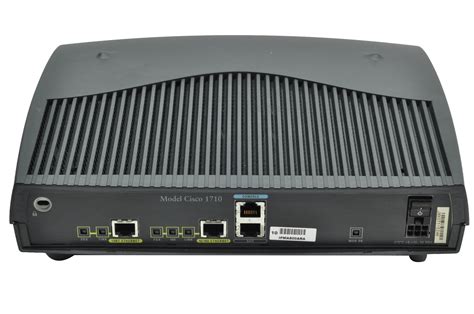
- Puertos: Los puertos característicos de este router son los dos puertos Ethernet, el puerto de consola y el puerto auxiliar. Habitualmente se utiliza el puerto de consola durante la primera fase de configuración. Dispone adicionalmente de la opción de un puerto USB de comunicación.
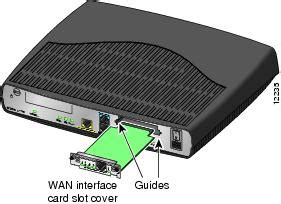
- Módulos de Expansión: El Cisco 1700 permite la instalación de diferentes tarjetas en el panel trasero (slots de expansión). Estas tarjetas pueden ser interfaces seriales, Ethernet, o ATM, dependiendo de la necesidad. Si necesitas una conexión serial específica, podrías instalar una tarjeta de interfaz serial modular.
- Sistema Operativo (IOS): La versión de IOS (el sistema operativo de Cisco) se adaptará a los interfaces que se equipan en cada router. Es crucial asegurarse de que la versión de IOS sea compatible con los módulos instalados y que esté actualizada, si es posible, para mantener la seguridad y el rendimiento.
- Conexión Serial: Para las conexiones WAN, los routers Cisco 1700 admiten una variedad de estándares. Si se utilizara un puerto serial para la conexión WAN (por ejemplo, conectando el router Cisco a un módem), se usarían cables específicos como el CAB-V35MT. Sin embargo, para conectar dos routers en una configuración LAN extendida, la conexión Ethernet es la vía estándar.
Planificación y Análisis Previo
Antes de ponerte manos a la obra, es aconsejable que planifiques la instalación y sepas cómo la vas a hacer. En algunos casos, con un cable de red corto puede ser suficiente, pero hay situaciones en las que puedes necesitar un cable de red más largo que atraviese varias habitaciones. Todo dependerá de dónde se quiera instalar el otro router, ya que la distancia va a variar en todo momento.
Básicamente, el hecho de realizar un estudio para analizar las necesidades que buscas cumplir es como saber si necesitas una lámpara nueva en una habitación oscura o simplemente vale con cambiar la bombilla. Más que nada, porque es posible que no necesites realmente tener dos routers conectados entre sí para mejorar la red Wi-Fi de casa, o todo lo contrario, es también posible que pueda ser la única vía que sí te pueda servir de ayuda para tener un mejor Internet. De esta manera, podremos concluir si efectivamente es la mejor opción para mejorar la conexión inalámbrica de casa. O, por el contrario, podría empeorar la situación y provocar que la red WiFi funcione peor que antes. Por ello, es tan recomendable un análisis previo.
Si tu casa dispone de canalizado para instalar los cables, deberás conocer el camino que seguirá el cable para comprar los metros que necesites. Además, necesitarás comprar conectores RJ45 y una crimpadora para poder ponerle los conectores a las puntas del cable una vez lo hayas instalado. Una guía pasacables también será una herramienta importante si decides instalar el cable por los tubos de tu casa. Por otro lado, si no tienes tubos por los que instalar el cable, la mejor opción es grapearlo por la pared para que quede lo más fijo posible y así evitar posibles golpes que puedan hacer que se rompa.
Al final, el uso de un segundo router, como un Cisco 1700 configurado adecuadamente, puede ser una gran solución en muchos casos. Sin embargo, debemos asegurarnos de que están bien configurados y distribuidos por el lugar. Solo así, nos podremos librar de los posibles problemas que se pueden presentar, garantizando una red más amplia, rápida y fiable.