El router móvil es una pieza fundamental en nuestra vida digital, actuando como el motor principal de nuestra conexión a Internet, tanto por cable como por vía WiFi. Cuando este dispositivo sufre algún fallo, sus efectos se reflejan inmediatamente en nuestros dispositivos, afectando a la velocidad de conexión, la estabilidad de la red u otros aspectos cruciales de nuestra experiencia en línea. Afortunadamente, para solucionar muchos de estos problemas del router, a veces solo es necesario restablecer sus ajustes, y todo volverá a funcionar como es debido. Este proceso, lejos de ser complicado, se vuelve mucho más accesible una vez que conocemos los pasos a seguir.
Comprendiendo la Necesidad de un Restablecimiento del Router
Existen diversas situaciones en las que puede ser necesario reiniciar o resetear tu router para solucionar problemas de conexión. Si de repente te quedas sin conexión a Internet, lo primero que debes hacer es reiniciar un router. Si notas que tu conexión está más lenta de lo habitual, resetear el router puede ayudar a mejorar la velocidad. Si tu conexión se corta intermitentemente, reiniciar un router puede estabilizarla. Incluso si no tienes problemas aparentes de conexión, es buena idea reiniciar un router de vez en cuando. Resetear un router implica devolverlo a su configuración de fábrica, lo que puede ser una solución muy efectiva para una amplia gama de inconvenientes.
Pasos Detallados para Restablecer tu Router WiFi
El proceso de restablecer un router WiFi es sorprendentemente similar en la mayoría de los modelos y operadoras. Si bien este tutorial se enfoca en routers de fibra óptica de compañías como MÁSMÓVIL, los pasos generales son aplicables a muchos otros dispositivos.
Para comenzar, tendremos que buscar en la parte posterior o inferior del router WiFi el botón incrustado, usualmente identificado con la palabra "RESET". Este botón a menudo está oculto o empotrado para evitar presiones accidentales.
Ahora, lo que necesitaremos para pulsar este botón es un objeto delgado y puntiagudo, como un clip, similar al que se utiliza para extraer la bandeja de la tarjeta SIM en los smartphones. Otras opciones que podemos tener por casa son un pequeño alfiler o un palillo resistente.
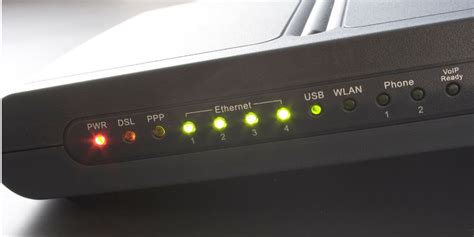
Con mucho cuidado, debemos mantener pulsado este botón durante unos segundos. El tiempo exacto puede variar ligeramente entre modelos, pero generalmente se recomienda entre 8 y 20 segundos. En el momento en que las luces del router parpadeen de forma inusual, o se apaguen y vuelvan a encenderse, podremos retirar el clip. Al cabo de algunos segundos, las luces dejarán de parpadear y se estabilizarán, indicando que la configuración ha vuelto a su estado original de fábrica.
Es aconsejable esperar al menos 10 minutos después de este proceso antes de intentar conectarse de nuevo. Esto permite que el router complete la carga de su sistema operativo y que algunos aspectos de la configuración vuelvan a la normalidad de manera gradual.
Cómo hacer un RESET de fábrica a módem | router muy FÁCIL y SENCILLO
¿Qué Sucede al Restablecer el Router a su Configuración de Fábrica?
Una vez completado el proceso de restablecimiento, el router volverá a su configuración inicial. Esto implica que se perderán todas las configuraciones existentes que hayas realizado previamente. Entre otras cosas, el router volverá a utilizar la contraseña WiFi y el nombre de red (SSID) que venían de fábrica. Estos datos, que son cruciales para conectarse nuevamente, se pueden encontrar generalmente en una pegatina ubicada en la propia carcasa del router.
También ocurrirá lo mismo con otros cambios que hayamos realizado, como la configuración de puertos, la creación de redes de invitados, o ajustes de seguridad personalizados. Estos cambios se borrarán, obligándonos a repetirlos si queremos que sigan activas esas opciones modificadas.
En muchos dispositivos, como pueden ser móviles, ordenadores, Smart TVs o productos de domótica, también tendremos que volver a introducir la contraseña WiFi. Esto es especialmente relevante en caso de que la contraseña original de fábrica haya sido cambiada previamente. Si no queremos volver a introducir la contraseña en todos los dispositivos, una solución práctica es volver a cambiar la clave del router por la que teníamos antes, y así todos los dispositivos se conectarán de nuevo automáticamente sin necesidad de reconfiguración individual.
Soluciones a Problemas Comunes Mediante el Restablecimiento del Router
Cuando completamos el proceso de restablecimiento, es probable que observemos cómo algunos fallos que nos estaban afectando continuamente quedan solventados. Por este motivo, cuando realizamos una llamada a la atención al cliente de las operadoras de Internet, uno de los primeros pasos que nos sugieren es precisamente este.
Eliminación de Archivos y Configuraciones Innecesarias
Con solo restablecer el router, lo estamos liberando de almacenar datos sobre dispositivos que quizás ya no utilizamos o que podrían estar creando conflictos. Esto afecta, por ejemplo, a la gran cantidad de dispositivos que se pueden haber conectado y desconectado a lo largo del tiempo, y que podrían estar generando una acumulación de información innecesaria que ralentiza o interfiere con la red. Las propias direcciones IP que se han asignado a estos dispositivos también se borran, lo que permite que el router no tenga confusiones con algunas ya asignadas previamente, evitando así posibles conflictos de red.
Optimización de Canales WiFi
Al iniciarse por primera vez después de un restablecimiento, el router también realizará una nueva búsqueda de los canales WiFi disponibles. Esto puede ser muy beneficioso, ya que el router seleccionará un canal que ofrezca menos interferencias de otras redes WiFi cercanas, resultando en una conexión más estable y rápida.
Recuperando el Acceso a la Configuración del Router
Si olvidas la contraseña de inicio de sesión del router, pero recuerdas la contraseña de la red WiFi, puedes acceder a la configuración del router de la siguiente manera:
- Conecta tu teléfono, tablet y PC a la red Wi-Fi del router.
- Haz clic en el botón de la esquina superior derecha de la página para cambiar a la versión de escritorio (si estás en un dispositivo móvil).
- Abre tu navegador de Internet.
- Ingresa la dirección IP predeterminada en la barra de direcciones del navegador. Esta dirección se encuentra generalmente en la placa de identificación en la parte inferior del router.
- Inicia sesión en el portal de configuración de tu router con las credenciales de administrador (también suelen estar en la placa inferior).
- Una vez dentro, accede a la sección "Mi Wi-Fi" y haz clic en el ícono al lado de "Contraseña de la red Wi-Fi" para ver la contraseña actual.
¿Qué Hacer si Olvidas Ambas Contraseñas?
Si olvidas tanto la contraseña de inicio de sesión del router como la contraseña de Wi-Fi, la solución más directa es restablecer los ajustes de fábrica del router, como se describió anteriormente. Presiona el botón de reinicio WPS/RESET del router durante aproximadamente 8 segundos hasta que el indicador se apague. Sigue las instrucciones del manual del usuario para restablecer el router. Una vez restablecidos los ajustes de fábrica del router, se perderán todas las configuraciones existentes, y deberás reconfigurar la red y la contraseña.
Consideraciones Adicionales para una Conexión Óptima
Para aquellos que buscan una solución aún más robusta para estabilizar su conexión en todos los espacios de la casa, el Wifi Mesh es una tecnología que vale la pena considerar. Esta tecnología utiliza múltiples puntos de acceso para crear una red WiFi unificada y potente en toda la vivienda, eliminando puntos muertos y mejorando la cobertura y la velocidad. Si te interesa esta solución, no dudes en contactar con tu proveedor de servicios para obtener más información al detalle sobre esta tecnología para mejorar tu conexión.
En resumen, reiniciar o resetear un router es una herramienta poderosa y accesible para solucionar una amplia gama de problemas de conectividad. Es la solución más sencilla y rápida para la mayoría de los inconvenientes de conexión, y su implementación es sorprendentemente fácil para la mayoría de los usuarios.
tags: #router #movile #contrasena #resetear