Entrar en la configuración de tu router te permite personalizar y optimizar el funcionamiento de tu red doméstica o de oficina. Este proceso, aunque puede parecer técnico, es fundamental para mejorar la seguridad, la velocidad y la eficiencia de tu conexión a Internet. Desde la modificación de contraseñas hasta la optimización de canales Wi-Fi, el acceso al panel de administración es tu puerta de entrada a un control total sobre tu red.
Acceso al Panel de Administración del Router
Para iniciar la configuración de tu router, el primer paso es acceder a su panel de control. Esto se realiza a través de un navegador web.
Identificando la Dirección IP del Router
Generalmente, la dirección IP para acceder a la configuración de la mayoría de los routers es 192.168.1.1. Sin embargo, en algunos casos, puede ser 192.168.0.1. Estas direcciones IP actúan como la "puerta de entrada" al panel de administrador del router.
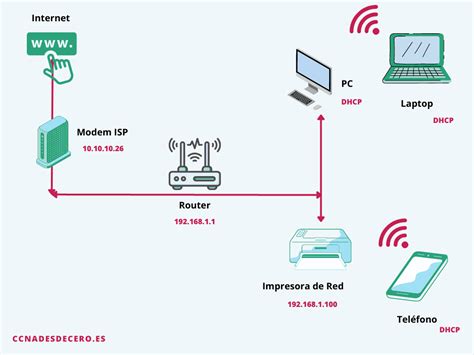
Si estas direcciones IP predeterminadas no funcionan, existe un método alternativo para descubrir la dirección correcta.
Uso del Símbolo del Sistema de Windows
- Abre el Símbolo del sistema en Windows. Puedes hacerlo buscando "cmd" en la barra de búsqueda de Windows y seleccionando "Símbolo del sistema".
- Dentro de la consola, escribe el comando
ipconfigy presiona Enter. - En los datos que se devuelven, busca la línea que indica "Puerta de enlace predeterminada". La dirección IP que aparece en esa línea es la que necesitas para acceder a la configuración de tu router.
Este método es especialmente útil si tu proveedor de servicios de Internet (ISP) o el fabricante del router han optado por una dirección IP diferente a las más comunes.
Introducción de Credenciales de Acceso
Una vez que hayas ingresado la dirección IP correcta en la barra de direcciones de tu navegador, aparecerá una ventana solicitando un nombre de usuario y una contraseña.
- Credenciales Predeterminadas: Si nunca has cambiado estas credenciales, es probable que sigan siendo las predeterminadas por el fabricante o el ISP. A menudo, esta información se encuentra en una pegatina en la parte posterior o inferior del router, en el manual de usuario, o se puede buscar en línea introduciendo el modelo de tu router.
- Contacto con el ISP: Si el router fue proporcionado por tu operador y no puedes encontrar las credenciales predeterminadas, la mejor opción es ponerte en contacto con ellos para que te las proporcionen.
Es importante recordar que los datos de inicio de sesión del router (para acceder a su configuración) no son los mismos que el nombre y la contraseña de tu red Wi-Fi.
Configuración Inicial y de Seguridad del Router
Una vez que hayas accedido con éxito al panel de configuración, tendrás la capacidad de modificar una amplia gama de parámetros. Es altamente recomendable comenzar con ajustes básicos para mejorar la seguridad y personalizar tu conexión.
Cambio de la Contraseña de Acceso al Router
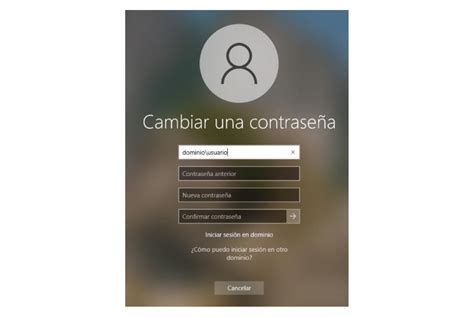
La primera y más importante medida de seguridad es cambiar la contraseña de acceso al panel de administración del router. Las contraseñas predeterminadas suelen ser simples y fáciles de adivinar, lo que podría permitir que alguien no autorizado acceda a tu configuración y realice cambios perjudiciales en tu red.
Para cambiarla, generalmente deberás introducir la contraseña antigua y luego escribir la nueva contraseña dos veces para confirmarla. La ubicación exacta de esta opción puede variar según el fabricante, pero suele encontrarse en secciones como "Administración", "Herramientas del sistema" o "Cuenta".
Personalización del Nombre de Red Wi-Fi (SSID)
El siguiente paso es cambiar el nombre de tu red Wi-Fi, conocido como SSID (Service Set Identifier). Este es el nombre que aparecerá cuando busques redes inalámbricas disponibles para conectarte.
- Navegación: Busca la sección dedicada a la configuración de red inalámbrica o Wi-Fi dentro del panel de administración.
- Cambio de SSID: Encuentra el campo "Nombre de red (SSID)" y reemplaza el nombre predeterminado por uno de tu elección. Es aconsejable elegir un nombre que no sea fácilmente identificable con tu ubicación o información personal.
Redes de Doble Banda (2.4G y 5G)
Si tu router es moderno y soporta doble banda (2.4 GHz y 5 GHz), generará dos redes Wi-Fi. En este caso, deberás cambiar el nombre SSID para ambas bandas. Asegúrate de que los nombres elegidos te permitan diferenciar fácilmente cuál es la red de 2.4 GHz y cuál es la de 5 GHz, ya que cada una ofrece diferentes velocidades y alcances.
Fortalecimiento de la Contraseña de la Red Wi-Fi
Después de cambiar el nombre de la red, es crucial fortalecer la contraseña de tu Wi-Fi (clave WPA o WPA2/WPA3). Esta es la clave que usas para conectar tus dispositivos a la red inalámbrica.
- Ubicación: Busca esta opción en apartados como "Seguridad", "WLAN", "WiFi" o similar.
- Creación de Contraseña Robusta: Al elegir una nueva contraseña, hazla lo más compleja posible. Combina letras mayúsculas y minúsculas, números y símbolos. Evita información personal obvia o palabras comunes. Una contraseña robusta dificulta que personas no autorizadas o vecinos adivinen tu clave y accedan a tu red.
Optimización y Funciones Avanzadas
Una vez asegurada la configuración básica, puedes explorar opciones para mejorar el rendimiento y la seguridad de tu red.
Ajuste del Canal Wi-Fi
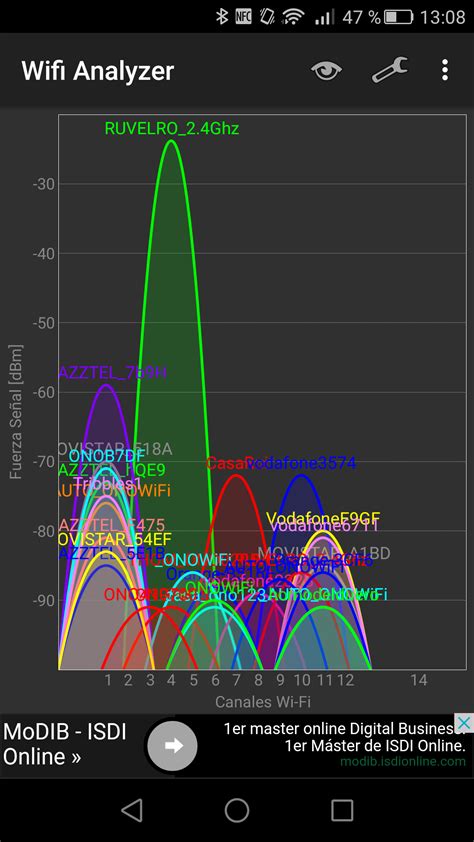
La elección del canal Wi-Fi puede impactar directamente en la velocidad y la estabilidad de tu conexión. Los routers suelen estar preconfigurados para seleccionar un canal automáticamente, lo cual es suficiente para la mayoría de los usuarios. Sin embargo, si experimentas interferencias o lentitud, cambiar manualmente el canal puede ser beneficioso.
- Interferencias: Los canales Wi-Fi pueden saturarse si muchos dispositivos (tuyos o de tus vecinos) utilizan el mismo canal.
- Análisis de Canales: Aplicaciones como "WiFi Analyzer" (disponible en Android) pueden ayudarte a escanear los canales y determinar cuál está menos saturado. Estas aplicaciones suelen mostrar un ranking de los canales más libres.
- Configuración Manual: Dentro de la configuración del router, busca la opción para cambiar el canal de la banda de 2.4 GHz o 5 GHz y selecciona uno de los canales menos congestionados.
Filtrado de Direcciones MAC
Para una capa adicional de seguridad, puedes implementar el filtrado de direcciones MAC. Cada dispositivo conectado a tu red tiene una dirección MAC única.
- Activación: Busca la opción "MAC Filter" o similar en la configuración de seguridad de tu router y actívala.
- Listas Blanca/Negra: Una vez activado, puedes crear listas de direcciones MAC. Puedes elegir permitir la conexión únicamente a los dispositivos cuyas direcciones MAC estén en una lista blanca (permitidos), o bloquear la conexión a aquellos en una lista negra. Esto ayuda a evitar que dispositivos no autorizados se conecten a tu red, incluso si conocen tu contraseña Wi-Fi.
Control Parental y Filtros de URL
Algunos routers ofrecen funciones de control parental que permiten gestionar el acceso a Internet para dispositivos específicos, especialmente útil en hogares con niños.
- Bloqueo de Contenido: Estos controles pueden incluir la capacidad de bloquear el acceso a sitios web o contenido inapropiado.
- Filtros de URL: Los filtros de URL te permiten especificar direcciones web (URLs) que deseas bloquear o permitir explícitamente. Deberás introducir la dirección web y decidir si quieres descartarla o permitirla.
wifi restricción horaria en router control parental y cambio de contraseña
Copia de Seguridad de la Configuración
Si has dedicado tiempo a configurar tu router a tu medida, es una buena idea realizar una copia de seguridad de la configuración. Esto te permitirá restaurar todos los ajustes rápidamente en caso de que necesites restablecer el router a sus valores de fábrica por alguna razón. Busca opciones como "Copia de seguridad y restauración" o "Guardar configuración" dentro de las herramientas del sistema.
Consideraciones Adicionales para la Configuración
La experiencia de configuración del router puede ser más fluida si se tienen en cuenta ciertos preparativos y se conocen las diferentes vías de acceso.
Conexión a Internet Estable
Si tu conexión a Internet es inestable, la experiencia de configuración del router puede volverse frustrante. Asegúrate de tener una conexión a Internet funcional antes de comenzar el proceso. El método más simple para esto es conectar una computadora directamente al módem o al dispositivo de puerta de enlace proporcionado por tu ISP mediante un cable Ethernet.
Documentación Física del Router
Presta atención a los adhesivos o papeles que acompañan a tu router. A menudo, contienen información crucial como el nombre de usuario y la contraseña predeterminados, así como la dirección IP de acceso.
Aplicaciones Móviles y Paneles Web
Muchos fabricantes modernos de routers ofrecen aplicaciones móviles o paneles web dedicados para la configuración y administración.
- Aplicaciones Móviles: Con una aplicación para smartphones, es posible que no necesites conectar el router a una computadora mediante cable Ethernet. Simplemente descarga la aplicación del fabricante, asegúrate de que tu dispositivo móvil esté conectado a la red Wi-Fi del router y sigue las instrucciones de la app.
- Paneles Web: Si prefieres o si no hay una aplicación disponible, el acceso a través de un navegador web sigue siendo el método principal.
Instalación de Antenas
Si tu router tiene antenas externas, asegúrate de instalarlas correctamente. Su orientación puede influir en la calidad de la señal Wi-Fi.
Ubicación Óptima del Router
Para una cobertura Wi-Fi óptima, especialmente en entornos empresariales, ubica el router en un área central y abierta del lugar de trabajo. Esto ayuda a distribuir la señal de manera más uniforme.
Extensión del Alcance de la Red
Si necesitas cubrir "largas distancias" o áreas donde la señal Wi-Fi es débil, existen varias soluciones:
- Cables Ethernet: Utiliza cables Ethernet (CAT5e o CAT6) para conectar el router a la puerta de enlace del ISP o para extender la red por la oficina hasta la ubicación deseada del router.
- Redes de Malla (Mesh): Una red de malla consiste en varios transmisores Wi-Fi que trabajan juntos para crear una única red unificada. A diferencia de los repetidores o amplificadores, las redes de malla a menudo requieren un router compatible con esta tecnología.
Identificación del Puerto WAN
Al conectar tu router, utiliza un cable Ethernet básico conectado al puerto de red de área amplia (WAN) o "Internet" del router. Este puerto suele ser de un color diferente al de los puertos LAN (Local Area Network) para distinguirlo fácilmente. Las luces LED del router indicarán si se ha establecido una conexión activa a Internet.
Routers Integrados en Puertas de Enlace del ISP
En algunos casos, los ISP proporcionan un dispositivo combinado que funciona tanto como módem como router. Si planeas usar tu propio router, deberás configurar la puerta de enlace del ISP para deshabilitar su función de router y transferir la dirección IP de WAN y todo el tráfico de red a tu nuevo router. No hacer esto puede causar conflictos y problemas de funcionamiento. Para ello:
- Apaga la puerta de enlace del ISP.
- Desconecta cualquier cable Ethernet del puerto LAN de la puerta de enlace.
- Conecta ese cable al puerto WAN de tu nuevo router.
- Vuelve a encender la puerta de enlace del ISP y espera a que se reinicie por completo.
Actualización del Firmware
Una de las tareas de mantenimiento más importantes para la seguridad y el rendimiento de tu router es mantener su firmware actualizado. El firmware es el software operativo del router.
- Corrección de Errores y Seguridad: Las actualizaciones de firmware a menudo corrigen errores, mejoran la estabilidad y, lo más importante, parchean vulnerabilidades de seguridad que podrían ser explotadas por atacantes.
- Actualización Automática vs. Manual: Algunos routers descargan e instalan el nuevo firmware automáticamente, mientras que en otros deberás hacerlo manualmente a través del panel de administración. Consulta la documentación de tu router para saber cómo funciona en tu caso y actualízalo lo antes posible.
Configuración de Red en Windows
La configuración de Red e Internet en Windows ofrece herramientas para administrar tus conexiones y garantizar una experiencia en línea fluida.
Redes Públicas vs. Privadas
Al conectarte a una red por primera vez en Windows 11, esta se establece como pública por defecto.
- Red Pública (Recomendado): Esta configuración oculta tu equipo de otros dispositivos en la red, siendo la opción más segura para redes domésticas, de trabajo o públicas.
- Red Privada: Permite que tu equipo sea reconocible por otros dispositivos en la red y facilita compartir archivos e impresoras. Úsala solo en redes de confianza.
Protocolo de Configuración Dinámica de Host (DHCP)
El Protocolo de Configuración Dinámica de Host (DHCP) es un protocolo de red que asigna automáticamente direcciones IP a los dispositivos conectados a una red. Si tu red lo soporta, se recomienda usar DHCP para simplificar la administración de la configuración TCP/IP.
Consultas DNS Seguras
Las consultas DNS (Sistema de Nombres de Dominio) pueden ser cifradas y enviadas al servidor DNS a través de HTTPS. Esta opción, disponible en la configuración avanzada de red, mejora la privacidad y la seguridad de tu navegación. Puedes configurarla para que sea automática o manual.
Consideraciones Específicas de Fabricantes (Ejemplos Genéricos)
Aunque las interfaces varían, muchos routers comparten funcionalidades similares. Aquí se presentan ejemplos de cómo acceder a ciertas configuraciones, basándose en la información proporcionada:
Cambio de Contraseña de Administrador (Ejemplos)
Los menús para cambiar la contraseña del administrador varían, pero suelen encontrarse en secciones como:
Advanced > System Tools > Administration > Account ManagementSystem Tools > PasswordMaintenance > AdministrationManagement > Access Control > PasswordsSettings > System Tools > Admin AccountSystem > AccountAdvanced > System Tools > Modify PasswordAdvanced > Device > Account ManagementSetup > SystemSystem > User Account
En la mayoría de los casos, se te pedirá la contraseña actual y luego deberás introducir la nueva contraseña dos veces para confirmarla.
Cambio de Canal Wi-Fi (Ejemplo NETGEAR)
Para routers NETGEAR, si experimentas problemas de interferencia, puedes cambiar manualmente los canales inalámbricos:
- Ve a la configuración inalámbrica de tu router.
- Selecciona la banda inalámbrica (2.4 GHz o 5 GHz) para la que deseas cambiar el canal.
- En el menú "Canal", selecciona un número de canal diferente.
- Guarda los cambios.
Es importante recordar que los routers NETGEAR suelen venir preconfigurados con canales que funcionan bien para la mayoría de los usuarios, por lo que solo deberías cambiar esto si experimentas problemas específicos de interferencia.
Resolución de Problemas Comunes
- No puedo acceder a la página de configuración: Verifica que estás conectado a la red del router (Ethernet o Wi-Fi). Asegúrate de estar introduciendo la dirección IP correcta (ej.
192.168.1.1o192.168.0.1), o usaipconfigpara encontrar la puerta de enlace predeterminada. - He olvidado la contraseña del router: Si has cambiado la contraseña de administrador y la has olvidado, la única solución suele ser restablecer el router a sus valores de fábrica. Esto se hace generalmente manteniendo presionado un pequeño botón de "reset" en la parte posterior del router durante unos 15 segundos. Ten en cuenta que esto borrará todas tus configuraciones personalizadas.
- La red Wi-Fi es lenta: Intenta cambiar el canal Wi-Fi, acercar el router a los dispositivos, o considera actualizar a un router más moderno o implementar una red de malla si tienes un área grande que cubrir.
- Dispositivos no se conectan: Verifica que la contraseña Wi-Fi sea correcta (distingue mayúsculas y minúsculas). Si usas filtrado de MAC, asegúrate de que la dirección MAC del dispositivo esté permitida.