La configuración y gestión de la clave de tu router Huawei es un proceso fundamental para asegurar tu red doméstica o de oficina, optimizar su rendimiento y garantizar que solo los dispositivos autorizados tengan acceso. Este artículo te guiará a través de los pasos necesarios para acceder a la interfaz de administración de tu router Huawei, cambiar la clave Wi-Fi, y solucionar problemas comunes, utilizando la información proporcionada para ofrecer una guía detallada y práctica.
Acceso a la Interfaz de Administración del Router Huawei
Para comenzar a configurar tu router Huawei, el primer paso es acceder a su panel de administración web. Existen dos métodos principales para lograr esto: a través de una conexión por cable Ethernet o mediante una conexión inalámbrica Wi-Fi.
Conexión por Cable Ethernet (Recomendado):Para una configuración más estable y segura, se recomienda utilizar una conexión por cable. Conecta un extremo de un cable Ethernet al puerto LAN de tu router Huawei y el otro extremo a un puerto Ethernet de tu ordenador o portátil.
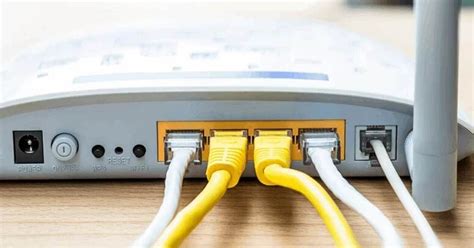
Conexión Inalámbrica Wi-Fi:Alternativamente, puedes conectarte a la red Wi-Fi predeterminada de tu router. Consulta la placa de identificación, generalmente ubicada en la parte inferior del router, para encontrar el nombre de red Wi-Fi (SSID) predeterminado. Por lo general, esta red no tiene contraseña inicial. Una vez conectado, puedes proceder.
Navegación a la Página de Administración:Una vez conectado al router, ya sea por cable o Wi-Fi, abre tu navegador de Internet preferido. En la barra de direcciones, escribe la dirección IP predeterminada de tu router. Esta dirección también se encuentra en la placa de identificación del router. Las direcciones IP comunes para routers Huawei incluyen 192.168.1.1 o 192.168.3.1, pero es crucial verificar la etiqueta de tu dispositivo específico.
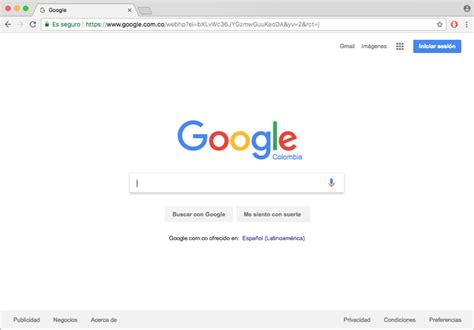
Tras ingresar la dirección IP, serás dirigido a la página de inicio de sesión del router. Aquí, deberás introducir el nombre de usuario y la contraseña predeterminados de tu router para acceder al panel de administración. Estos datos de inicio de sesión también suelen estar impresos en la placa de identificación del router.
Posibles Problemas de Acceso y Soluciones:
- Contraseña de Inicio de Sesión Errónea: Si no puedes iniciar sesión, es probable que estés introduciendo un nombre de usuario o contraseña incorrectos. Verifica cuidadosamente la información en la placa de identificación.
- Página de Identificación No Carga: Si la página de identificación del router no se carga, asegúrate de que el dispositivo que estás utilizando esté conectado a la red Wi-Fi del router o a través del cable Ethernet. A veces, las páginas pueden tardar en cargar o presentar problemas de velocidad. En tales casos, tu red podría estar utilizando una dirección IP diferente. Consulta una lista de direcciones IP de routers comunes si sospechas que este es el caso, y localiza la dirección correcta para tu modelo.
- Olvidaste la Contraseña de Inicio de Sesión: Si has olvidado la contraseña de inicio de sesión del router, la solución más común es realizar un "reseteo duro" o restablecimiento de fábrica. Para hacer esto, presiona y mantén presionado el pequeño botón negro de reinicio, generalmente ubicado en la parte trasera de tu enrutador, durante aproximadamente 10 segundos, hasta que el indicador LED se apague. Sigue las instrucciones del manual del usuario para completar el restablecimiento. Ten en cuenta que al restablecer los ajustes de fábrica, se perderán todas las configuraciones existentes, incluida la clave Wi-Fi.
Configuración de la Clave Wi-Fi y Nombre de Red
Una vez dentro del panel de administración del router Huawei, tendrás la capacidad de personalizar la configuración de tu red Wi-Fi, incluyendo su nombre (SSID) y la contraseña.
Cambio Básico de Nombre y Contraseña Wi-Fi:Dentro de la interfaz de administración, navega a la sección "Mi Wi-Fi" o una similar. Aquí encontrarás campos para "Nombre de la red Wi-Fi" y "Contraseña de la red Wi-Fi". Puedes establecer un nuevo nombre y una nueva contraseña para tu red inalámbrica.
Opciones Avanzadas de Configuración de Wi-Fi:
- Priorizar 5GHz: Algunos routers Huawei ofrecen la opción de "Priorizar 5GHz". Si deshabilitas esta opción, podrás establecer un nuevo nombre y contraseña de Wi-Fi de forma independiente para tu red Wi-Fi de 2.4 GHz y tu red de 5 GHz. Esto te permite diferenciar y gestionar mejor tus bandas de frecuencia.
- Selección Automática entre Tres Bandas: Para routers que soportan múltiples bandas (por ejemplo, 2.4 GHz, 5G1 y 5G2), puedes deshabilitar la "Selección automática entre tres bandas". Esto te permite configurar nombres y contraseñas de Wi-Fi únicos para cada una de estas bandas (2.4 GHz, 5G1, 5G2) ingresándolos en los campos correspondientes.
Uso de la Aplicación Huawei HiLink:Una alternativa conveniente para la configuración, especialmente desde un dispositivo móvil, es la aplicación Huawei HiLink. Descarga e instala la aplicación en tu teléfono o tablet. Abre la aplicación y, generalmente tocando en la esquina superior derecha, podrás acceder a las configuraciones. Ve a "Mi Wi-Fi" > "Configuraciones de Wi-Fi" y configura por separado el nombre de la red Wi-Fi y la contraseña para las bandas de 2.4 GHz y 5 GHz.
Verificar la Contraseña Actual de Wi-Fi:Si has olvidado la contraseña de tu red Wi-Fi pero aún puedes acceder a la interfaz de administración, puedes verificarla. Navega a "Mi Wi-Fi" > "Ajustes de Wi-Fi" y presiona el ícono al lado de "Contraseña de la red Wi-Fi" para revelar la contraseña actual.
Consideraciones Adicionales y Buenas Prácticas
Dirección IP y Conexión:Asegúrate siempre de que el cable WAN esté conectado correctamente al puerto etiquetado como "WAN" en tu router. Este puerto es el que recibe la conexión a Internet de tu proveedor.
Credenciales de Inicio de Sesión:En algunos casos, el nombre de usuario y la contraseña para iniciar sesión en la página de administración web del router pueden ser el SSID del módem y la contraseña incluidos en la misma placa de identificación. Si bien esto puede ser una opción, se recomienda encarecidamente cambiar estas credenciales predeterminadas por motivos de seguridad.
Cambiar a Versión de Ordenador:Cuando accedes a la interfaz de administración desde un teléfono o tablet, es posible que veas una interfaz móvil optimizada. Si necesitas realizar configuraciones más detalladas o si la interfaz móvil no te resulta clara, busca una opción para "cambiar a la versión del ordenador" o similar. Esto generalmente se encuentra en un botón en la esquina superior derecha de la página.
Seguridad de la Contraseña:Al establecer una nueva contraseña para tu Wi-Fi, es crucial que sea fuerte y segura. Utiliza una combinación de letras mayúsculas y minúsculas, números y símbolos. Evita usar información personal obvia o contraseñas comunes. Una contraseña robusta es tu primera línea de defensa contra accesos no autorizados a tu red.
Restablecimiento de Fábrica:Como se mencionó anteriormente, el restablecimiento de fábrica es una medida drástica que revierte el router a su estado original. Esto es útil si has olvidado tanto la contraseña de inicio de sesión como la contraseña de Wi-Fi, o si experimentas problemas de configuración persistentes. Sin embargo, recuerda que esto eliminará todas tus configuraciones personalizadas.
La gestión de la clave de tu router Huawei es una tarea esencial para mantener una conexión a Internet segura y eficiente. Siguiendo estos pasos y prestando atención a las configuraciones de seguridad, podrás optimizar el rendimiento de tu red y proteger tus dispositivos.