Compartir la pantalla de tu ordenador portátil con un televisor inteligente se ha convertido en una necesidad cada vez más común, ya sea para disfrutar de contenido multimedia, realizar presentaciones o simplemente para tener una experiencia visual más inmersiva. Afortunadamente, la tecnología ha avanzado para ofrecer soluciones inalámbricas que eliminan la maraña de cables y brindan una mayor comodidad. Conectar tu PC a una Smart TV por WiFi es una tarea que, si bien puede presentar algunos desafíos, es totalmente factible y, en muchos casos, sorprendentemente sencilla.
Requisitos Técnicos para la Conexión Inalámbrica
Antes de sumergirse en los métodos de conexión, es fundamental asegurarse de que tanto tu ordenador portátil como tu televisor inteligente cumplen con ciertos requisitos técnicos. Estos requisitos son la base para una transmisión de pantalla fluida y sin interrupciones.
Televisor con Conexión a Internet
El requisito primordial es contar con un televisor que pueda conectarse a la web. La gran mayoría de los televisores modernos, conocidos como Smart TV, poseen esta capacidad de fábrica. Estos dispositivos son capaces de recibir y procesar señales de red, lo que les permite interactuar con otros dispositivos en la misma red local.
Laptop o PC de Sobremesa
En cuanto al ordenador, no es necesario disponer de un equipo con capacidades extraordinarias para lograr la conexión. Si buscas un equipo con buenas capacidades y un precio asequible, las laptops HP 14-dk1510la y HP 14-em0001la son dos opciones que podrías considerar. Sin embargo, la mayoría de los ordenadores portátiles y de sobremesa modernos, especialmente aquellos que ejecutan versiones recientes de Windows como Windows 10 o Windows 11, están equipados para la transmisión inalámbrica.
Conectividad de Red Compartida
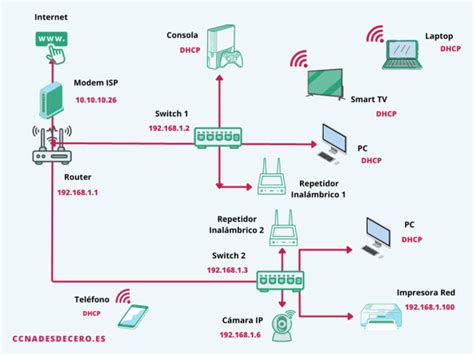
Para que la comunicación entre el PC y la Smart TV sea posible, ambos dispositivos deben estar conectados a la misma red WiFi. Esto no significa que necesiten acceso a Internet, sino que deben formar parte de la misma red local. Si no dispones de una conexión a Internet en casa, puedes configurar una zona de punto de acceso móvil (hotspot) en tu laptop, la cual actuará como tu red WiFi privada.
Métodos para Compartir Pantalla de Forma Inalámbrica
Existen diversas maneras de compartir la pantalla de tu ordenador con tu televisor de forma inalámbrica. La elección del método dependerá de las capacidades de tus dispositivos y de tus preferencias personales.
Método 1: Utilizando la Red WiFi Propia
Este es, sin duda, el método más directo y sencillo para realizar la conexión inalámbrica, siempre y cuando ambos dispositivos compartan la misma red WiFi.
- Conectar Ambos Dispositivos a la Misma Red WiFi: Asegúrate de que tanto tu PC como tu Smart TV estén conectados a la misma red WiFi.
- Acceder al Centro de Actividades en tu PC: En la esquina inferior derecha de la pantalla de tu PC, encontrarás el ícono del centro de actividades (generalmente un ícono de diálogo de texto o notificación). Haz clic en él.
- Seleccionar "Conectar": Dentro del centro de actividades, se desplegará un menú con varias opciones. Busca y selecciona la opción "Conectar".
- Elegir tu Televisor: Al pulsar "Conectar", aparecerá una lista con todos los dispositivos inalámbricos detectados en tu red. Selecciona el nombre de tu Smart TV de esta lista.
- Confirmar la Conexión en tu TV: En tu televisor, se mostrará un mensaje solicitando la confirmación de la conexión. Utiliza el control remoto de tu TV para aceptar la solicitud.
Compartir Pantalla sin Conexión a Internet
Como se mencionó anteriormente, tu TV debe tener funciones de conectividad web, mas no necesitas Internet para realizar la conexión. Si no tienes Internet, tienes que configurar una zona de cubierta móvil en tu laptop, la cual hará las veces de la red WiFi. Pulsa en «Zona cubierta móvil»: al hacerlo, realizarás la configuración como hotspot. Conecta tu TV: ahora, tienes que conectar tu televisor a la red que acabas de configurar.
Método 2: Transmitir Contenido a Través del Navegador Web
Para este método, necesitarás usar las opciones de tu navegador web para conectar la laptop al TV de forma inalámbrica.
- Conectar Todos los Dispositivos a la Misma Red: Tal como en el paso anterior, deberás conectar tanto tu laptop como tu TV a la misma red WiFi.
- Abrir tu Navegador Favorito: Los navegadores más conocidos, como Chrome, Firefox y Edge, cuentan con capacidades de transmisión incorporadas.
- Acceder al Menú del Navegador: Este es un ícono de tres puntos ubicado en la esquina superior derecha de la pantalla.
- Seleccionar la Opción "Transmitir" (Cast): Dentro del menú del navegador, encontrarás una opción para "Transmitir" o "Cast".
- Elegir qué Transmitir: Si usas el navegador, tienes la opción de transmitir únicamente la pestaña activa, o todo el escritorio. Tras pulsar el botón «Enviar» en el navegador, encontrarás la opción «Fuentes» para seleccionar el contenido.
Este método es especialmente útil si deseas compartir contenido específico de una página web o una aplicación que se ejecuta dentro del navegador.
Método 3: Utilizando Dispositivos de Streaming
Si tu televisor no es un Smart TV o presenta problemas de compatibilidad, aún tienes alternativas. Los dispositivos de streaming son una excelente solución para dotar de capacidades inteligentes a televisores más antiguos.
- Dispositivos de Streaming Populares: Algunos de los más conocidos son Roku, Amazon Fire TV, Google Chromecast y Apple TV.
- Configuración Básica: Enciende tu televisor y realiza la configuración inicial del dispositivo de streaming. Cada dispositivo solicita algunos pasos básicos de configuración.
- Conectar el Dispositivo a la Red: Durante la conexión, el dispositivo te pedirá que lo conectes a una red. Asegúrate de conectarlo a la misma red WiFi que tu PC.
- Proyectar la Pantalla desde el PC: Una vez que el dispositivo de streaming esté configurado y conectado, puedes usar la función de proyección de tu PC (como se describe en el Método 1) para enviar la señal a tu televisor a través del dispositivo de streaming. Ve al centro de actividades de tu laptop y elige la opción «Conectar».
Dispositivos de Streaming y Compatibilidad
Recuerda que, para aprovechar al máximo un dispositivo de streaming, tu TV deberá poder soportar sus capacidades, generalmente a través de un puerto HDMI. Si tu televisor es tan antiguo como para no poder conectarse a Internet, al menos debe contar con un puerto HDMI.
Como ENVIAR PANTALLA de ORDENADOR PC a tu CHROMECAST ⭐ 2025
Consideraciones Adicionales y Solución de Problemas
Aunque el proceso de compartir pantalla de forma inalámbrica suele ser sencillo, pueden surgir algunos inconvenientes. Comprender estos puntos te ayudará a resolver problemas y a optimizar tu experiencia.
Miracast y Compatibilidad
El mensaje "Miracast: Available, no HDCP" que aparece en tu consulta indica que tu sistema operativo (Windows 10 Pro) tiene la capacidad Miracast disponible, pero no está siendo utilizada o está restringida por la falta de soporte HDCP (High-bandwidth Digital Content Protection) para el contenido que intentas transmitir. Miracast es una tecnología que permite duplicar la pantalla de un dispositivo en otro sin necesidad de cables, utilizando una conexión directa entre ambos.
Si bien dxdiag indica que Miracast está disponible, la falta de controladores WLAN en tu PC de sobremesa es un factor crucial. Para que Miracast funcione, ambos dispositivos (PC y TV) deben tener adaptadores de red inalámbrica (Wi-Fi) y estar configurados correctamente. Tu PC de sobremesa, al estar conectado por cable de red, no tiene un módulo Wi-Fi integrado, lo que impide que actúe como emisor Miracast. La mención de que tu PC antiguo y tu PC portátil sí se conectaban sugiere que estos sí disponían de la funcionalidad Wi-Fi necesaria.
Si deseas utilizar Miracast desde tu PC de sobremesa, necesitarás adquirir e instalar un adaptador Wi-Fi USB compatible con tu sistema. Una vez instalado el adaptador y sus controladores, deberías poder buscar y conectarte a tu Smart TV.
WiGig y su Rol
Asegúrate de que tu PC admite WiGig y de que está encendido. WiGig (Wireless Gigabit) es una tecnología de comunicación inalámbrica que opera en la banda de 60 GHz, ofreciendo velocidades mucho más altas que el Wi-Fi estándar y con menor latencia. Si bien puede mejorar la experiencia de transmisión, no es un requisito indispensable para la mayoría de las conexiones de pantalla inalámbrica básicas.
Calidad de Imagen y Resolución
Si la pantalla de la TV y del PC tienen resoluciones diferentes, la calidad de imagen puede ser inferior a la esperada. Windows intentará escalar la imagen para que se ajuste a la resolución del televisor, pero esto puede resultar en una pérdida de nitidez o detalles.
Rendimiento de la Red WiFi
La fluidez de la transmisión de pantalla depende en gran medida de la calidad y estabilidad de tu red WiFi. Si la señal de tu red WiFi es débil o intermitente, la conexión puede ser lenta o incluso perderse durante la transmisión. Si notas un retraso entre lo que pasa en tu computador y lo que se muestra en la pantalla de la Smart TV, puede deberse a que la rapidez de la conexión inalámbrica es insuficiente.
Para mejorar el rendimiento de tu red WiFi:
- Conecta los dispositivos en la red Wi-Fi con el protocolo 802.11ac o superior: Estos protocolos ofrecen mayor velocidad y eficiencia.
- Coloca el router en un lugar central y elevado: Esto ayudará a optimizar la cobertura de la señal.
- Evita obstáculos: Las paredes gruesas, los muebles voluminosos y otros dispositivos electrónicos pueden interferir con la señal WiFi.
- Utiliza una red Wi-Fi dedicada: En casos donde se requiere una actividad importante, considera usar una red WiFi separada para la transmisión de pantalla.
La velocidad de carga y descarga que puede empezar a ser muy válida para compartir pantalla de forma fluida son 10 Mbps. Si la red baja de velocidad, es posible que antes de perder la conexión la calidad se deteriore, o el sonido pierda calidad. Es importante tener en cuenta la velocidad de la red en la cual compartimos la pantalla. Si en esta se encuentran conectados más equipos, los cuales están realizando tareas diferentes con sus correspondientes consumos, el compartir pantalla se va a ver afectado de forma negativa.
Actualización de Controladores
Mantener todos los controladores actualizados es crucial para el correcto funcionamiento de la conexión. Esto incluye, especialmente, los controladores gráficos (como tu tarjeta NVIDIA GT1030) y los controladores de red inalámbrica si utilizas un adaptador Wi-Fi.
Problemas con Windows 10/11 y Miracast
A veces, los notebooks que venían de fábrica con una versión anterior a Windows 10 y fueron actualizados tienen problemas para funcionar con Miracast. Para salir de dudas, ve a Inicio → Conectar. La aplicación se abrirá y te mostrará si es posible o no duplicar la pantalla de tu equipo. La aplicación Wireless Display está disponible en dispositivos que ejecutan Windows 11, versión 22H2 y posteriores.
Tipos de Contenido que Puedes Transmitir
La posibilidad de conectar tu laptop a tu TV de forma inalámbrica es una función increíblemente útil que abre un abanico de posibilidades para el entretenimiento y la productividad.
Presentaciones de Escuela u Oficina
Si tienes una presentación, bien sea en tu escuela o en tu trabajo, puedes usar lo que acabas de aprender para proyectarla en una pantalla más grande, facilitando que todos los asistentes puedan ver el contenido con claridad.
Entretenimiento
Uno de los mejores usos de compartir contenido sin cables es el entretenimiento. Puedes transmitir películas, series, vídeos de YouTube, o incluso jugar a videojuegos en la pantalla grande de tu televisor, creando una experiencia mucho más inmersiva.
Compartir Fotos y Vídeos
¿Alguna vez quisiste compartir las fotos de tus vacaciones directamente desde tu laptop a tu TV? Con estos métodos, puedes hacerlo fácilmente, reviviendo tus recuerdos en compañía de amigos y familiares.
Conclusión Parcial: La Comodidad de la Conexión Inalámbrica
En definitiva, la respuesta a cómo conectar mi PC a Smart TV por WiFi es más sencilla de lo que parece y el paso a paso es muy fácil. Los tres métodos detallados te permiten compartir contenido a tu TV sin cables y en pocos instantes. La clave está en asegurar la compatibilidad de tus dispositivos y en mantener una red WiFi estable. Si buscas un equipo que te permita conectar tu PC a una Smart TV sin complicaciones, los notebook Acer son una excelente opción. El diseño liviano y la batería de larga duración de los equipos Acer se adaptan a cualquier estilo de vida, haciendo fácil que puedas llevar tu PC contigo a dondequiera que vayas.
Si necesitas compartir la pantalla de tu PC con otro dispositivo usando la comodidad que nos proporciona la red Wi-Fi (ya sea porque prefieres hacerlo de esta manera, o porque no te quede más opción), te hemos mostrado cómo podemos enlazar el PC y el resto de dispositivos para compartir la pantalla. Y es que aunque tradicionalmente se usaban conexiones por cable como HDMI o VGA, lo cierto es que las soluciones inalámbricas se han convertido en uno de los estándares favoritos entre los usuarios. De hecho, más del 70 % de las conexiones a pantallas en entornos colaborativos ya se hacen sin cables. Hoy podemos compartir la pantalla de nuestro PC a través de nuestra red Wi-Fi, sin necesidad de cablear nada, sin aumentar el coste de la instalación para poder hacerlo y sin degradación de imagen.
¿Compartir Pantalla vs. Transmitir?
Ahora ya conoces el proceso para conectar PC a TV, pero ¿sabías que puedes hacer mucho más que solo compartir la pantalla de tu computador? ¿Cuál es la diferencia entre ambas opciones? Básicamente, al conectar PC a Smart TV para compartir pantalla se muestra el contenido completo de tu escritorio en el televisor. Esta es la configuración ideal cuando quieres ver lo que está ocurriendo en tu computador en una pantalla más grande. Por otro lado, la transmisión (casting) se enfoca en enviar contenido específico (como un vídeo o una foto) desde una aplicación a la pantalla del televisor, permitiéndote seguir utilizando tu PC para otras tareas.
Ya está. Ya puedes conectar tu PC al televisor y disfrutar de tus contenidos favoritos en la gran pantalla. Tanto si eliges la opción HDMI como la inalámbrica, el proceso es sencillo y fácil. ¿Qué estás esperando?