Tu router es la principal puerta de acceso a tu red doméstica y, por ende, a todos los dispositivos que tienes conectados a ella. Por esta razón, es muy recomendable cambiar el nombre y la contraseña de tu red WiFi de casa. No, las operadoras no piensan ni diseñan manualmente cada una de las claves de los routers de sus millones de clientes. Por lo general, lo que hacen es delegar en sus propios algoritmos, los cuales, de vez en cuando, son descubiertos y filtrados. Estos algoritmos son fórmulas matemáticas con las que las operadoras diseñan sus contraseñas. Por eso, una vez que un atacante las consigue, puede crear aplicaciones especialmente diseñadas para aprovecharlas y generar contraseñas idénticas a las utilizadas por los operadores.
Y es aquí donde entran en juego los nombres de usuario. Ellos, de por sí, no marcan una diferencia significativa a la hora de proteger directamente tu WiFi, pero pueden delatar a quienes prestan menos atención a sus configuraciones por defecto. Aparte de este nombre, si tu contraseña la has creado tú y no se rige por las fórmulas matemáticas de ninguna operadora, a un atacante le costará mucho más poder resolverla en el caso de que sea segura.
Proteger tu red doméstica de intrusos es fundamental para navegar con tranquilidad. En este artículo te explicamos cómo cambiar la contraseña de tu WiFi paso a paso en cuestión de minutos.
Accediendo a la Configuración de tu Router
El primer paso para cambiar las credenciales de tu router es obtener su IP local o puerta de enlace predeterminada. Para ello, si estás en Windows, abre el menú de inicio, escribe "cmd", y cuando se te sugiera la aplicación "Símbolo de sistema", ejecútala. La que te interesa a ti es la de la puerta de enlace predeterminada, que reconocerás porque suele empezar con 192.168.xx.xx. Copia y escribe esta dirección en la barra de dirección de tu navegador para entrar a la configuración del router. Al hacerlo, te pedirá un nombre y contraseña que te vendrá pegado en el aparato, te lo habrá dado el instalador al darte de alta, o encontrarás escribiendo en Google el nombre completo del modelo de tu router.
En macOS, también puedes obtener tu IP local escribiendo ipconfig en su terminal, pero también entrando en Preferencias de Sistema -> Red y haciendo clic sobre tu conexión.
📣 🟦 Como saber la dirección IP de mi ROUTER en WINDOWS 10 🟦 2021
Cada fabricante tiene su propia página de configuración para el router, por lo que es difícil dar indicaciones precisas para todos. Aún así, los puntos y opciones principales deberían ser los mismos, y solo tienes que navegar por los menús hasta encontrar el apartado "Nombre de red (SSID)", que es el nombre con el que aparecerá tu WiFi cuando intentes conectarte a ella.
Cambiando el Nombre de Red (SSID) y la Contraseña
Cambiar el nombre de tu red WiFi (SSID) es importante para evitar confusiones con otras redes cercanas y hacer que sea más fácil identificar tu propia red. Por otro lado, muchos routers vienen con nombres de red predeterminados que incluyen la marca o el modelo del dispositivo.
Por lo tanto, lo primero que tienes que hacer es cambiar este nombre SSID predeterminado. En algunos routers Thomson, como los probados al escribir esta guía, se llega en el apartado "Inalámbrico", y dentro de él, en la opción "Red principal".
A continuación, tienes que cambiar la clave precompartida de WPA. En el caso de nuestro router Thomson, está en la misma página que el nombre SSID, pero te recuerdo que quizá en tu caso no sea así. O sea que, si no lo ves inmediatamente, busca en la configuración hasta dar con el término WPA.
Al cambiar estas contraseñas, tienes que tener en cuenta un par de medidas de seguridad que debes tomar. En primer lugar, evita crear contraseñas especialmente sencillas, ya sean combinaciones simples, como datos personales o fechas que puedan obtenerse mediante ingeniería social. Y, por último, has visto cómo la propia página de configuración del router tiene también una contraseña fácil de encontrar. Por eso es importante que esta también la cambies por otra elegida por ti mismo.
Pasos Generales para Cambiar la Contraseña WiFi
Aunque el proceso de cambiar la contraseña de WiFi puede variar según el proveedor o modelo de router, los pasos básicos son similares. Primero, acceder al panel de configuración del router o usar la app de la operadora, luego localizar el apartado de red inalámbrica (WiFi) y, finalmente, asignar una nueva clave robusta. A continuación, te explicamos cómo hacerlo, tanto desde móviles como desde la web.
Paso 1: Conéctate al router o a la app de tu operador
En primer lugar, conéctate a tu red WiFi o usa un cable Ethernet. Luego, abre el navegador y escribe la dirección IP del router o ingresa a la aplicación oficial de tu proveedor. Por ejemplo, en la operadora Personal, desde la app "Mi Personal Flow" puedes entrar en "Administrar mi red WiFi" para cambiar clave y nombre.
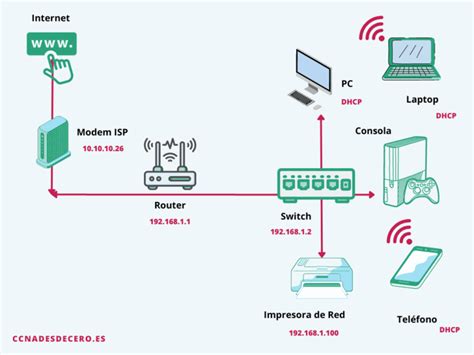
Si estás conectado por cable, lo más rápido es entrar en el router, siempre y cuando no le hayan cambiado la contraseña. De todas formas, si estáis conectados todos por cable, tiene que haber un switch, que va conectado al router.
Paso 2: Ubica el apartado de WiFi / Red inalámbrica
Dentro del panel de administración, busca secciones como "Configuración inalámbrica", "WiFi", "Seguridad de red" o similar. Allí vas a ver el nombre de la red (SSID) y la contraseña actual. Si el sistema lo permite, también puedes cambiar el nombre visible de la red.
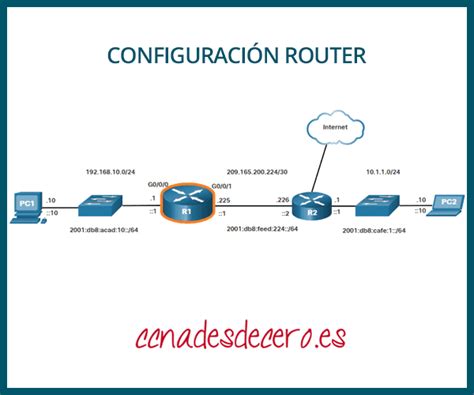
Los routers más comunes utilizan direcciones IP como 192.168.1.1 o 192.168.0.1 para acceder a su interfaz de configuración.
Paso 3: Asigna una nueva contraseña segura
Elegí una clave larga, con mayúsculas, minúsculas, números y símbolos. Evita palabras fáciles como "12345678" o "password". Una contraseña robusta dificulta el acceso no autorizado y protege tu red.
Una vez ingresada la nueva clave, haz clic en "Guardar", "Aplicar" o equivalente. El router podría reiniciarse y todos los dispositivos conectados se desconectarán momentáneamente.
Paso 4: Reconecta tus dispositivos
Tras el cambio de contraseña, cada equipo que haya estado conectado deberá ingresar nuevamente la clave. Esto asegura que solo ingresen aquellos dispositivos autorizados y elimina conexiones previas no deseadas.
Consideraciones Adicionales y Consejos de Seguridad
Es bastante fácil cambiar la contraseña de tu Wi-Fi, incluso si no eres un experto en tecnología, aunque el grado de dificultad de esta tarea dependerá de tu configuración. Para este artículo, utilizamos un módem por cable conectado a un router inalámbrico, que es lo que recomendamos para disfrutar de la mejor experiencia inalámbrica en tu hogar.
Cada fabricante de routers tiene un proceso ligeramente diferente para cambiar la contraseña de Wi-Fi, pero resumiremos los pasos que deberían ser aplicables a la mayoría de los routers.
Restablecimiento del Router:
Si has olvidado tu contraseña actual y necesitas cambiarla, debes restablecer el router. Todos los routers tienen un botón empotrado en la parte posterior que borra toda la configuración y lo restaura a su estado de fábrica. Utiliza un clip o la punta de un bolígrafo para pulsar el botón durante unos 10 segundos hasta que veas que las luces parpadean, y luego espera uno o dos minutos a que el router vuelva a conectarse. Una vez que el router se haya restablecido y se haya restaurado a su estado de fábrica, deberás conectarte a él para cambiar la contraseña.
Contraseñas y Nombres de Usuario Predeterminados:
Los routers Netgear vienen preconfigurados con un único nombre de red que combina las bandas de 2,4 GHz y 5 GHz en una sola red Wi-Fi, y también tienen una contraseña preestablecida. Este es el caso de la mayoría de los routers de consumo actuales, por lo que si miras en la parte inferior (o trasera) del router, verás el nombre y la contraseña de red preestablecidos. Si no hay una etiqueta adhesiva en tu router con un nombre de red preconfigurado, consulta la lista de redes disponibles y busca dos redes con el nombre del fabricante de tu router y sin ningún tipo de seguridad, y conéctate a una de ellas. Podría ser Asus5G, Netgear54, etc. No hace falta decir que para cambiar la configuración de tu router tienes que estar conectado a él, ya sea mediante un cable Ethernet o de forma inalámbrica.
Interfaz de Administración del Router:
Una vez conectado a una de las redes Wi-Fi disponibles del paso anterior, ahora debe conectarse a la interfaz backend del router para realizar cambios en su configuración. Esta área se encuentra protegida por un nombre de usuario y contraseña por razones obvias, y para acceder a ella deberá escribir una dirección en un navegador web. Las direcciones más comunes son: 192.168.1.1 y 192.168.0.1. Esas son las direcciones IP que utilizará un router en una red doméstica, y esas dos direcciones funcionarán para la mayoría de los routers que hay actualmente en el mercado. Sin embargo, algunos fabricantes han facilitado su uso traduciendo esas direcciones IP a nombres de sitios más tradicionales.
Configuración de Redes de Doble Banda (2.4 GHz y 5 GHz):
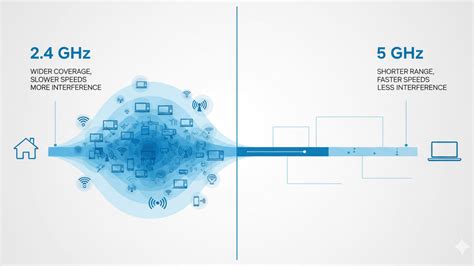
Antiguamente, los routers Wi-Fi para consumidores ofrecían solo una banda de acceso inalámbrico, que era de 2,4 GHz. Esta banda ha evolucionado a lo largo de los años para ofrecer más ancho de banda, pasando de 11 Mb/s a 600 Mb/s finalmente. La ventaja de 2,4 GHz es que tiene un gran alcance y puede atravesar paredes, pero no es muy rápida. Esta es la banda que utilizan muchos dispositivos de consumo de bajo nivel que necesitan Internet inalámbrico, como cámaras de seguridad, monitores para bebés, electrodomésticos, etc.
Dadas las limitaciones de la banda de 2,4 GHz, finalmente se abrió la banda de 5 GHz para los consumidores, con el doble de ancho de banda (1200 Mb/s) para ofrecer mayores velocidades de transferencia y compatibilidad con más dispositivos. La mayoría de los routers actuales son de doble banda, ya que ofrecen tanto 2,4 GHz para los dispositivos más antiguos como 5 GHz para los más nuevos. La banda de 5 GHz ofrece velocidades de transferencia mucho más altas, pero a una distancia más corta, y no atraviesa muy bien las paredes. Sin embargo, ofrece más canales que la de 2,4 GHz, por lo que hay menos posibilidades de interferencia con otros dispositivos, así que, en general, si quieres una conexión a Internet rápida, utiliza la de 5 GHz.
Hoy en día también existen routers tribanda, que siguen siendo de 2,4 GHz y 5 GHz, pero tienen más canales en la banda de 5 GHz, por lo que admiten más dispositivos que los tradicionales de 5 GHz. Muchos routers ofrecen una función llamada SmartConnect que combina las bandas de 2,4 GHz y 5 GHz en una sola red y luego decide por sí misma cómo gestionar el tráfico y los dispositivos conectados entre ellas. Esto significa que tienes dos bandas disponibles, pero solo aparece una red. Dicho esto, si te preocupa el rendimiento, lo mejor es mantener separadas las redes de 2,4 GHz y 5 GHz y conectar cada dispositivo adecuado a la red correcta.
Consejos adicionales para reforzar tu red:
- Cambia también el nombre de usuario y clave de acceso del router si aún usas los valores por defecto (“admin/admin” u “1234”).
- Revisa los dispositivos conectados y elimina los que no reconozcas.
- Activa la encriptación WPA2 o WPA3 en la red inalámbrica, que brinda mayor seguridad que WEP.
- Actualiza el firmware del router para asegurarte de tener los parches de seguridad más recientes.
Cambiar la contraseña de tu WiFi lleva solo unos minutos, pero puede marcar una gran diferencia en la velocidad, seguridad y privacidad de tu conexión. Mantén el control de tu red y navega con tranquilidad.