La configuración de un router TP-Link, especialmente cuando se busca prescindir de un módem tradicional o cuando se integran nuevos servicios de internet, puede presentar desafíos. Este artículo desglosa el proceso, abordando las configuraciones comunes, posibles conflictos y soluciones para asegurar una conexión a Internet fluida y estable. Nos adentraremos en los detalles técnicos, pero siempre manteniendo la claridad para que tanto usuarios novatos como experimentados puedan seguir los pasos.
Entendiendo la Conexión a Internet: Del ISP a tu Router
La forma en que tu proveedor de servicios de Internet (ISP) te proporciona la conexión es fundamental para configurar correctamente tu router TP-Link. Históricamente, muchos ISPs utilizaban módems que se conectaban directamente al cable coaxial o a la línea telefónica. Sin embargo, las tecnologías modernas como la fibra óptica han introducido nuevos dispositivos.
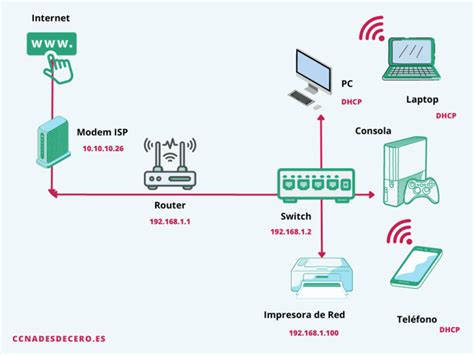
Cuando te inscribes en el servicio de Internet por fibra de CenturyLink (FTTH), por ejemplo, instalarán un terminal de red óptica (ONT) en algún lugar de tu casa. Este ONT es crucial, ya que su función es convertir la señal de fibra óptica que llega a tu hogar en una señal de cable Ethernet. Es esta señal Ethernet la que tu router TP-Link utilizará para acceder a Internet. Por lo tanto, el ONT actúa esencialmente como el punto de partida de la red cableada dentro de tu hogar, similar a cómo lo haría un módem tradicional, pero adaptado a la tecnología de fibra.
Un problema común surge cuando el ISP registra la dirección MAC (Media Access Control) de tu ordenador la primera vez que accedes a Internet a través de su cable módem. La dirección MAC es un identificador único para cada dispositivo de red. Si luego decides añadir un router a tu red para compartir la conexión a Internet entre varios dispositivos, el ISP podría no aceptarlo inicialmente. Esto sucede porque, al conectar el router, la dirección MAC que el ISP "ve" cambia (ahora es la del router, no la de tu ordenador original). Para solucionar esto, es una buena práctica asegurarse de estar conectado al router TP-Link con el mismo ordenador que estaba conectado originalmente al cable módem durante la configuración inicial. Esto puede ayudar al ISP a reconocer la nueva configuración de red.
Accediendo a la Interfaz de Administración de tu Router TP-Link
Los routers TP-Link cuentan con una utilidad de administración integrada basada en la web. Esta es la puerta de entrada para configurar todos los aspectos de tu red, desde la seguridad Wi-Fi hasta los ajustes de conexión a Internet. Este servidor web interno no requiere que el router tenga acceso a Internet para funcionar; lo que sí requiere es que tu dispositivo (ordenador, tablet, smartphone) esté conectado a la red del router TP-Link.
¿Cómo Iniciar Sesión en la Interfaz Web?
Para iniciar sesión en la interfaz web de tu router TP-Link, generalmente deberás seguir estos pasos:
- Conexión Física o Inalámbrica: Asegúrate de que tu dispositivo esté conectado al router TP-Link. Si es una conexión por cable, utiliza un cable Ethernet para conectar tu ordenador a uno de los puertos LAN del router. Si es inalámbrico, asegúrate de que tu dispositivo cliente esté conectado al SSID inalámbrico (el nombre de tu red Wi-Fi) de tu router TP-Link.
- Abrir un Navegador Web: Abre un navegador web en tu dispositivo. Navegadores web más antiguos pueden presentar problemas de compatibilidad con esta utilidad, por lo que se recomienda usar una versión actualizada de Chrome, Firefox, Edge o Safari.
- Ingresar la Dirección IP del Router: En la barra de direcciones del navegador, escribe la dirección IP por defecto del router. La mayoría de los routers TP-Link utilizan
192.168.1.1o192.168.0.1como IP LAN por defecto. Si no estás seguro de cuál es la IP de tu router, puedes consultarla en la etiqueta del dispositivo o en el manual. - Credenciales de Inicio de Sesión: Al presionar Enter, se te presentará una pantalla de inicio de sesión. Aquí es donde deberás ingresar tu nombre de usuario y contraseña.
- Tipo 1: Requiere que crees una contraseña de administrador durante la configuración inicial. Si es la primera vez que accedes, es posible que te pida crearla.
- Tipo 2: Solicita un nombre de usuario y una contraseña. De forma predeterminada, para muchos modelos TP-Link, estas son las dos palabras 'admin' en minúsculas. Es crucial cambiar estas credenciales predeterminadas por motivos de seguridad.
¿Qué Hacer si Olvidaste tus Credenciales?
Si olvidaste tu nombre de usuario y/o contraseña administrativos y no puedes iniciar sesión, la solución es restablecer el router a la configuración predeterminada de fábrica. Para ello, busca el botón de reinicio (reset) en tu router. Suele ser un pequeño orificio en la parte posterior o inferior del dispositivo. Necesitarás un clip desplegado o un objeto similar para presionarlo. Mantén pulsado el botón de reinicio durante aproximadamente 30 segundos mientras el router está encendido. Una vez que el router se reinicie, volverá a su configuración de fábrica, y podrás acceder a la interfaz de administración utilizando las credenciales predeterminadas.
Configuración de la Conexión a Internet (WAN)
Una vez que hayas accedido a la interfaz web del router, el siguiente paso crucial es configurar la conexión a Internet, conocida como la conexión WAN (Wide Area Network). Aquí es donde le dices al router cómo debe obtener acceso a Internet desde tu proveedor.
Tipos Comunes de Conexión WAN:
La elección correcta del tipo de conexión WAN depende de cómo tu ISP te proporciona el servicio. Aquí te presentamos los más comunes:
- IP Dinámica (DHCP): Este es el tipo de conexión más común para la mayoría de los servicios de cable y fibra. El router obtiene automáticamente una dirección IP, máscara de subred, puerta de enlace y servidores DNS de tu ISP. Simplemente selecciona "IP Dinámica" y guarda la configuración.
- PPPoE (Point-to-Point Protocol over Ethernet): Común en conexiones DSL. Requiere que ingreses un nombre de usuario y una contraseña proporcionados por tu ISP.
- IP Estática: Menos común para usuarios domésticos, se utiliza cuando el ISP te asigna una dirección IP fija y otros parámetros de red específicos que debes ingresar manualmente.
- L2TP / PPTP: Protocolos menos comunes que a veces se utilizan para conexiones VPN o en ciertas configuraciones de ISP.
Consulta este enlace para elegir correctamente el tipo de conexión WAN del router. (Nota: Como no se proporcionó un enlace real, se deja como un marcador de posición para la referencia).
Configuración para Servicios de Fibra Óptica (Ejemplo CenturyLink FTTH):
Si tu ISP es CenturyLink y utilizas FTTH, el proceso puede implicar pasos específicos:
- Paso 1: Asegúrate de que el terminal de red óptica (ONT) esté correctamente conectado al puerto WAN de tu router TP-Link mediante un cable Ethernet.
- Paso 2: Accede a la interfaz web de tu router TP-Link.
- Paso 3: Navega a la sección Avanzado -> Red -> Internet.
- Paso 4: Selecciona el tipo de conexión a Internet como IP Dinámica (o el tipo que te haya indicado tu ISP).
- Paso 5: Haz clic en Guardar.
ATENCIÓN: Configuración en Modo Puente (Bridge Mode)
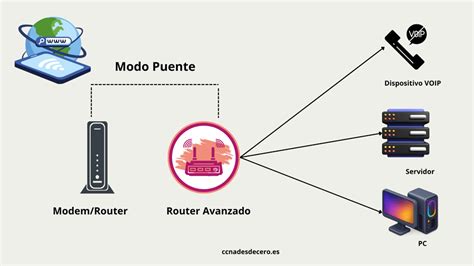
Si has configurado tu módem existente (o el dispositivo proporcionado por tu ISP) en modo de puente transparente (bridge mode), la configuración de tu router TP-Link podría variar. En este escenario, el módem/ONT simplemente pasa la conexión a Internet directamente al router TP-Link, y es el router TP-Link el que gestiona la conexión (obteniendo una IP pública, realizando NAT, etc.). En tales casos, es posible que debas consultar pasos específicos (como el "Paso 3 y el Paso 4 en Topología 2", que no se detallaron en la información proporcionada) que guíen la configuración del router TP-Link para que actúe como el dispositivo principal de red.
Solución de Problemas Comunes
Durante la configuración, es posible que te encuentres con algunos obstáculos. Aquí abordamos los más frecuentes:
Mensaje "WAN Port is Unplugged"
Si ves este mensaje en rojo en la página de estado del router, significa que el módem (o el ONT, en el caso de fibra) NO está conectado correctamente al puerto WAN del router TP-Link.
- Verificación del Cable: Asegúrate de que el cable Ethernet esté firmemente conectado tanto al puerto WAN de tu router TP-Link como al puerto Ethernet de tu módem/ONT. Prueba con otro cable Ethernet si sospechas que el cable actual está defectuoso.
- Estado del Módem/ONT: Verifica que tu módem o ONT esté encendido y funcionando correctamente. Las luces indicadoras en el dispositivo deberían mostrar una conexión activa. Reiniciar el módem/ONT y luego el router TP-Link puede resolver problemas temporales.
- Puerto WAN: Confirma que estás utilizando el puerto correcto en el router TP-Link, que suele estar etiquetado como "WAN" o tener un color diferente a los puertos LAN.
Conflicto de Direcciones IP
La mayoría de los routers TP-Link usan 192.168.1.1 o 192.168.0.1 como IP LAN por defecto. El problema surge si tu módem/router ADSL existente ya utiliza un rango de direcciones IP que entra en conflicto con el del router TP-Link. Por ejemplo, si tu módem ADSL ya asigna IPs en el rango 192.168.1.x, y tu router TP-Link también intenta hacerlo, ambos dispositivos competirán por las mismas direcciones.
Si ocurre este conflicto, el router TP-Link no podrá comunicarse correctamente con el módem/ONT, y te quedarás sin acceso a Internet.
Solución:
Para evitar este conflicto, debes cambiar la dirección IP LAN del router TP-Link a un rango diferente.
- Accede a la interfaz web del router TP-Link.
- Busca la configuración de LAN (normalmente bajo la sección "Red" o "Configuración de red").
- Cambia la Dirección IP del router a una que no esté en uso por tu módem/ONT. Por ejemplo, si tu módem usa
192.168.1.x, podrías cambiar la IP del router TP-Link a192.168.2.1. Asegúrate de que la máscara de subred (255.255.255.0) sea la misma. - Guarda los cambios. Es posible que debas desconectarte y reconectarte a la red del router TP-Link, y tu ordenador podría obtener una nueva dirección IP en el nuevo rango.
ROUTER TP LINK - PROBLEMAS DE CONEXIÓN POR CONFLICTOS DE IP - RESUELTO
Problemas de Compatibilidad del Navegador
Como se mencionó anteriormente, los navegadores web más antiguos pueden tener problemas de compatibilidad con la utilidad de administración basada en web de los routers TP-Link. Si experimentas problemas al cargar o interactuar con la interfaz, intenta actualizar tu navegador a la última versión o prueba con un navegador diferente.
Seguridad de tu Red Wi-Fi
Una vez que la conexión a Internet esté configurada, el siguiente paso crítico es asegurar tu red inalámbrica.
- Cambia la Contraseña de Administrador: Si aún utilizas 'admin'/'admin', cámbialo inmediatamente.
- Configura tu SSID: Cambia el nombre de red predeterminado (SSID) a algo único. Evita usar información personal.
- Elige un Método de Seguridad Fuerte: Utiliza WPA2-PSK o WPA3 (si está disponible) como tipo de seguridad.
- Contraseña Wi-Fi Robusta: Crea una contraseña Wi-Fi larga, compleja y única que combine letras mayúsculas y minúsculas, números y símbolos.
Consideraciones Adicionales
- Actualizaciones de Firmware: Mantén el firmware de tu router TP-Link actualizado. Los fabricantes lanzan actualizaciones para mejorar el rendimiento, la seguridad y corregir errores. Puedes encontrar la opción de actualización de firmware en la interfaz web del router.
- Modo Punto de Acceso (AP Mode): Si ya tienes un router principal gestionando tu red y solo necesitas extender la cobertura Wi-Fi, puedes configurar tu router TP-Link en modo Punto de Acceso. Esto desactiva las funciones de router (como NAT y DHCP) y permite que el router TP-Link funcione como un switch con Wi-Fi.
- Modo Extensor de Rango (Range Extender Mode): Algunos routers TP-Link pueden configurarse para captar una señal Wi-Fi existente y retransmitirla, ampliando así el alcance de tu red inalámbrica.
Configurar correctamente tu router TP-Link es un proceso que requiere atención al detalle, pero siguiendo estos pasos y comprendiendo los posibles puntos de conflicto, podrás disfrutar de una conexión a Internet estable y segura. Agradecemos tus comentarios y esperamos que esta guía te sea de gran utilidad.