Configurar un repetidor Wi-Fi TP-Link puede parecer una tarea compleja, pero con la información correcta y un enfoque paso a paso, es un proceso accesible para la mayoría de los usuarios. Este artículo desglosa los aspectos fundamentales de la configuración de repetidores TP-Link, desde la comprensión de sus indicadores LED hasta la optimización de su ubicación para una cobertura Wi-Fi óptima.
Entendiendo los Indicadores LED: La Clave de una Conexión Exitosa
Una de las primeras y más importantes herramientas para diagnosticar y asegurar una configuración correcta de su extensor de rango TP-Link son sus luces LED de señal. Aunque los estilos y la cantidad de luces pueden variar entre los diferentes modelos de extensores, su propósito fundamental es indicar el estado de la conexión entre el repetidor y su router principal.
Si su extensor de rango está configurado correctamente de acuerdo con la Guía de inicio rápido o la Guía del usuario, debe tener acceso a Internet cuando se conecte a él. Todos los extensores de rango tienen luces LED de señal para indicar la conexión exitosa al router. Una vez que su extensor de rango se haya conectado correctamente a su router inalámbrico, la luz LED de señal estará encendida de manera fija. Esto significa que la comunicación entre ambos dispositivos se ha establecido con éxito. No importa el color específico de la luz o la cantidad de barras de señal que se muestren; lo crucial es que la luz esté fija, indicando una conexión establecida.
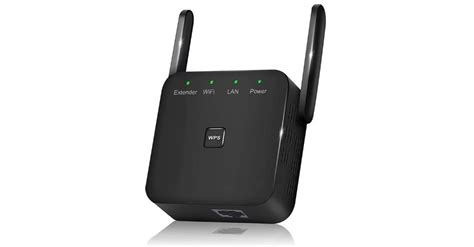
El color y la cantidad de luces LED de señal son indicadores directos de la intensidad de la señal que el extensor de rango recibe de su router principal. Por ejemplo, si un modelo específico como el RE200 está conectado a su router y la señal es fuerte, la luz correspondiente a la banda de frecuencia (ya sea 2.4G o 5G) será de un color verde fijo. Este es el escenario ideal, ya que una señal fuerte permite que el repetidor amplifique la señal Wi-Fi de manera efectiva, extendiendo su alcance a áreas con cobertura débil o inexistente.
Por otro lado, si la señal es débil y se manifiesta con una luz LED roja, esto es una clara indicación de que la ubicación actual del repetidor no es óptima. En esta situación, es necesario reubicar el extensor de rango más cerca del router principal. Al acercarlo, se mejora la calidad de la señal que recibe, lo que a su vez le permite transmitir una señal Wi-Fi más robusta a las áreas que necesitan cobertura. Este ajuste de ubicación es fundamental para lograr una mejor calidad de señal y, por ende, una experiencia de usuario más fluida.
Pasos Fundamentales para la Configuración y Verificación
Una vez que comprendemos la importancia de los indicadores LED, podemos proceder a los pasos prácticos para configurar y verificar el funcionamiento de su repetidor TP-Link.
La configuración inicial de un repetidor Wi-Fi puede realizarse de varias maneras, dependiendo del modelo específico y de las preferencias del usuario. Una de las metodologías más comunes y sencillas es a través del botón WPS (Wi-Fi Protected Setup).
Ubicación Temporal y Emparejamiento WPS: Para facilitar el proceso de emparejamiento, es recomendable conectar temporalmente el repetidor en una regleta cercana al router principal. Esto asegura que los botones WPS de ambos dispositivos estén fácilmente accesibles. Una vez conectado el repetidor a la alimentación y esperado a que las luces se estabilicen, el siguiente paso es presionar el botón WPS en su router. Inmediatamente después, debe presionar el botón WPS en el repetidor. Este proceso inicia una comunicación segura y automática entre ambos dispositivos, configurando el repetidor para que replique la red Wi-Fi existente.
Configuración a través de la Interfaz Web (para modelos sin WPS o si falla el emparejamiento): Si su repetidor no dispone de botón WPS, o si el emparejamiento automático no funciona, la configuración se puede realizar a través de la interfaz web del dispositivo. Este método requiere conectar un dispositivo (como un ordenador o un smartphone) al repetidor, ya sea de forma inalámbrica o mediante un cable Ethernet. Inicialmente, el repetidor creará una red Wi-Fi temporal con un nombre predeterminado (a menudo algo como "TP-LINK_XXXXXX"). Conecte su dispositivo a esta red. Una vez conectado, intente acceder a una página web. Como aún no hay conexión a Internet a través del repetidor, su navegador será redirigido automáticamente a una página de configuración del repetidor. En esta página, se le solicitará que introduzca los detalles de su red Wi-Fi principal, incluyendo el nombre de la red (SSID) y la contraseña. Al proporcionar esta información, el repetidor se configurará para unirse a su red existente y comenzar a extenderla.
- Asignación de Dirección IP Estática (en algunos casos): Para ciertos métodos de configuración avanzada o para resolver problemas específicos, puede ser necesario asignar una dirección IP estática a su ordenador. Por ejemplo, se podría indicar asignar la dirección IP
192.168.1.100a su ordenador. Esto asegura que su equipo pueda comunicarse de manera consistente con el repetidor durante el proceso de configuración, especialmente si el repetidor está operando en un modo que requiere una dirección IP fija para su acceso.
- Asignación de Dirección IP Estática (en algunos casos): Para ciertos métodos de configuración avanzada o para resolver problemas específicos, puede ser necesario asignar una dirección IP estática a su ordenador. Por ejemplo, se podría indicar asignar la dirección IP
Verificación del Estado de Internet: Después de completar la configuración, es crucial verificar si el repetidor está funcionando correctamente. Una forma directa de hacerlo es navegando a la sección de "Configuración" o "Estado" en la interfaz web del repetidor. Busque la opción "Status" o "Estado". Aquí, debería poder ver el estado de la conexión a Internet del extensor de rango. Si la configuración fue exitosa y el repetidor está recibiendo una conexión válida de su router, el estado de Internet debería indicar que está conectado y operativo.
Conexión de Dispositivos al Repetidor: Una vez que el repetidor esté configurado y conectado a su red principal, puede comenzar a conectar sus dispositivos (ordenadores, smartphones, tablets, consolas de videojuegos, etc.) a la red Wi-Fi extendida por el repetidor. Puede hacer esto de forma inalámbrica, buscando el nuevo nombre de red (que puede ser el mismo que el de su router principal o uno ligeramente modificado, dependiendo de la configuración) o mediante un cable Ethernet, si el repetidor dispone de puertos de salida.
Optimización de la Ubicación: El Secreto de una Cobertura Eficaz
La configuración inicial es solo una parte de la ecuación; la ubicación física del repetidor es igualmente, si no más, importante para su rendimiento. Una ubicación inadecuada puede resultar en una señal débil, velocidades lentas y frustración para el usuario.
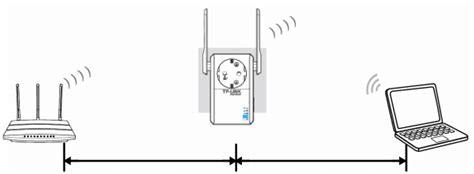
Para lograr una mejor cobertura de Wi-Fi y una potencia de señal óptima, el repetidor debe colocarse aproximadamente a mitad de camino entre su router principal y la "zona muerta" de Wi-Fi, es decir, el área donde la señal inalámbrica es débil o inexistente. Es fundamental entender que un repetidor no crea señal de la nada; amplifica la señal que ya existe. Por lo tanto, si lo coloca demasiado lejos del router, la señal que recibe será débil y, en consecuencia, la señal que retransmite también será débil.
Para asegurarse de que su extensor de rango esté en la mejor ubicación posible, utilice las luces LED de señal como guía. Como se mencionó anteriormente, el color y el número de luces indican la intensidad de la señal que el repetidor está recibiendo de su router principal. Idealmente, querrá una ubicación donde las luces LED de señal muestren una conexión fuerte y estable (por ejemplo, luz verde fija en el RE200). Si al colocar el repetidor en una ubicación determinada observa una luz roja o una señal débil, debe moverlo más cerca del router. Repita este proceso de prueba y ajuste hasta que encuentre el punto óptimo donde la señal recibida sea lo suficientemente fuerte para que el repetidor pueda extenderla eficazmente.
Consideraciones Adicionales y Solución de Problemas Comunes
Aunque la mayoría de las configuraciones de repetidores TP-Link son fluidas, pueden surgir problemas. Aquí abordamos algunas situaciones y consideraciones adicionales:
Modo Punto de Acceso (Access Point - AP): Algunos modelos, como el TL-WA801ND, están configurados por defecto en modo Punto de Acceso. En este modo, el dispositivo no repite una señal Wi-Fi existente, sino que crea una nueva red Wi-Fi utilizando una conexión Ethernet cableada desde el router principal. Si su intención es extender una red Wi-Fi inalámbrica, deberá cambiar el modo de operación del dispositivo a "Extensor de Rango" o "Repetidor" a través de su interfaz de configuración. Al configurar el dispositivo en modo AP, es importante hacer clic en "Save" al final de cada página de configuración para que los cambios surtan efecto.
Restauración de la Configuración de Fábrica: Si experimenta problemas persistentes o si desea comenzar de nuevo con la configuración, puede restaurar el repetidor a sus valores de fábrica. Esto generalmente se hace manteniendo presionado un pequeño botón de "reset" (a menudo empotrado y que requiere un clip de papel para presionarlo) durante unos segundos mientras el dispositivo está encendido. Una vez restaurado, deberá configurar el dispositivo nuevamente siguiendo las instrucciones de la guía de usuario o los pasos descritos anteriormente.
Conflictos de IP: En raras ocasiones, pueden surgir conflictos de direcciones IP entre el router principal y el repetidor, o entre el repetidor y los dispositivos conectados a él. Asegurarse de que el repetidor esté configurado para obtener una dirección IP automáticamente (DHCP) de su router principal, o asignarle una dirección IP estática fuera del rango DHCP del router, puede resolver estos problemas. La guía de usuario de su modelo específico de repetidor TP-Link contendrá detalles sobre cómo gestionar las configuraciones de red.
Actualizaciones de Firmware: Al igual que otros dispositivos de red, los repetidores TP-Link pueden beneficiarse de actualizaciones de firmware. Estas actualizaciones a menudo incluyen mejoras de rendimiento, correcciones de errores y parches de seguridad. Visite el sitio web de soporte de TP-Link, busque su modelo de repetidor y descargue el último firmware disponible. El proceso de actualización se realiza a través de la interfaz web del repetidor.
Como Instalar Repetidor Extender Wifi TP LINK, con WPS /How to Install Repeater Extender Wifi. Setup
La correcta configuración de un repetidor TP-Link, combinada con una ubicación estratégica, es la clave para eliminar las zonas muertas de Wi-Fi y disfrutar de una conexión a Internet fiable y de alta velocidad en toda su casa u oficina. Si sigue estos pasos y presta atención a los indicadores LED, estará en camino de optimizar su red inalámbrica.