La conectividad celular en nuestros dispositivos móviles se ha vuelto tan integral como la propia comunicación. Para los usuarios de iPhone 6, y modelos posteriores que soportan eSIM, comprender la configuración de LTE y la gestión de estas tarjetas digitales es crucial para optimizar el uso de datos, evitar cargos inesperados y asegurar una experiencia de red fluida. Este artículo profundiza en los aspectos técnicos y prácticos de la configuración LTE y eSIM, abarcando desde la activación hasta la gestión avanzada de datos.
Entendiendo la Conexión LTE en tu iPhone
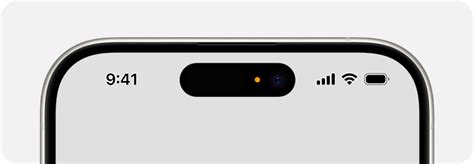
LTE, o "Long-Term Evolution", representa la cuarta generación de tecnología móvil, ofreciendo velocidades de datos significativamente más rápidas que las generaciones anteriores como 3G. Cuando tu iPhone 6 está conectado a una red LTE, un ícono distintivo aparecerá en la barra de estado, indicando una conexión de alta velocidad. Una de las ventajas clave de las redes LTE (y 5G en modelos más recientes) es su capacidad para soportar comunicaciones simultáneas de voz y datos. Esto significa que puedes navegar por internet, descargar archivos o usar aplicaciones que requieren datos mientras realizas una llamada telefónica, sin interrupciones significativas.
Sin embargo, es importante notar que la capacidad de manejar voz y datos simultáneamente puede variar según el tipo de red celular. Las redes GSM, por ejemplo, con tecnologías como EDGE o GPRS, podrían redirigir las llamadas entrantes al buzón de voz durante las operaciones de transferencia de datos intensivas. Cuando se responde a una llamada, las transferencias de datos se pausan temporalmente y se reanudan una vez finalizada la llamada. Las redes CDMA, con tecnologías como EV-DO y 1xRTT, presentan comportamientos similares, donde las transferencias de datos pueden detenerse momentáneamente al responder una llamada o las llamadas pueden ir directamente al buzón de voz.
Para una experiencia óptima de llamadas, especialmente en situaciones donde la red celular puede ser inestable o cuando se busca una mayor calidad de audio, la opción de realizar llamadas a través de Wi-Fi está disponible. Esta funcionalidad permite utilizar tu conexión Wi-Fi para realizar y recibir llamadas, liberando la red celular para la transferencia de datos.
Gestión de la eSIM: Activación y Transferencia
La eSIM, o "embedded SIM", es una tarjeta SIM digital integrada directamente en el hardware del iPhone. Los modelos de iPhone compatibles pueden almacenar digitalmente una eSIM proporcionada por tu operador. Esto elimina la necesidad de una tarjeta SIM física, simplificando la configuración y el cambio de operador.
Si tu operador admite la activación de la tarjeta eSIM por un operador o la transferencia rápida de una tarjeta eSIM, puedes encender el iPhone y seguir las instrucciones para activar la eSIM durante la configuración inicial. Este proceso es a menudo el más sencillo, ya que el dispositivo te guía paso a paso.
Si ya has completado la configuración inicial de tu iPhone, añadir una eSIM es un proceso que requiere una conexión a internet activa (Wi-Fi o datos móviles). Existen varios métodos para lograrlo:
Activación de la tarjeta eSIM por un operador: Algunos operadores pueden asignar una nueva tarjeta eSIM directamente al iPhone. Para iniciar este proceso, debes ponerte en contacto con tu operador. Una vez que el operador ha realizado la asignación, recibirás una notificación en tu iPhone titulada “Acaba de configurar los datos móviles”, la cual deberás tocar para completar la activación. Alternativamente, puedes navegar a Ajustes > “Datos móviles” y, a continuación, tocar “Configurar datos móviles” o “Añadir eSIM”.
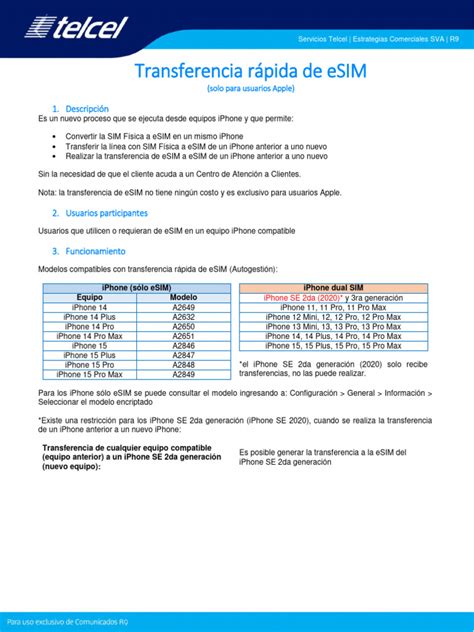
Transferencia rápida de una tarjeta eSIM: Esta es una opción conveniente si estás migrando desde un iPhone anterior. Algunos operadores permiten transferir tu número de teléfono y eSIM de tu iPhone anterior a tu nuevo iPhone sin necesidad de contactarlos directamente. Este método requiere que ambos dispositivos tengan instalado iOS 16 o una versión posterior. En tu nuevo iPhone, dirígete a Ajustes > Datos móviles, toca “Configurar datos móviles” o “Añadir eSIM”, y luego selecciona “Transferir desde un iPhone cercano” o elige un número de teléfono de la lista. En tu iPhone anterior, deberás seguir las instrucciones en pantalla para confirmar la transferencia. Es importante tener en cuenta que, una vez transferido el número de teléfono al nuevo iPhone, dejará de funcionar en el dispositivo anterior.
Escanear un código QR proporcionado por tu operador: Otra forma común de configurar una eSIM es a través de un código QR. Debes dirigirte a Ajustes > Datos móviles, tocar “Configurar datos móviles” o “Añadir eSIM”, y luego seleccionar “Usar código QR”. Es posible que debas tocar “Otras opciones” primero. A continuación, deberás colocar tu iPhone de manera que el código QR se muestre claramente en el recuadro de la cámara, o bien introducir los datos manualmente si así se te indica. En algunos casos, se te puede solicitar un código de confirmación proporcionado por el operador.
Transferir desde un teléfono inteligente diferente (no iPhone): Si tu dispositivo anterior no es un iPhone, el proceso de transferencia de tu número de teléfono y eSIM requerirá que te pongas en contacto directamente con tu operador. Ellos te guiarán a través de los pasos necesarios para migrar tu servicio a tu nuevo iPhone.
Activar el servicio a través de la app de un operador: Muchos operadores ofrecen aplicaciones móviles que simplifican la gestión de servicios, incluida la activación de eSIM. Simplemente descarga la app de tu operador desde la App Store y sigue las instrucciones dentro de la aplicación para activar un servicio de datos móviles.
eSIM de Viaje: Mantén la Conexión sin Sorpresas
Las eSIM de viaje son una excelente solución para mantener la cobertura móvil mientras viajas al extranjero, ayudando a evitar costosas tarifas de roaming internacional. Para activar una eSIM de viaje, asegúrate de tener cobertura móvil y luego ve a Ajustes > Datos móviles. Toca “Añadir eSIM” y luego selecciona “Ver opciones de viaje”. Sigue las instrucciones que aparecerán en pantalla. Con una eSIM de viaje, tendrás la flexibilidad de activar o desactivar el roaming o los datos celulares según sea necesario, así como configurar qué aplicaciones y servicios pueden usar los datos celulares, revisar tu consumo de datos y ajustar otras configuraciones relacionadas.
Cómo Instalar la eSIM de Holafly en iPhone: Fácil y Rápido en un Paso
Opciones de Roaming y Configuración de Datos Celulares
La gestión de los datos celulares es fundamental para controlar el uso y los costos. Para activar o desactivar los datos celulares en general, navega a Configuración > Red celular y activa o desactiva el interruptor de “Datos celulares”. Si desactivas los datos celulares, todos los servicios de datos, incluyendo notificaciones, navegación por internet y correo electrónico, dependerán exclusivamente de la red Wi-Fi. Por el contrario, si los datos celulares están activados, tu operador podría aplicar tarifas adicionales, especialmente al utilizar ciertas funciones y servicios que consumen datos, como Siri y Mensajes, dependiendo de tu plan de datos.
Para afinar la configuración cuando los datos celulares están activados, ve a Configuración > Red celular > Opciones. Aquí encontrarás ajustes clave:
Evitar cargos de roaming: Desactiva la opción de “Roaming”. El roaming te permite acceder a internet a través de una red de datos celulares cuando te encuentras en una región que no está cubierta por la red de tu operador. Desactivarlo mientras viajas es una medida efectiva para prevenir cargos por roaming de datos.
Reducir el uso de la red celular: Toca “Modo de datos” y selecciona “Ahorrar datos”. Este modo es especialmente útil para optimizar el consumo de datos, ya que pausa las actualizaciones automáticas y las tareas en segundo plano cuando tu iPhone no está conectado a una red Wi-Fi.
Dependiendo de tu modelo de iPhone, operador y región, es posible que dispongas de opciones adicionales:
Activar o desactivar el roaming de voz: En redes CDMA, desactivar “Roaming de voz” puede prevenir gastos adicionales por el uso de redes de otros operadores. Sin embargo, ten en cuenta que si la red de tu operador no está disponible y el roaming de voz está desactivado, tu iPhone no tendrá servicio de telefonía celular (ni para datos ni para voz).
Activar o desactivar 4G/LTE: El uso de 4G o LTE generalmente permite una carga de datos de internet más rápida. Sin embargo, esto puede tener un impacto en la duración de la batería. Tu iPhone podría ofrecer opciones para desactivar 4G/LTE o seleccionar entre “Voz y datos (VoLTE)” o “Solo datos”.
Configuraciones 5G (Modelos iPhone 12 o posteriores con plan 5G):
- Modo de datos inteligente: Para optimizar la duración de la batería, selecciona “5G autom.” en la opción “Voz y datos”. Con este modo, tu iPhone cambiará automáticamente a LTE cuando la velocidad 5G no ofrezca un rendimiento significativamente mayor.
- Calidad de video y FaceTime HD: Para aprovechar la máxima calidad en redes 5G, elige “Permitir más datos con 5G” en “Modo de datos”.
- Desactivar 5G: Si prefieres priorizar la duración de la batería o si no necesitas las velocidades 5G, puedes seleccionar “LTE” en “Voz y datos” para desactivar la red 5G.
Para compartir tu conexión a internet con otros dispositivos, puedes configurar la función de Compartir Internet. Consulta la documentación específica sobre esta función para obtener instrucciones detalladas.
Monitoreo del Uso de Datos Celulares
Conocer cuántos datos celulares estás utilizando es esencial para evitar sorpresas en tu factura. Puedes consultar el uso de datos de varias maneras:
Uso de datos por aplicación: Desplázate hacia abajo en la sección de Datos celulares en Configuración hasta encontrar la lista de aplicaciones. Toca “Mostrar todo” para ver la cantidad de datos celulares que cada aplicación ha consumido. Si deseas restringir el uso de datos para una aplicación específica, puedes desactivar la opción correspondiente; de lo contrario, la aplicación solo podrá usar redes Wi-Fi.
Uso de datos de servicios del sistema: La opción “Servicios del sistema” aparece en la parte superior de la lista de aplicaciones. No es posible activar o desactivar los datos celulares para estos servicios individuales, pero su consumo se reflejará aquí.
Puedes ver las estadísticas de uso de datos para el período actual y también para cuando se utilizó el roaming. Para restablecer estas estadísticas y comenzar un nuevo ciclo de seguimiento, ve a Configuración > Red celular, desplázate hasta el final y selecciona “Restablecer estadísticas”.
Si tu iPhone tiene capacidad para dos tarjetas SIM (Dual SIM), puedes consultar el uso de datos celulares asociado a cada número de teléfono seleccionado. Para obtener una medición más precisa del uso de datos del período actual, se recomienda comunicarse directamente con tu operador.
Control Granular del Uso de Datos por Aplicación y Servicio
En Configuración > Red celular, tienes la capacidad de controlar qué aplicaciones y servicios pueden utilizar datos celulares. Puedes activar o desactivar esta opción para cualquier elemento que lo permita, como la aplicación Mapas o servicios como Asistencia para Wi-Fi. Si desactivas la opción para un elemento, tu iPhone utilizará exclusivamente la conexión Wi-Fi para dicho elemento.
Es importante tener en cuenta la función “Asistencia para Wi-Fi”, que está activada por defecto. Si la señal de tu red Wi-Fi es débil, Asistencia para Wi-Fi cambiará automáticamente a datos celulares para mejorar la estabilidad de la conexión a internet. Dado que esto puede implicar el uso de datos celulares incluso cuando crees estar conectado a Wi-Fi, podría resultar en un mayor consumo de datos y posibles cargos adicionales según tu plan. Para más detalles, consulta el artículo de soporte de Apple sobre Asistencia para Wi-Fi.
Protección de tu Tarjeta SIM con PIN
Para añadir una capa de seguridad a tu dispositivo, puedes bloquear tu tarjeta SIM con un número de identificación personal (PIN). Esto es especialmente relevante si tu dispositivo utiliza una tarjeta SIM física para llamadas o datos celulares. Una vez configurado, cada vez que reinicies tu dispositivo o retires la tarjeta SIM, esta se bloqueará automáticamente, requiriendo la introducción del PIN para su desbloqueo.
El Rol del APN en la Conectividad de Datos Celulares
El Nombre de Punto de Acceso (APN) es una configuración de red que define la ruta para la conectividad de todos los datos celulares. En el iPhone y el iPad, solo puedes editar o ver tu APN si tu operador lo permite. La modificación incorrecta de la configuración del APN puede resultar en la pérdida de conectividad de datos celulares y podría generar cargos adicionales. Por lo tanto, no se recomienda editar el APN a menos que te lo indique explícitamente tu operador o el administrador de dispositivos móviles.
Si necesitas cambiar la configuración, toca cada campo y introduce los detalles proporcionados por tu operador. La configuración debería guardarse automáticamente. Sin embargo, ten en cuenta que, según tu operador, es posible que no tengas la capacidad de modificar la configuración de datos celulares.
Una actualización de iOS puede restablecer cualquier cambio que hayas realizado en la configuración de APN, a menos que estés utilizando un perfil de configuración. Si editas la configuración del APN antes de una actualización de iOS, esta se restablecerá a los valores predeterminados. Para revertir la configuración a la información predeterminada del operador, ve a Configuración > Datos celulares > Red de datos celulares > Restablecer configuración.
Si utilizas un iPhone o iPad en un entorno empresarial, es posible que debas contactar a tu administrador de dispositivos móviles para realizar cambios en tu APN. Si estás configurando un dispositivo nuevo, es posible que necesites reajustar la configuración de APN para restablecer la conexión con tu operador de telefonía celular.
tags: #configuracion #lte #opcional #iphone #6