Telnet, a pesar de sus inherentes debilidades de seguridad, sigue siendo una herramienta valiosa para los profesionales de redes. Su capacidad para probar la conectividad a puertos específicos y diagnosticar servicios lo convierte en un recurso indispensable. Este artículo profundiza en la activación y uso de Telnet en diferentes sistemas operativos, así como en el concepto de MAC-Telnet, particularmente relevante para la administración de dispositivos MikroTik.
La Inseguridad de Telnet y su Persistencia
Telnet, como protocolo inseguro, donde la información no se cifra en ningún momento, viene desactivado por defecto en la mayoría de los sistemas operativos modernos. Esta desactivación predeterminada es una medida de seguridad prudente, dada la facilidad con la que los datos transmitidos a través de Telnet pueden ser interceptados y leídos por terceros malintencionados. Los datos, incluyendo nombres de usuario y contraseñas, viajan en texto plano a través de la red, lo que lo hace vulnerable a ataques de "man-in-the-middle" y escuchas de red. Sin embargo, a pesar de no ser seguro, Telnet es una estupenda herramienta que se usa para testear conexiones a servicios como SMTP, RDP, y otros. Por ejemplo, se puede verificar si el servicio RDP está trabajando correctamente en el puerto 3389 o si el servidor SMTP está funcionando y trabajando con el puerto 25. La simplicidad y la inmediatez de su funcionamiento para estas tareas específicas a menudo superan los riesgos, siempre y cuando se utilice en entornos controlados y para propósitos de diagnóstico.
Activación de Telnet en Windows
La activación de Telnet en Windows se puede realizar de dos maneras principales: a través de la línea de comandos (CMD) o mediante las características de Windows.
Activación desde CMD en Windows
Para activar Telnet desde la línea de comandos, es necesario abrir el CMD en modo administrador. Una vez abierto, se ejecuta el siguiente comando:
dism /online /Enable-Feature /FeatureName:TelnetClientEste comando utiliza la herramienta DISM (Deployment Image Servicing and Management) para habilitar la funcionalidad del cliente Telnet en el sistema operativo.
Activación desde Características de Windows
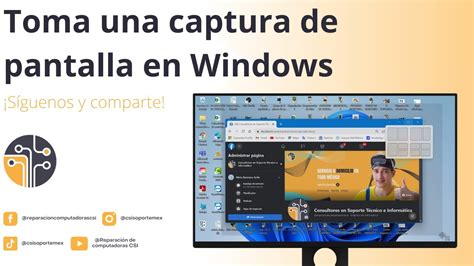
Alternativamente, Telnet se puede activar desde el Panel de Control, específicamente en la sección "Activar o desactivar las características de Windows". Al acceder a esta ventana, se debe marcar la casilla correspondiente a "Cliente Telnet" y luego hacer clic en "Aceptar". El sistema aplicará los cambios, instalando los componentes necesarios para que el cliente Telnet esté operativo.
Activación de Telnet en macOS
A partir de macOS High Sierra (versión 10.13) y en adelante, Telnet no está disponible de forma nativa y no se puede activar directamente mediante las herramientas del sistema. Para poder utilizar Telnet en estas versiones de macOS, es necesario recurrir a herramientas de terceros, siendo Homebrew la opción más popular y recomendada.
Activación con Homebrew en macOS
Homebrew es un gestor de paquetes de código abierto para macOS que simplifica la instalación de software que Apple no incluye por defecto. Si aún no tienes Homebrew instalado, puedes hacerlo ejecutando el siguiente comando en la Terminal:
/bin/bash -c "$(curl -fsSL https://raw.githubusercontent.com/Homebrew/install/HEAD/install.sh)"Una vez que Homebrew esté instalado, puedes proceder a instalar Telnet con el siguiente comando en la Terminal:
brew install telnetSi la instalación se ha realizado correctamente, Homebrew debería mostrar un mensaje indicando "==> Installation successful!".
Probando Conexiones con Telnet
Una vez que Telnet está activado y listo para usar en tu sistema operativo, probar una conexión es un proceso sencillo. El comando básico para establecer una conexión Telnet a un servidor específico en un puerto determinado es el siguiente:
telnet servidor puertoDonde "servidor" es la dirección IP o el nombre de host del equipo al que deseas conectarte, y "puerto" es el número de puerto del servicio que deseas probar. Por ejemplo, para probar la conexión al puerto 25 de un servidor SMTP, usarías telnet smtp.example.com 25.
Este comando permite verificar si el servicio en el puerto especificado está escuchando y respondiendo. Si la conexión es exitosa, verás una pantalla en blanco o un mensaje del servidor indicando que está listo para recibir comandos. Si la conexión falla, recibirás un mensaje de error, lo que te permitirá diagnosticar el problema.
Recomiendo encarecidamente a los técnicos de redes que se apoyen en esta herramienta para la solución de problemas. Su simplicidad y efectividad para verificar la conectividad a nivel de puerto son invaluables.
MAC-Telnet: Conectando a Nivel de Capa 2 con MikroTik
Hasta hace relativamente poco tiempo, no existía una herramienta nativa y ampliamente disponible para realizar "MAC-Telnet" en Linux, similar a lo que ofrece "Neighbor Viewer" en Windows. Sin embargo, un usuario, a través de ingeniería inversa, logró crear una aplicación en Perl que permite establecer conexiones vía dirección MAC a dispositivos MikroTik.
¿Qué es MAC-Telnet?
MAC-Telnet es un método de conexión a routers MikroTik que opera en la Capa 2 (Enlace de Datos) del modelo OSI. Esta modalidad de conexión permite configurar los dispositivos a nivel de "frame" (raw) sin la necesidad de que exista un direccionamiento IP configurado o funcional en el dispositivo. Esto es particularmente útil en escenarios donde la configuración IP es inexistente o se ha configurado incorrectamente, impidiendo el acceso a través de métodos basados en IP como Winbox o SSH.
Escenarios de Uso para MAC-Telnet
Si por alguna razón, mientras configurabas un router MikroTik, cometiste un error que resultó en la pérdida de conexión, no hay motivo para alarmarse. Existen dos alternativas principales para recuperar el acceso:
- Conexión por Dirección MAC: La opción más conocida es conectarse al dispositivo utilizando su dirección MAC en lugar de su dirección IP. Esto se puede hacer a través de herramientas como Winbox (si está disponible y funcional para la detección MAC) o mediante el método de MAC-Telnet.
- Acceso vía otro Dispositivo MikroTik: La otra opción se presenta cuando trabajas con redes, especialmente en configuraciones inalámbricas punto a punto (P2P) o punto a multipunto (P2MP), donde puede que no sea posible utilizar ni Winbox ni Webbox. En estos casos, si tienes acceso a otro dispositivo MikroTik que se encuentre en la misma red local y pueda "ver" el dispositivo con el que has perdido la conexión, puedes utilizar ese segundo dispositivo para acceder al primero mediante su dirección MAC. Con solo ingresar el usuario y la contraseña correctos, vuelves a tener control sobre el dispositivo afectado.
Comprendiendo las Capacidades de Telnet
El protocolo Telnet (Teletype Network) fue desarrollado hace tiempo como una alternativa con la tarea de servir como interfaz de línea de comandos, facilitando la comunicación directa con un dispositivo o servidor remoto. En base a esto, se pueden realizar tareas y esta conexión se realiza a través de una red TCP/IP.
Al momento en que el cliente Telnet establece la conexión con el equipo remoto, este cliente pasa a ser una terminal virtual. De ahí que sea posible establecer la comunicación entre ambos equipos. Por regla general, debemos iniciar sesión en el equipo remoto con alguna credencial configurada previamente. Telnet permite al usuario probar puertos individuales y ver si están abiertos, lo cual es una de las formas más eficientes de diagnosticar problemas de conectividad. Permite probar si un puerto está abierto con un comando simple.
Comandos y Opciones de Telnet
Telnet opera enviando comandos y recibiendo respuestas a través de un teclado. Los comandos de Telnet son una parte integral del protocolo, permitiendo la negociación de opciones entre el cliente y el servidor. Algunos de estos comandos incluyen:
- BRK (Break) - 243: Comando de interrupción.
- AO (Abort Output) - 245: Aborta la salida.
- IP (Suspend Process) - 244: Suspende el proceso.
- EC (Erase Character) - 247: Comando borrar carácter. El comando debe borrar el último antecedente no borrado.
- EL (Erase Line) - 248: Comando borrar línea.
Estos comandos, aunque raramente usados directamente por el usuario final en diagnósticos modernos, son fundamentales para el funcionamiento del protocolo y la negociación de la sesión.
Telnet Go Ahead (GA)
El comando "Go Ahead" (GA) es una opción de Telnet que se utiliza para indicar que el servidor está listo para recibir más entrada del usuario. Es un mecanismo de sincronización que ayuda a mantener la conexión persistente y a gestionar el flujo de datos.
Telnet en el Mundo de la Tecnología
Telnet ha sido una herramienta fundamental en el mundo de la tecnología durante décadas. Permite la administración y unión a sistemas de tablones de anuncios basados en texto, así como la conexión a varios sistemas basados en texto desde servidores web hasta puertos específicos. Históricamente, se utilizó para acceder a datos públicos de forma remota. Incluso se ha utilizado para propósitos de entretenimiento, como ver el Episodio 4 de Star Wars en modo ASCII predeterminado. Además, la red también puede "hablar" con programas de IA como Eliza a través de Telnet.
El protocolo Telnet también tiene la capacidad de enviar varios caracteres con el conjunto de bits más significativo. Cuando un carácter es introducido por el usuario, el cliente Telnet lo envía al servidor. El servidor, a su vez, hace eco de dicho carácter en la pantalla, confirmando la recepción y procesando cualquier dato de entrada del usuario.
Comparación con SSH: La Evolución de la Conexión Remota
Si bien Telnet fue pionero en la conectividad remota, su falta de seguridad lo ha llevado a ser en gran medida reemplazado por SSH (Secure Shell).
¿Qué es SSH?
SSH (Secure Shell) es un protocolo de red criptográfico que permite la operación segura de servicios de red a través de una red no segura. El puerto predeterminado para las conexiones de cliente SSH es el puerto 22. SSH se utiliza principalmente para el acceso remoto a la línea de comandos y para la ejecución de comandos en un ordenador remoto. Sin embargo, el protocolo también soporta túneles para protocolos de transporte arbitrarios y puede usarse para transferir archivos.
Las Diferencias Clave entre Telnet y SSH
La diferencia fundamental entre Telnet y SSH radica en la seguridad.
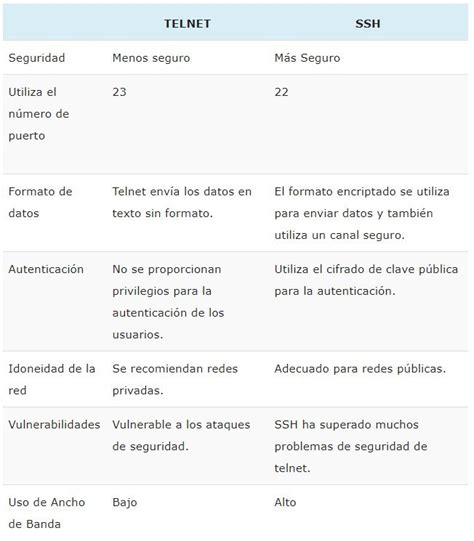
- Cifrado: SSH cifra toda la comunicación entre el cliente y el servidor, protegiendo los datos de interceptación. Telnet, por otro lado, transmite datos en texto plano.
- Autenticación: SSH ofrece métodos de autenticación más robustos, incluyendo la autenticación basada en claves, donde se utilizan pares de claves SSH generadas para verificar la identidad del usuario. Telnet generalmente se basa en autenticación por nombre de usuario y contraseña, que son transmitidos sin cifrar.
- Seguridad: SSH añade una capa de seguridad al proceso de conexión remota, protegiendo contra ataques de intermediarios y asegurando la integridad de los datos transmitidos. Telnet carece de estas protecciones, lo que lo hace vulnerable a diversas amenazas de seguridad que los programas maliciosos y los virus pueden explotar.
Aunque Telnet utiliza el puerto 23 para establecer una conexión con ordenadores remotos, SSH opera a través del puerto 22. Esta diferencia en los puertos, junto con las capacidades de cifrado y autenticación de SSH, lo convierte en la opción preferida para la administración remota en entornos modernos.
Verificación de Puertos Abiertos
Verificar si un puerto está abierto puede parecer complejo, pero una de las formas más eficientes es utilizar el protocolo de red Telnet. Como se mencionó anteriormente, Telnet permite al usuario probar puertos individuales y ver si están respondiendo. Si el comando telnet <servidor> <puerto> se conecta exitosamente, es una fuerte indicación de que el puerto está abierto y accesible. Si la conexión falla, puede indicar que el puerto está cerrado, bloqueado por un firewall, o que el servicio no está funcionando.
La Utilidad de Red en macOS
En macOS, para verificar si un puerto está abierto, además de Telnet, se puede utilizar la "Utilidad de Red" (Network Utility). Esta herramienta gráfica proporciona una forma sencilla de realizar pruebas de conectividad, incluyendo la comprobación de puertos. Si bien Telnet ofrece una interfaz de línea de comandos más directa para pruebas rápidas, la Utilidad de Red puede ser más accesible para usuarios menos familiarizados con la terminal.
Consideraciones de Red y Firewalls
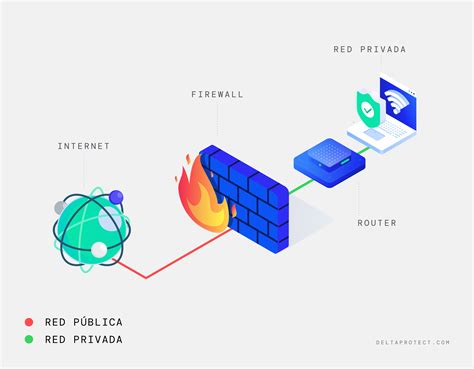
Es importante tener en cuenta que, en ocasiones, podrías encontrar que tu propia red está bloqueando tu conexión. Los firewalls, tanto a nivel de sistema operativo como a nivel de router, pueden configurarse para restringir el acceso a ciertos puertos o direcciones IP.
Si intentas conectarte a un servicio y la conexión falla, es posible que necesites acceder a la consola de administración de tu router. Una vez allí, busca la sección de "Acceso externo" o "Reenvío de puertos" (Port Forwarding). Dentro de esta sección, puedes configurar reglas para permitir el acceso desde el exterior a puertos internos específicos. Consulta el manual de tu router para obtener instrucciones detalladas sobre cómo configurar estas opciones, ya que la interfaz y los nombres de las secciones pueden variar significativamente entre fabricantes.
El Futuro de la Conexión Remota
Si bien Telnet ha desempeñado un papel crucial en la historia de las redes, su uso en la actualidad está cada vez más limitado a escenarios de diagnóstico muy específicos y en entornos controlados. La adopción generalizada de SSH, con sus robustas características de seguridad, ha marcado el estándar para la administración remota. La evolución continua de los protocolos de red y las herramientas de seguridad seguirá dando forma a la manera en que interactuamos y administramos dispositivos a través de las redes. La habilidad para comprender y utilizar herramientas como Telnet, incluso con sus limitaciones, sigue siendo una competencia valiosa para cualquier profesional de redes.