Ya sea que utilices tu notebook principalmente para negocios, juegos o la escuela, puede haber un momento en el que te gustaría que tenga una doble función como una segunda pantalla para tu computador. Configurar tu notebook como un monitor requiere una comprensión de sus opciones de conexión, el sistema operativo y algunos ajustes a tu pantalla. Si estás listo para aprovechar más el equipo que ya tienes y ahorrar dinero en comparación con la compra de un segundo monitor, esta estrategia es para ti. A continuación, te mostramos cómo obtener los mejores resultados después de completar la configuración de un monitor de notebook como una segunda pantalla para tu hogar u oficina.
¿Cómo puedo utilizar un segundo monitor?
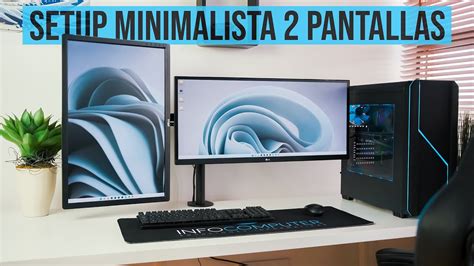
Pocas personas consideran una notebook como un segundo monitor cuando lo compran por primera vez, pero es bueno saber que existe como una alternativa. Las notebooks que ya no funcionan al máximo rendimiento son buenas opciones para usarse como monitores, siempre y cuando la pantalla y el sistema operativo sigan funcionando. Hay muchas formas de mejorar tu flujo de trabajo por medio de un segundo monitor. En cualquier momento que hayas tenido que alternar entre dos aplicaciones, herramientas de software o ventanas del navegador, es posible que te hayas beneficiado de contar con una segunda (o incluso tercera) pantalla. Recuerda que al estar utilizando la pantalla de tu notebook como monitor no significa que sea necesario que todos los componentes de esta estén en perfecto funcionamiento para considerarse como un monitor adicional. Incluso si no tienes acceso a todas las funciones, una notebook con una pantalla que funcione se puede convertir en un accesorio perfecto para un jugador constante o un empresario.
¿Qué accesorios necesito?
Ten en cuenta que los siguientes consejos funcionan solo para equipos portátiles y de escritorio basados en Windows. La tecnología Miracast incorporada de Microsoft 10 hace que el acto de conectar tu notebook sea fácil para cualquiera. No necesitarás un segundo cable o uno para conectar el computador principal a la notebook, y es probable que cualquier cable que diga hacer esto no funcione. Los puertos de video en una notebook casi siempre son solo para salida y no permiten que información de audio o visual ingrese a la notebook desde una fuente externa. Asimismo es necesario tener listo el computador principal, junto con la notebook que quieres usar como segunda pantalla. Asegúrate de que ambos dispositivos tengan la última versión de Microsoft Windows 10 o superior. También es posible que debas iniciar sesión como administrador.
Es importante destacar que la mayoría de las computadoras portátiles cuentan con puertos de salida HDMI que permiten enviar audio y video a dispositivos externos, como televisores o monitores. Sin embargo, estos puertos no se diseñan para recibir la señal de una fuente externa, por lo que no se pueden utilizar para conectar una consola de juegos u otra fuente de video directamente a la computadora portátil y usarla como un monitor adicional. Para recibir datos de una fuente externa, sería necesario contar con un puerto de entrada HDMI específico que permita la recepción de señales.
Cómo usar una notebook como segundo monitor (Método Inalámbrico con Miracast)
La configuración toma pocos minutos si tu software de Windows está actualizado y si ambos dispositivos están encendidos y son detectables. Haz estos dos rápidos pasos para comenzar:
Configuración en la Notebook (Receptora):
- Abre el menú Configuración en tu notebook.
- Dirígete a Sistema.
- Selecciona Proyección en este equipo.
- En la sección "La característica 'Pantalla inalámbrica' está disponible en este equipo", asegúrate de que esté configurada en "Disponible en todas partes" o "Disponible en mi red", según tus preferencias de seguridad.
- En la sección "Pedir PIN para vincular", puedes elegir "La primera vez solamente" o "Siempre" para añadir una capa de seguridad. Si te preocupa que otros dispositivos proyecten datos en la pantalla de tu notebook, se recomienda crear un PIN.
- Anota el nombre de tu PC que aparece en la parte inferior de esta ventana. Este es el nombre que necesitarás para conectar tu computadora principal.
Conexión desde la Computadora Principal:
- En tu computadora principal, presiona la tecla de Windows + P.
- Selecciona la opción "Conectar a una pantalla inalámbrica".
- Espera a que tu computadora principal detecte tu notebook. Debería aparecer en la lista de dispositivos disponibles.
- Haz clic en el nombre de tu notebook para establecer la conexión.
- Si configuraste un PIN, se te pedirá que lo ingreses en la notebook.
Una vez que la conexión se establezca, la pantalla de tu computadora principal se extenderá a tu notebook. La primera vez que configures la conexión, puede tomar un poco más de tiempo, ya que el sistema necesita establecer la comunicación. Sin embargo, una vez configurado, los enlaces posteriores serán mucho más rápidos.
Recomendaciones para mejores resultados
Mientras que la configuración dual del monitor con una notebook puede funcionar muy bien para varios usos, no es ideal para todas las situaciones. Los jugadores, por ejemplo, encontrarán una segunda pantalla útil para ver documentos paso a paso o charlas en tiempo real. Solo ten en cuenta que no es ideal para juegos en línea o con muchos gráficos. Puede haber un retraso significativo al transferir datos a la segunda pantalla, por lo que solo intenta proyectar los gráficos de tu juego en el monitor de escritorio original.
Otras formas de usar la pantalla de tu notebook
Herramientas de colaboración
Para una funcionalidad incluso más completa, no olvides seleccionar "Permitir entrada" cuando te conectes desde el escritorio principal a la notebook. Al marcar esta casilla, te da acceso a la segunda notebook para usar una pantalla táctil, lápiz, teclado y más. Es una forma para que dos usuarios trabajen juntos en un dispositivo, incluyendo colaboración en proyectos de programación o trabajos de diseño. Esto transforma tu notebook no solo en una pantalla extendida, sino también en una superficie interactiva para la colaboración.
Windows 7 y 8
Si tienes una versión anterior de Windows, es posible que aún puedas usar la función “Extender” para mostrar en la pantalla de una notebook. También es posible utilizar cualquier monitor o televisor moderno como segunda pantalla comprando un adaptador de pantalla inalámbrico de Microsoft. Este se conecta a los puertos USB y HDMI de tu pantalla para crear una conexión a tu escritorio o dispositivo original. Si sigues esta ruta, no necesitarás una conexión a Internet para proyectar en la segunda pantalla.
Soluciones alternativas para entrada HDMI
Si bien el método inalámbrico es ideal para usar tu notebook como un segundo monitor extendido, es importante aclarar que convertir un puerto HDMI de salida en un puerto de entrada directa para conectar consolas de juegos u otras fuentes de video a tu notebook no es posible de forma nativa. Los puertos HDMI en las notebooks están diseñados para enviar señal (salida), no para recibirla (entrada).
Sin embargo, para lograr la funcionalidad de capturar video de otra fuente externa y mostrarlo en tu notebook, existen soluciones alternativas:
Tarjetas de Captura de Video: Dispositivos como la Elgato HD60 S (o modelos similares) te permiten conectar una fuente de video (como una consola de juegos) a la tarjeta de captura a través de HDMI, y luego conectar la tarjeta de captura a tu notebook a través de USB. La tarjeta de captura procesa la señal de video y la envía a tu computadora, permitiéndote ver la imagen en la pantalla de tu notebook, a menudo con baja latencia.
🖥️ Como HACER STREAM a DOBLE PC FÁCIL | Sonnic Tech
Para utilizar una tarjeta de captura:
- Conecta tu consola de juegos u otra fuente de video a la tarjeta de captura usando un cable HDMI.
- Conecta la tarjeta de captura a tu notebook a través de su puerto USB (o USB-C/Thunderbolt si es compatible).
- Abre el software de la tarjeta de captura o una aplicación de transmisión compatible en tu notebook.
- La señal de video de tu fuente externa se mostrará en la pantalla de tu notebook.
Puertos USB-C o Thunderbolt: Algunas notebooks modernas cuentan con puertos USB-C o Thunderbolt que, dependiendo de la configuración del hardware y el software, pueden tener capacidades de entrada de video. Si tu notebook tiene estos puertos y la fuente externa también los soporta (o si usas un adaptador adecuado), podrías lograr una conexión de entrada de video. Estos puertos son más versátiles y a menudo se usan para conectar monitores externos, pero en algunos casos pueden ser configurados para recibir señales de video.
Más productividad en minutos
Para aquellos que siempre se preguntan cómo usar una notebook como monitor, estos sencillos pasos te deberían ayudar a trabajar de manera más eficiente en poco tiempo. Darle a una notebook, incluso a una que no funcione perfectamente, una nueva vida como monitor es también una forma responsable de mantener un dispositivo fuera del uso común. Un ordenador portátil ofrece muchísimas ventajas, sobre todo relacionadas con la movilidad. No hay que pensar solo en la imagen de la persona de negocios que viaja de forma continua. Para quienes van a la oficina o incluso para quienes trabajan desde casa en remoto es una buena opción, ya que permite llevar siempre encima el equipo informático, aunque sea para trasladarlo del salón al dormitorio. Esto puede ofrecer al usuario muchas ventajas.
Al optimizar tu espacio de trabajo con una segunda pantalla, no solo aumentas tu eficiencia, sino que también aprovechas al máximo la tecnología que ya posees, promoviendo un enfoque más sostenible y económico para tus necesidades informáticas.