La navegación por Internet es un proceso dinámico que, si bien se beneficia de la velocidad y la eficiencia, a veces puede presentar obstáculos inesperados. Uno de los mecanismos que contribuyen a la agilidad de la conexión es la caché DNS (Domain Name System). Esta memoria temporal almacena las respuestas de los servidores DNS, asociando nombres de dominio con sus correspondientes direcciones IP. Si bien su propósito es acelerar el acceso a sitios web visitados con frecuencia, esta información almacenada puede, en ocasiones, volverse obsoleta o corromperse, generando problemas de conexión, lentitud en la carga de páginas o incluso errores al intentar acceder a determinados sitios. Comprender qué es la caché DNS y cómo gestionarla es fundamental para mantener una experiencia de navegación fluida y segura.
¿Qué es la Caché DNS y Por Qué es Importante?
Cuando introducimos una dirección web, como www.redeszone.net, en la barra de direcciones de nuestro navegador, este no sabe de inmediato a qué servidor dirigirse. Para resolver esta incógnita, el navegador envía una petición al servidor DNS. Este servidor actúa como una guía telefónica de Internet, traduciendo el nombre de dominio legible por humanos a una dirección IP numérica que las redes y los sistemas informáticos utilizan para comunicarse. El servidor DNS responde al navegador con la dirección IP del servidor que aloja el sitio web solicitado.
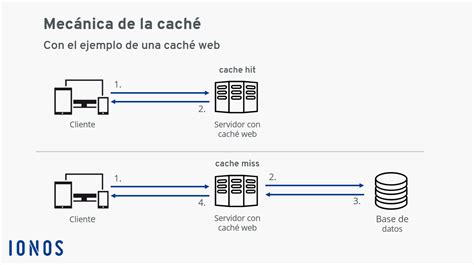
Los sistemas operativos, para optimizar este proceso y evitar consultas repetidas al servidor DNS, implementan una caché DNS propia. Esta caché almacena la asociación entre el nombre de dominio y su dirección IP. De esta manera, si volvemos a visitar el mismo sitio web, nuestro ordenador puede consultar su caché local en lugar de tener que contactar nuevamente al servidor DNS. Esto no solo acelera significativamente el tiempo de carga de las páginas, sino que también ayuda a mitigar posibles errores o demoras en la respuesta de los servidores DNS externos.
Sin embargo, esta conveniencia tiene su contraparte. La información almacenada en la caché DNS tiene un "tiempo de vida" (TTL, Time To Live). Una vez que este tiempo expira, la entrada en la caché se considera obsoleta. Si la dirección IP de un sitio web cambia y nuestra caché aún contiene la información antigua, nuestro navegador intentará conectarse a la dirección IP incorrecta, lo que resultará en errores de conexión o en la imposibilidad de acceder al sitio. En estos casos, o cuando sospechamos que la caché se ha corrompido, la solución más efectiva es borrarla por completo.
¿Cuándo es Necesario Borrar la Caché DNS?
Existen diversas situaciones en las que vaciar la caché DNS se convierte en una acción recomendable, e incluso necesaria, para solucionar problemas de conectividad y mejorar el rendimiento de la navegación.
Problemas de Conexión y Carga de Páginas
Uno de los indicadores más claros de que la caché DNS podría estar causando problemas es notar que las páginas web tardan más tiempo en cargar de lo habitual. Si una página que antes cargaba rápidamente ahora se muestra con lentitud o de forma incompleta, es probable que la información de DNS almacenada en tu equipo esté desactualizada. De igual modo, si intentas acceder a un sitio web y este no carga en absoluto, o si recibes mensajes de error relacionados con DNS, borrar la caché puede ser la solución.
Actualizaciones de DNS y Cambios de Dominio
Cuando la configuración de DNS de un dominio se actualiza correctamente, puede transcurrir un tiempo hasta que esta propagación se refleje en todos los servidores DNS del mundo. Si han pasado alrededor de 48 horas desde que se actualizó la configuración de DNS de un dominio y sigues sin poder visualizar dicho sitio online, es un fuerte indicativo de que tu sistema sigue utilizando la información antigua de la caché. En este escenario, borrar la caché DNS forzará a tu equipo a obtener la información más reciente.
Conflictos y Errores de Inicio de Sesión
En ocasiones, la caché DNS puede almacenar datos erróneos que generan conflictos, impidiendo una conexión correcta. Esto puede manifestarse de diversas maneras, como errores al iniciar sesión en páginas web, incluso cuando se está seguro de haber introducido las credenciales correctas. La limpieza de la caché DNS puede resolver estos conflictos al forzar la obtención de información de autenticación actualizada.
Prevención de Ataques y Mejora de la Privacidad
La caché DNS no solo es una herramienta para la velocidad, sino también para la seguridad. Los ciberdelincuentes pueden explotar la caché DNS a través de ataques de "envenenamiento de caché" o "suplantación de DNS". En estos ataques, se introduce información de direcciones IP falsas en la memoria caché, redirigiendo al usuario a sitios web maliciosos en lugar de a los sitios legítimos que intentaba visitar. Al borrar la caché DNS de forma regular, se elimina cualquier registro potencialmente comprometido, ayudando a prevenir estos ataques. Además, la caché DNS, al almacenar un historial de los sitios web visitados, puede ser utilizada para rastrear el comportamiento en Internet. Una limpieza periódica contribuye a mitigar este rastreo y a proteger la privacidad del usuario.

Cómo Borrar la Caché DNS en Diferentes Sistemas Operativos y Navegadores
El proceso para borrar la caché DNS varía ligeramente dependiendo del sistema operativo y del navegador web que utilices. A continuación, se detallan los métodos más comunes para las plataformas más utilizadas.
En Sistemas Operativos Windows
Windows ofrece varias maneras sencillas de limpiar la caché DNS.
Mediante Símbolo del sistema (CMD):
- Abre el Símbolo del sistema: Haz clic en el botón de Inicio, escribe
cmdy presiona Enter. Para asegurar permisos completos, es recomendable ejecutarlo como administrador (haz clic derecho sobre "Símbolo del sistema" y selecciona "Ejecutar como administrador"). - Escribe el siguiente comando y presiona Enter:
ipconfig /flushdns - Verás un mensaje de confirmación indicando que la caché DNS se ha vaciado correctamente.
- Abre el Símbolo del sistema: Haz clic en el botón de Inicio, escribe
Mediante Windows PowerShell:
- Abre Windows PowerShell: Busca "Windows PowerShell" en la barra de búsqueda del sistema y ejecútalo.
- Escribe el siguiente comando y presiona Enter:
Clear-DnsClientCache - La caché DNS se limpiará de forma instantánea.
Mediante la herramienta Ejecutar:
- Abre la herramienta Ejecutar: Presiona las teclas
Windows + Rsimultáneamente. - Escribe el siguiente comando y presiona Enter:
ipconfig /flushdns - Este método ejecuta el mismo comando que en el Símbolo del sistema, pero de forma más directa.
- Abre la herramienta Ejecutar: Presiona las teclas
Estos procedimientos son aplicables tanto en Windows 10 como en Windows 11, asegurando que tu sistema operativo comience a almacenar nueva información de DNS desde cero.
En Sistemas Operativos macOS
En macOS, el proceso de vaciado de la caché DNS es ligeramente diferente y puede variar según la versión del sistema operativo.
- Abre la aplicación Terminal: Puedes encontrarla en
Aplicaciones > Utilidades > Terminal, o buscándola a través de Spotlight (presionandoComando + Espacioy escribiendo "Terminal"). - Ejecuta el comando correspondiente a tu versión de macOS. Para las versiones más recientes de macOS (como Monterey, Big Sur, Catalina, Mojave, High Sierra, Sierra, El Capitan, Yosemite), el comando es:
sudo dscacheutil -flushcache; sudo killall -HUP mDNSResponder - Presiona Enter. Es posible que se te solicite la contraseña de tu usuario; ingrésala (no verás los caracteres mientras escribes) y presiona Enter nuevamente.
Eliminar la cache DNS en Mac
En Sistemas Operativos Linux
Las distribuciones de Linux utilizan diferentes servicios DNS, por lo que el comando para vaciar la caché puede variar.
Para distribuciones que usan
systemd-resolved(como Ubuntu):- Abre la Terminal.
- Ejecuta el comando:
sudo systemd-resolve --flush-caches - Introduce tu contraseña de usuario si se te solicita.
Para otras distribuciones de Linux (método general):
- Abre la Terminal.
- Ejecuta el comando:
sudo /etc/init.d/dns-clean startosudo /etc/init.d/nscd restart(dependiendo del servicio DNS específico de tu distribución). - Ingresa tu contraseña de usuario.
En Navegadores Web
Además de la caché a nivel de sistema operativo, los navegadores web también mantienen su propia caché DNS para acelerar la navegación. Borrar esta caché en el navegador puede ser necesario en algunos casos.
Mozilla Firefox:
- Escribe
about:configen la barra de direcciones y presiona Enter. - Acepta la advertencia si aparece.
- Busca las siguientes preferencias:
network.dnsCacheExpirationynetwork.dnsCacheExpirationGracePeriod. - Haz doble clic en cada una y cambia su valor a
0. Esto efectivamente deshabilita temporalmente la caché DNS del navegador. Para restaurar la configuración por defecto, puedes volver a establecer el valor a60.
- Escribe
Google Chrome:
- Escribe
chrome://net-internals/#dnsen la barra de direcciones y presiona Enter. - Haz clic en el botón "Borrar caché" que encontrarás en esta página.
- Escribe
Microsoft Edge:
- Escribe
edge://net-internals/#dnsen la barra de direcciones y presiona Enter. - Haz clic en el botón "Borrar caché".
- Escribe
En Dispositivos Móviles (Android)
En los dispositivos Android, la limpieza de la caché DNS generalmente se realiza a través del navegador Chrome.
- Abre el navegador Chrome.
- Escribe
chrome://net-internals/#dnsen la barra de direcciones y presiona Enter. - Toca el botón "Borrar caché…".
Reiniciar el Router
En algunos entornos de red, especialmente en redes domésticas o de pequeñas oficinas (SOHO), el propio router puede almacenar una copia de las consultas DNS. Para eliminar esta información almacenada en el router, el método más sencillo es reiniciarlo. Desconecta el router de la corriente eléctrica, espera uno o dos minutos y vuelve a conectarlo. El router tardará unos minutos en estar operativo nuevamente, y con ello, su caché DNS se habrá vaciado.
Consideraciones Adicionales
Es importante recordar que la caché DNS se borra automáticamente al reiniciar el sistema operativo. Por lo tanto, si experimentas problemas de conectividad, un reinicio completo de tu ordenador puede ser una solución rápida.
Si bien borrar la caché DNS es una práctica segura y no conlleva riesgos, es fundamental asegurarse de ejecutar los comandos en la interfaz de línea de comandos adecuada (Símbolo del sistema, Terminal, PowerShell) y, en muchos casos, con permisos de administrador.
La frecuencia ideal para limpiar la caché DNS depende del uso que se le dé a Internet. Si experimentas problemas de conexión con regularidad, realizar limpiezas periódicas puede ser beneficioso. En ausencia de problemas, el sistema operativo y los navegadores se encargan de gestionar la caché de manera eficiente.
En resumen, la caché DNS es una herramienta valiosa para optimizar la velocidad de navegación, pero su naturaleza temporal y la posibilidad de corrupción o desactualización la convierten en un punto a considerar cuando surgen problemas de conectividad. Dominar los métodos para borrarla en tus dispositivos y navegadores te permitirá solucionar eficazmente una amplia gama de inconvenientes y mantener una experiencia en línea fluida y segura.