Enfrentar una pantalla negra en tu televisor, ya sea con un decodificador DIRECTV HD o un dispositivo de transmisión como Chromecast con Google TV, puede ser una experiencia frustrante. Este artículo explora las causas comunes de este problema y proporciona pasos detallados para diagnosticar y resolver la situación, asegurando que puedas volver a disfrutar de tu contenido sin interrupciones.
Problemas Comunes con Decodificadores DIRECTV HD
Los decodificadores DIRECTV HD, especialmente el modelo Genie HD DVR, ofrecen una experiencia de entretenimiento avanzada, pero su configuración y conexión pueden presentar desafíos. Uno de los inconvenientes más reportados es la aparición de una pantalla negra, lo que impide la visualización del contenido.
Requisitos de Conexión para el DIRECTV Genie HD DVR:
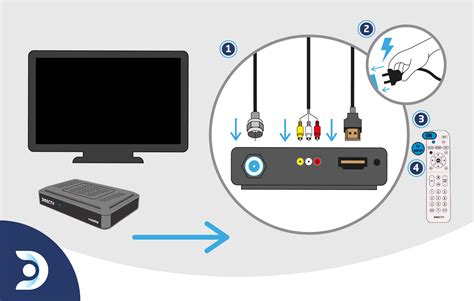
Para asegurar el correcto funcionamiento del DIRECTV Genie HD DVR y sus extensiones, como el Genie Mini, es fundamental cumplir con ciertos requisitos de instalación y conexión. Los televisores que son aptos para DIRECTV requieren una conexión por cable coaxial. Para aquellos televisores que no son aptos para DIRECTV, es necesario conectarlos a una decodificadora de señales de televisión por cable Genie Mini. Esta decodificadora es provista por DIRECTV y es esencial para disfrutar de todos los beneficios del Genie HD DVR.
Verificación de la Instalación y Configuración:
Antes de proceder con la solución de problemas de pantalla negra, es importante verificar la correcta instalación del sistema. Asegúrate de que la antena parabólica desde el exterior esté conectada a un módulo SWM8. Una vez que se ha verificado la instalación del módulo SWM8, es necesario dirigirse a la habitación donde se ubica el Genie HD DVR.
Conexión de Decodificadores Genie Mini:
Al conectar un nuevo Genie Mini, el sistema te presentará opciones de configuración. Puedes seleccionar "DON’T COPY" (No copiar) para que los ajustes predeterminados del DIRECTV se agreguen a tu nuevo Genie Mini. Alternativamente, puedes seleccionar "COPY" (copiar) para reflejar los ajustes de una configuración existente de Genie HD DVR o Genie Mini en tu hogar. Posteriormente, deberás seleccionar la ubicación desde donde deseas copiar los ajustes.
Actualización del Software del Televisor:
Es importante asegurarse de que el televisor apto para DIRECTV tenga instalada la versión más reciente del software. Las actualizaciones de software a menudo incluyen correcciones de errores y mejoras de rendimiento que pueden prevenir problemas de visualización.
Uso de Dispositivos DECA de Banda Ancha:
En algunos casos, la conexión a través de un dispositivo DECA de banda ancha puede ser necesaria para optimizar la comunicación entre los componentes del sistema DIRECTV.
Interrupción Momentánea de Señal:
Es importante tener en cuenta que puede aparecer una interrupción momentánea de señal en el televisor conectado al Wireless Genie Mini durante ciertos procesos de configuración o actualización. Esto es normal y generalmente se resuelve por sí solo.
Problemas con Dispositivos de Transmisión (Chromecast con Google TV)
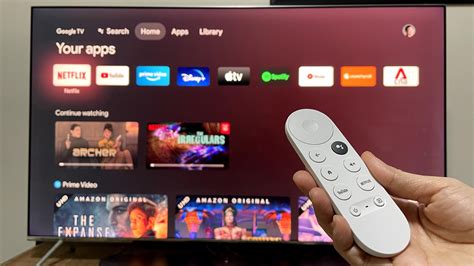
Los dispositivos de transmisión, como el Chromecast con Google TV, ofrecen una forma conveniente de acceder a contenido en línea, pero también pueden experimentar problemas que resultan en una pantalla negra.
Conexión Directa a la Fuente de Alimentación:
Un paso fundamental para asegurar el correcto funcionamiento de tu dispositivo de transmisión de Google es conectarlo directamente a una fuente de alimentación. Evita usar puertos USB de televisores o regletas de enchufes, ya que estos a menudo no proporcionan suficiente energía.
Reiniciar el Dispositivo de Transmisión:
Si tu TV sigue mostrando solo una pantalla negra, el primer paso lógico es reiniciar el dispositivo de transmisión. Desconecta el dispositivo de la fuente de alimentación, espera unos segundos y vuelve a conectarlo.
Vuelve a Conectar el Chromecast con Google TV o el Google TV Streamer:
Si un simple reinicio no resuelve el problema, intenta desconectar físicamente el dispositivo de transmisión de su puerto HDMI en el televisor. Espera un momento y luego vuelve a conectarlo firmemente.
Restablecimiento a la Configuración de Fábrica:
Si los pasos anteriores no funcionan, un restablecimiento a la configuración de fábrica puede ser la solución. Es importante entender que al restablecer un dispositivo de transmisión a la configuración de fábrica, este volverá a su configuración de fábrica predeterminada. Esto significa que tendrás que configurar el dispositivo nuevamente, volver a conectarte a tu red Wi-Fi y configurar el protector de pantalla "Modo Ambiente" otra vez (si corresponde).
Procedimiento de Restablecimiento del Chromecast (1ª gen.):
Para los modelos más antiguos de Chromecast, el proceso de restablecimiento es ligeramente diferente. Mientras el Chromecast está conectado a la TV y encendido, mantén presionado el botón que se encuentra en la parte posterior del dispositivo. La luz LED debe comenzar a parpadear en color naranja. Una vez que la luz LED parpadee en color blanco y la TV se ponga en blanco, suelta el botón.
Importante: Fin de Soporte para Chromecast (1ª gen.):
Es crucial tener en cuenta que la compatibilidad con Chromecast (1ª gen.) ha finalizado. Esto significa que estos dispositivos ya no reciben actualizaciones de software ni de seguridad, y Google no proporciona asistencia técnica para ellos. Si posees un Chromecast de primera generación y experimentas problemas persistentes, considera actualizar a un modelo más reciente.
🏠 Como RESETEAR un CHROMECAST 2, 3 o ULTRA– Cómo CONECTAR CHROMECAST a un NUEVO WIFI - Paso a Paso
Procedimiento de Restablecimiento del Chromecast Audio:
Para el Chromecast Audio, el procedimiento de restablecimiento es similar pero con una ligera variación en la ubicación del botón. Con el Chromecast Audio conectado, mantén presionado el botón que se encuentra en el lateral del dispositivo. La luz LED comenzará a parpadear en color naranja.
Pasos Adicionales y Soporte
Si después de seguir estos pasos sigues experimentando problemas con la pantalla negra, es posible que necesites buscar ayuda adicional.
Desconectar y Volver a Conectar el Dispositivo de Transmisión:
Como medida de precaución y para asegurar que la conexión física sea sólida, se recomienda desconectar el dispositivo de transmisión del puerto HDMI. Si el problema persiste, este paso puede repetirse.
Completar Encuesta y Reporte de Comentarios:
Google proporciona un canal para que los usuarios informen sobre problemas y ayuden al equipo a comprender mejor las dificultades que enfrentan. Si todavía tienes problemas, se te anima a completar una breve encuesta y enviar un informe de comentarios. Esto ayuda al equipo de Google a comprender mejor lo que sucede y a trabajar en futuras soluciones.
Verificar la Compatibilidad del Televisor:
En el caso de DIRECTV, asegúrate de que tu televisor sea compatible con las funciones avanzadas del Genie HD DVR. Los televisores que no son aptos requieren la decodificadora Genie Mini para una funcionalidad completa.
Revisión de Cables y Conexiones:
Asegúrate de que todos los cables, tanto los de alimentación como los HDMI y coaxiales, estén firmemente conectados y en buen estado. Un cable dañado o mal conectado puede ser la causa de una pantalla negra.
Prueba con Otro Puerto HDMI:
Si es posible, intenta conectar tu dispositivo de transmisión o decodificador a un puerto HDMI diferente en tu televisor. Esto ayuda a descartar un problema con un puerto HDMI específico.
Contactar al Soporte Técnico:
Si ninguna de las soluciones anteriores resuelve el problema de la pantalla negra, puede ser necesario contactar al soporte técnico de DIRECTV o al soporte de Google para obtener asistencia adicional. Ellos podrán guiarte a través de pasos de diagnóstico más avanzados o determinar si el dispositivo está defectuoso.
La resolución de problemas de pantalla negra, ya sea con un decodificador DIRECTV HD o un dispositivo de transmisión, a menudo implica un proceso metódico de verificación de conexiones, reinicios y, en algunos casos, restablecimientos de configuración. Al seguir estos pasos, puedes aumentar significativamente tus posibilidades de restaurar la funcionalidad de tu sistema de entretenimiento.