En el vasto universo de la informática, existen componentes cuyo nombre técnico puede sonar ajeno o confuso para muchos. Sin embargo, su función es absolutamente vital para nuestra vida digital. Una de estas piezas clave es la tarjeta de red, también conocida por su acrónimo en inglés NIC (Network Interface Card) o como placa de red. Este componente de hardware es el portal que permite a un ordenador establecer comunicación con otras máquinas y, fundamentalmente, con Internet. Ya sea que busques una conexión a Internet rápida y estable a través de un cable Ethernet o prefieras la comodidad de una red Wi-Fi, comprender el papel y las características de tu tarjeta de red es esencial.
¿Qué es una Tarjeta de Red y Cómo Funciona?
Físicamente, una tarjeta de red puede presentarse como una tarjeta independiente que se inserta en una ranura de expansión de la placa base del ordenador, o, más comúnmente en la actualidad, como un chip integrado directamente en la propia placa base. Su misión principal es orquestar el flujo de datos: preparar, enviar y recibir información. Piensa en ella como un traductor especializado. La tarjeta de red se encarga de convertir los datos digitales que genera tu ordenador en un formato comprensible para ser transmitido a través de la red, y viceversa. Cuando recibe información, la decodifica y la entrega al sistema operativo para su procesamiento.
El funcionamiento de una tarjeta de red se basa en un ciclo continuo de transmisión y recepción. Por ejemplo, cuando envías un correo electrónico, los datos viajan desde el procesador de tu equipo hasta la tarjeta de red. Cada tarjeta de red posee una dirección MAC (Media Access Control), una identificación única e irrepetible a nivel mundial, grabada de fábrica. Esta dirección MAC actúa como el Documento Nacional de Identidad (DNI) de tu dispositivo dentro de la red local, permitiendo que el router identifique con precisión a qué equipo debe dirigir cada paquete de datos.
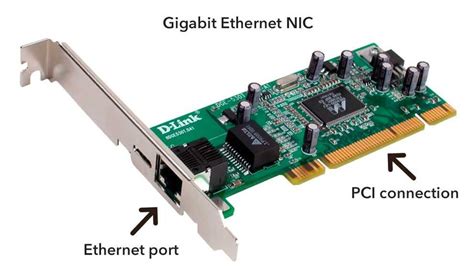
Tipos de Tarjetas de Red: Adaptándose a Cada Necesidad
No todas las tarjetas de red son idénticas; su evolución ha estado marcada por la adaptación a nuevas tecnologías y velocidades. Podemos clasificar las tarjetas de red en varias categorías principales:
Tarjetas Ethernet (Cableadas): Son las más tradicionales y prevalentes en ordenadores de sobremesa, consolas de videojuegos y Smart TVs. Utilizan un cable con un conector RJ-45 para establecer una conexión física directa con el router. Ofrecen una conexión generalmente más rápida y estable que las redes inalámbricas, siendo ideales para tareas que requieren un alto ancho de banda y baja latencia.
Tarjetas Wi-Fi (Inalámbricas): Permiten que un dispositivo se conecte a una red sin necesidad de cables, utilizando la tecnología Wi-Fi. Su principal ventaja es la comodidad y la movilidad, al eliminar la restricción de los cables. Se encuentran en diferentes estándares, como 802.11a, 802.11b, 802.11g, 802.11n y los más modernos 802.11ac y Wi-Fi 6/6E, que ofrecen velocidades y alcances cada vez mayores.
Tarjetas de Red de Fibra Óptica: Aunque menos comunes en entornos domésticos, estas tarjetas son fundamentales en centros de datos, servidores y redes empresariales de alto rendimiento. Están diseñadas para manejar volúmenes masivos de datos a velocidades extremadamente altas, aprovechando las ventajas de la transmisión por fibra óptica.
Adaptadores Bluetooth: A menudo considerado una tecnología de comunicación independiente, el Bluetooth también funciona a través de un adaptador o tarjeta de red específica. Su uso principal es para la interconexión de dispositivos de corto alcance como teléfonos móviles, auriculares, altavoces o para transferencias de archivos.
Adaptadores de Banda Ancha Móvil: Estos adaptadores permiten conectarse a Internet utilizando la red de un proveedor de servicios móviles, a menudo a través de un puerto USB o mediante tarjetas SIM. Su rendimiento depende directamente de la cobertura y la tecnología móvil disponible (3G, 4G, 5G), pudiendo ofrecer conexiones rápidas y confiables.
Adaptadores para Aplicaciones Específicas: Existen tarjetas de red diseñadas para propósitos muy concretos, como las orientadas a videojuegos (gaming), que buscan maximizar el rendimiento, minimizar la latencia y aprovechar al máximo los recursos de red para una experiencia de juego fluida. También encontramos tarjetas de red de alta velocidad, como las que permiten conexiones de 10 Gbps o superiores, pensadas para entornos profesionales que requieren un rendimiento extremo.
Solución de Problemas Comunes con la Conexión Ethernet
Una conexión Ethernet por cable es una vía fiable para obtener una conexión a Internet rápida. El proceso es sencillo: conectar un extremo del cable Ethernet al router en casa y el otro extremo al puerto Ethernet de tu equipo Windows. Sin embargo, a veces surgen problemas. Si tu cable Ethernet no funciona, hay varias etapas de diagnóstico que puedes seguir:
Verificación Física de la Conexión: Asegúrate de que el cable Ethernet esté firmemente conectado al puerto Ethernet, tanto en el router como en tu PC. En el router, verifica que el cable esté enchufado al puerto Ethernet correcto, y no al puerto de "Internet" (WAN), que es el que se utiliza para conectar el módem al router.
Prueba con Otro Cable Ethernet: Si sospechas que el cable podría estar dañado, y tienes otro cable Ethernet cerca, pruébalo. Si el nuevo cable funciona, el problema estaba en el cable anterior.
Reinicio del Módem y Router: A veces, un simple reinicio puede solucionar problemas de conectividad. Desconecta el cable de alimentación del módem de la fuente de alimentación. Si tu módem tiene una batería de reserva, retírala temporalmente. Espera al menos 30 segundos. Vuelve a enchufar el módem a la fuente de alimentación. Las luces del módem comenzarán a parpadear; espera unos minutos hasta que el módem y el router estén completamente encendidos. Este proceso puede ayudar a crear una nueva conexión con tu Proveedor de Servicios de Internet (ISP). Ten en cuenta que al reiniciar el router, todos los usuarios conectados a la red Wi-Fi se desconectarán temporalmente.
Uso del Solucionador de Problemas de Red en Windows: Si usas un dispositivo con Windows 11, puedes empezar ejecutando el solucionador de problemas automatizado de Red e Internet en la aplicación "Obtener ayuda". Este programa ejecutará diagnósticos y buscará soluciones automáticas para la mayoría de los problemas. En versiones anteriores de Windows, puedes acceder a esta función a través de Configuración > Red e Internet. Si hay un error indicado, como "Acción necesaria", selecciona Ethernet para ver la configuración específica de tu conexión.
Prueba con Wi-Fi: Si tu router es un router Wi-Fi, intenta conectarte a la red inalámbrica para ver si puedes acceder a Internet. Esto puede ayudarte a determinar si el problema está específicamente con la conexión Ethernet o si es un problema de red más general.
Error Ethernet NO tiene una Configuración IP Válida en Windows 10 (2021) 🌎 Solución de Red Internet.
Diagnóstico Avanzado y Solución de Problemas en Windows
Si las soluciones básicas no resuelven el problema de tu tarjeta de red Ethernet, existen métodos más avanzados para diagnosticar y solucionar inconvenientes:
Comprobación de la Configuración de Red: Abre la aplicación "Configuración" en tu equipo Windows. Navega a "Red e Internet". Aquí podrás revisar el estado de tu conexión Ethernet y ver si hay alguna configuración que requiera atención.
Uso del Símbolo del Sistema (CMD): Para usuarios más avanzados, el Símbolo del Sistema ofrece herramientas potentes. Selecciona "Buscar" en la barra de tareas y escribe "Símbolo del sistema". Una vez abierto, puedes ejecutar comandos como
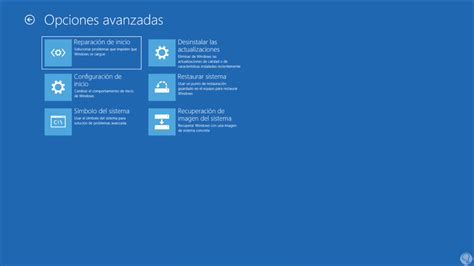
ipconfig /allpara obtener información detallada sobre tus adaptadores de red, incluyendo direcciones IP, máscaras de subred, gateways predeterminados y la información de tu tarjeta de red.Restablecimiento del Controlador del Adaptador de Red: Si los pasos anteriores no han funcionado, considera desinstalar y reinstalar el controlador de tu adaptador de red. Antes de hacerlo, es crucial asegurarse de tener una copia de seguridad de los controladores. Puedes descargar el controlador más reciente para tu adaptador de red directamente desde la página web del fabricante de tu PC. Si tu equipo no puede conectarse a Internet, necesitarás descargar el controlador desde otro equipo y guardarlo en una unidad flash USB para instalarlo posteriormente. Al reiniciar el equipo después de desinstalar el controlador, Windows buscará e instalará automáticamente la versión más reciente disponible.
Restablecimiento de Red: Como último recurso, puedes intentar el "Restablecimiento de Red" de Windows. Esta función puede ser útil para solucionar problemas de conexión persistentes, especialmente después de actualizaciones del sistema operativo como la transición de Windows 10 a Windows 11. También puede resolver problemas donde puedes conectarte a Internet pero no a unidades de red compartidas. El restablecimiento de red eliminará todos los adaptadores de red instalados y sus configuraciones, y restablecerá cada conexión de red conocida a un perfil de red pública, lo que aumenta la seguridad al hacer tu equipo menos reconocible en la red. Para acceder a esta opción, selecciona el botón "Inicio", escribe "Configuración" y navega hasta la sección de Red e Internet.
Identificando Tu Tarjeta de Red en Windows
Saber qué tarjeta de red tienes instalada es fundamental para solucionar problemas o simplemente para conocer las capacidades de tu equipo. Windows ofrece varias maneras de obtener esta información sin necesidad de instalar software adicional:
Información del Sistema: Una forma sencilla es a través de la herramienta "Información del sistema". Ve a "Inicio", escribe "Información del sistema" y ábrela. Luego, navega a "Componentes" > "Red" > "Adaptador". Aquí encontrarás detalles sobre todas las tarjetas de red (Wi-Fi, Ethernet, etc.) instaladas en tu sistema. Este método funciona de manera similar en Windows 10 y Windows 11.
Administrador de Dispositivos: Busca "Administrador de dispositivos" en el menú de Inicio. Expande la sección "Adaptadores de red". Aquí verás listados todos tus adaptadores de red. Haz clic derecho sobre el adaptador que te interese (Ethernet o Wi-Fi) y selecciona "Propiedades" para ver información como el nombre del dispositivo, el controlador instalado y su estado. Desde aquí, también puedes actualizar o deshabilitar el controlador.
Configuración de Red: Otra vía es a través de la aplicación nativa de "Configuración" de Windows. Dentro de "Red e Internet", encontrarás los diferentes adaptadores de red disponibles (Wi-Fi, Ethernet, Bluetooth). Seleccionar cada uno te permitirá conocer sus características individuales, como la velocidad que ofrecen o el modelo exacto instalado.
PowerShell: Para usuarios avanzados, PowerShell ofrece un control más granular. Abre PowerShell como administrador y ejecuta el comando
Get-NetAdapter | Select-Object *. Este comando consulta los adaptadores de red instalados y muestra una gran cantidad de propiedades de cada uno, incluyendo nombre, estado, velocidad de conexión y dirección MAC. Es una herramienta poderosa para la automatización y el diagnóstico rápido de problemas de red.Herramientas de Terceros: Existen aplicaciones gratuitas como "NetworkInterfacesView Tool" que, sin necesidad de instalación (son portátiles), ofrecen una visión clara de todas las tarjetas de red, tanto físicas como virtuales. Muestran el estado de cada adaptador (activado, inactivo, desconectado) y proporcionan información detallada al hacer doble clic sobre ellos. Permiten exportar esta información, facilitando su análisis o compartición.
La Importancia de un Buen Adaptador de Red
En la era digital actual, un buen adaptador de red es crucial. Su capacidad para proporcionar una conexión estable y rápida a Internet impacta directamente en nuestra experiencia en línea. Ya sea navegando, transmitiendo contenido multimedia, descargando archivos o participando en videoconferencias, un adaptador de red eficiente garantiza una experiencia fluida y sin interrupciones.
Además de la velocidad, un adaptador de red de calidad contribuye a la seguridad de nuestras comunicaciones. Una conexión segura, estable y cifrada minimiza los riesgos de ciberataques, robo de información o filtraciones de datos sensibles. La compatibilidad es otro factor clave; un buen adaptador debe funcionar sin problemas con una amplia gama de dispositivos y tecnologías de red. Finalmente, un adaptador de red eficiente puede potenciar el rendimiento general de tu hardware, permitiéndote aprovechar al máximo el potencial de tus dispositivos y aplicaciones. Al considerar la compra de una nueva tarjeta de red, es recomendable evaluar factores como la velocidad máxima soportada, la presencia de múltiples puertos (especialmente en entornos empresariales), y si la refrigeración del componente es adecuada para mantener un rendimiento óptimo.