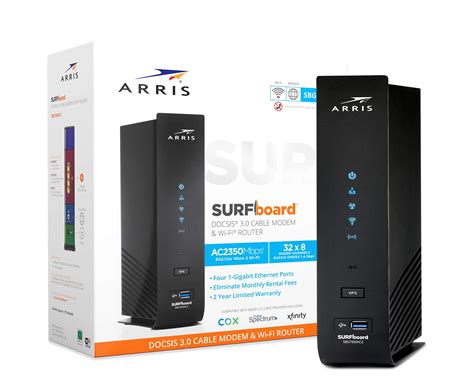
El router Arris TG2482 representa un avance significativo en la tecnología de redes domésticas, diseñado para maximizar el rendimiento y la cobertura de tu red inalámbrica (Wi-Fi). Este dispositivo es capaz de emitir dos redes Wi-Fi simultáneamente, ofreciendo la flexibilidad de elegir la que mejor se adapte a tus necesidades específicas.
Acceso al Panel de Administración del Router Arris
Para comenzar a configurar tu router Arris, el primer paso indispensable es acceder a su panel de administración. Esto se logra conectando tu router a tu ordenador o portátil mediante un cable Ethernet, o alternativamente, utilizando tu conexión inalámbrica existente. Se recomienda encarecidamente emplear una conexión cableada durante el proceso de configuración inicial para asegurar una conexión estable y evitar interrupciones.
Una vez conectado, deberás introducir la dirección IP del router en la barra de direcciones de tu navegador web. Las direcciones IP predeterminadas comunes para los routers Arris incluyen 192.168.0.1 o 192.168.1.1. Si no estás seguro de la dirección IP correcta, puedes consultar una lista de direcciones IP de routers o verificar la documentación de tu proveedor de servicios de Internet.
A continuación, se te presentará una ventana de inicio de sesión o autenticación. Para acceder al panel de administración, deberás ingresar el nombre de usuario y la contraseña predeterminados. Los datos de acceso por defecto más comunes para los routers Arris son:
- Nombre de usuario:
admin - Contraseña:
password
Tras ingresar estas credenciales, haz clic en el botón "OK" o "INICIAR SESIÓN". Si no puedes autenticarte, es probable que estés introduciendo un usuario o contraseña incorrectos. En tal caso, puedes considerar realizar un reinicio completo del router.
Solución de Problemas de Acceso
Si la página de identificación del router no carga, asegúrate de que el dispositivo que estás utilizando esté correctamente conectado a la red Wi-Fi del router. En ocasiones, las páginas de configuración pueden presentar problemas de carga o verse afectadas por la velocidad de la red. Si sigues sin poder acceder, es posible que tu red esté utilizando una dirección IP diferente a la predeterminada. En esta situación, consulta la lista de direcciones IP de routers para localizar la dirección correcta.
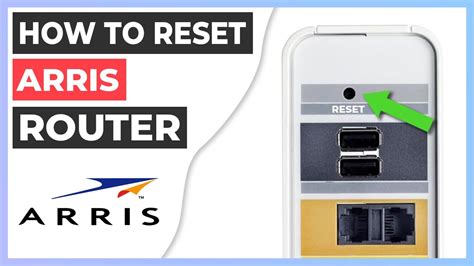
Si has olvidado la contraseña de identificación y no puedes acceder al panel de administración, la solución más efectiva es realizar un reinicio duro (hard reset) del router. Para ello, localiza el pequeño botón negro en la parte trasera del router y presiónalo y mantén presionado durante aproximadamente 10 segundos. Ten en cuenta que este proceso restaurará el router a su configuración de fábrica, lo que significa que deberás reconfigurar todos los ajustes, incluyendo el nombre de red Wi-Fi y la contraseña.
Configuración Básica y Seguridad de la Red WiFi
Una vez dentro del panel de configuración, te encontrarás en la pantalla de inicio. Para realizar cambios en la configuración de tu red Wi-Fi, dirígete a la pestaña de configuración "Básico" o "Basic Setup".
Cambio de Nombre y Contraseña de la Red WiFi
Es fundamental que sepas cómo cambiar la contraseña de acceso a tu módem Arris, así como el nombre de red (SSID) y la contraseña de tu Wi-Fi. Estos cambios te proporcionarán seguridad contra intrusos.
En la sección "Basic Setup", encontrarás las opciones para personalizar tu red inalámbrica. Busca los campos "Wireless Network Name (SSID)" y "Pre-Shared Key".
- Wireless Network Name (SSID): Aquí es donde introducirás el nombre que deseas para tu red Wi-Fi. Elige un nombre que sea fácil de recordar para ti, pero que no revele información personal.
- Pre-Shared Key: Este campo te permite establecer la nueva contraseña para tu red Wi-Fi. Es altamente recomendable crear una contraseña robusta que incluya una combinación de letras mayúsculas y minúsculas, números y caracteres especiales. Evita el uso de palabras del diccionario o información fácilmente adivinable.
Para finalizar, pulsa sobre el botón "Apply" o "Aplicar" para guardar los cambios. Una vez aplicados, el router Arris se reiniciará, lo que puede tardar unos segundos. Tras el reinicio, podrás acceder a la configuración de tu router Arris utilizando la nueva contraseña que hayas establecido.
Recomendación: Es aconsejable configurar el mismo nombre de red WiFi y contraseña para ambas bandas de frecuencia (Wireless 2.4 GHz y Wireless 5.0 GHz). Esto simplificará el proceso de conexión a tus dispositivos, ya que solo tendrás que recordar un conjunto de credenciales.
Después de cambiar el nombre y la contraseña de tu red WiFi, recuerda actualizar esta información en todos los dispositivos que utilizas para conectarte a Internet a través de Wi-Fi.
Cambio de Contraseña de Acceso al Módem Arris
Además de proteger tu red Wi-Fi, es importante asegurar el acceso al propio panel de administración del router. Para ello, sitúate en la pestaña de configuración "Ajuste de inicio de sesión" o una opción similar dentro del menú.
En esta sección, generalmente deberás introducir la contraseña anterior del router y luego definir una nueva contraseña. Sigue las mismas reglas para crear una contraseña segura como las mencionadas anteriormente: evita palabras del diccionario, utiliza números y caracteres especiales, y combina letras mayúsculas y minúsculas.
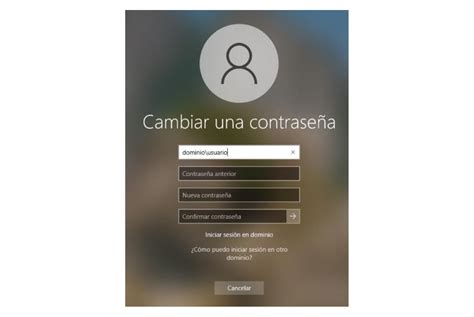
Una vez que hayas introducido la nueva contraseña, haz clic en "Apply" o "Aplicar". Al igual que con los cambios de la red Wi-Fi, el router se reiniciará para aplicar la nueva contraseña de acceso al panel de administración.
Características de las Redes Wi-Fi: 2.4 GHz vs. 5 GHz
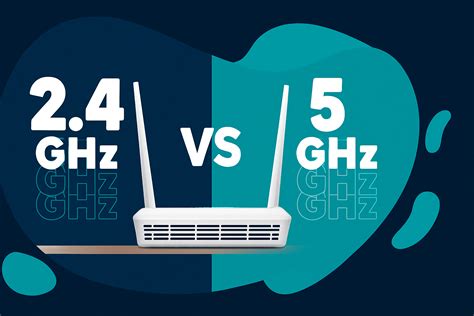
El router Arris TG2482, al ser capaz de emitir dos redes Wi-Fi, te permite aprovechar las ventajas de las bandas de frecuencia de 2.4 GHz y 5 GHz. Comprender las diferencias entre ellas te ayudará a optimizar tu conexión.
Red de 2.4 GHz: Esta banda ofrece un mayor alcance y una mejor penetración a través de obstáculos sólidos como paredes y muebles. Sin embargo, es más susceptible a interferencias de otros dispositivos electrónicos que operan en la misma frecuencia (microondas, teléfonos inalámbricos, dispositivos Bluetooth). La velocidad máxima de transferencia de datos en esta banda es generalmente menor. Es ideal para dispositivos que se encuentran más lejos del router o que no requieren velocidades de conexión extremadamente altas.
Red de 5 GHz: Esta banda ofrece velocidades de transferencia de datos significativamente más rápidas y experimenta menos interferencias, ya que hay menos dispositivos que operan en ella y tiene más canales disponibles. Sin embargo, su alcance es menor y su penetración a través de obstáculos es más limitada. Es la opción preferida para dispositivos que se encuentran cerca del router y que necesitan un alto rendimiento, como para streaming de video en alta definición, juegos online o transferencias de archivos grandes.
Ambas redes son adecuadas para actividades como descarga y transferencia de archivos, así como para visualizar imágenes y otros contenidos. La elección entre una u otra dependerá de la distancia de tus dispositivos al router y de las demandas de ancho de banda de las aplicaciones que utilices.
Configuración Avanzada: Port Forwarding
Para usuarios que requieren un control más granular sobre su red, especialmente para actividades como juegos online, el uso de servidores o acceso remoto a dispositivos, la función de "Port Forwarding" (reenvío de puertos) es esencial. Esta configuración permite dirigir el tráfico de red entrante desde Internet a un dispositivo específico dentro de tu red local.
Para configurar el Port Forwarding en tu router Arris:
- Accede al panel de administración de tu router.
- Navega a la sección "Wireless" y luego selecciona la opción "Firewall".
- Dentro del menú del Firewall, busca y selecciona la opción "Port Triggers" o "Port Forwarding".
- En esta sección, podrás configurar las reglas necesarias. Esto implica especificar:
- IP Address: La dirección IP del dispositivo en tu red local al que deseas reenviar el tráfico.
- Ports: Los números de puerto de inicio y finalización (o un puerto único) que deseas abrir.
- Protocol: Selecciona el protocolo de red (TCP, UDP o ambos) que utilizará el tráfico.
- Application Name (opcional): Puedes asignar un nombre descriptivo a la regla para facilitar su identificación.
Abrir puertos Modem Arris TG1652 Megacable
Una vez que hayas ingresado todos los detalles de la configuración, asegúrate de guardar los cambios. Es crucial realizar este procedimiento con precisión, ya que una configuración incorrecta de los puertos puede exponer tu red a riesgos de seguridad.
Optimización del Rendimiento y Cobertura
El router Arris TG2482 está diseñado para ofrecer una experiencia de red superior. Más allá de la configuración básica y la seguridad, existen diversas maneras de personalizar tu módem Arris para mejorar su rendimiento y la cobertura de la señal en tu hogar.
Aumentar la Cobertura de la Señal
Si experimentas zonas con señal Wi-Fi débil en tu hogar, puedes considerar algunas estrategias para ampliar la cobertura:
- Posicionamiento del Router: Coloca el router en una ubicación central de tu hogar, lejos de obstáculos físicos importantes y de otros aparatos electrónicos que puedan causar interferencias.
- Actualización de Firmware: Asegúrate de que tu router Arris tenga instalado el firmware más reciente. Las actualizaciones de firmware a menudo incluyen mejoras de rendimiento y correcciones de errores que pueden optimizar la cobertura y la estabilidad de la red. Puedes verificar la disponibilidad de actualizaciones en el panel de administración del router.
- Uso de Repetidores o Mallas Wi-Fi: Para hogares grandes o con estructuras complejas, un repetidor Wi-Fi o un sistema de malla (mesh Wi-Fi) pueden ser soluciones efectivas para extender el alcance de tu red inalámbrica.
Mejora del Rendimiento para Juegos Online y Streaming
El juego online y el streaming de video en alta definición demandan una conexión a Internet estable y de baja latencia. Además de configurar el Port Forwarding, considera lo siguiente:
- Priorización de Dispositivos (QoS): Algunos routers Arris ofrecen Quality of Service (QoS) o Calidad de Servicio, una función que te permite priorizar el tráfico de red para ciertos dispositivos o aplicaciones. Configurar QoS para dar prioridad a tu consola de juegos o a tu dispositivo de streaming puede mejorar significativamente su rendimiento.
- Conexión Cableada: Siempre que sea posible, utiliza conexiones Ethernet cableadas para dispositivos que requieren el máximo rendimiento y la menor latencia, como consolas de juegos de última generación o PCs de gaming.

Consideraciones Adicionales
- Restablecimiento del Módem Arris: Si experimentas problemas persistentes con tu red, como lentitud o desconexiones frecuentes, un primer paso a intentar es restablecer tu módem Arris a su configuración de fábrica. Esto se realiza manteniendo presionado el botón de reinicio durante 10 segundos. Recuerda que esto borrará todas las configuraciones personalizadas.
- Documentación del Proveedor: Consulta la documentación proporcionada por tu compañía de servicios de Internet, ya que a menudo incluyen guías específicas para la configuración de los módems Arris que te suministran.
Al comprender y aplicar estas configuraciones, podrás optimizar tu router Arris TG2482 para obtener el máximo rendimiento, seguridad y cobertura, adaptando tu red a tus necesidades específicas.