La capacidad de expandir tu espacio de trabajo digital a través de múltiples monitores se ha convertido en una herramienta fundamental para mejorar la productividad y la eficiencia, tanto en entornos profesionales como personales. Conectar una segunda pantalla, especialmente a través de la versátil interfaz HDMI, abre un abanico de posibilidades para una multitarea más fluida y una experiencia visual más rica. Esta guía detallada te llevará paso a paso a través del proceso de cómo agrandar tu pantalla utilizando una conexión HDMI, explorando los beneficios, los requisitos y las soluciones a problemas comunes.
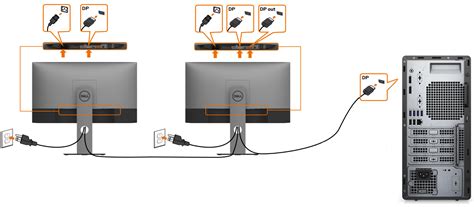
Usos y Beneficios de Extender la Pantalla en Windows
Extender la pantalla en Windows significa que cada monitor muestra un escritorio separado, proporcionando más espacio total en pantalla y una vista más grande de sitios web, documentos y otros contenidos. Esto mejora significativamente la productividad para diversas tareas al ofrecer más espacio para ventanas abiertas, documentos y aplicaciones. Con una pantalla más grande, puedes ver cómodamente más elementos uno al lado del otro, facilitando la visualización de varias ventanas lado a lado con menos superposición. La visualización de fotos, sitios web, hojas de cálculo u otro contenido se vuelve más cómoda, permitiéndote ver más detalles sin necesidad de hacer zoom constantemente.
La multitarea se simplifica enormemente. Tener pantallas dedicadas para diferentes tipos de tareas hace que sea mucho más fácil ser productivo; por ejemplo, puedes mantener el correo electrónico en una pantalla y navegar por la web en otra. Además, los monitores duales te brindan la flexibilidad de ver videos o jugar juegos en una pantalla mientras trabajas en la otra, combinando contenido recreativo y productivo al mismo tiempo. Las pantallas duplicadas, por otro lado, son excelentes para presentaciones, enseñanza y colaboración, ya que puedes mostrar el mismo contenido en ambas pantallas para que todos tengan una vista clara.
Requisitos Previos para Extender tu Pantalla en Windows
Para extender tu pantalla a través de HDMI o cualquier otra conexión, necesitarás cumplir con ciertos requisitos. Fundamentalmente, se requiere un mínimo de dos monitores y los puertos de conexión adecuados, como HDMI, VGA, DisplayPort, etc. Para obtener la mejor experiencia visual posible, se recomienda utilizar pantallas que tengan aproximadamente el mismo tamaño y la misma resolución.
Es crucial que tu tarjeta gráfica sea capaz de manejar dos monitores simultáneamente. La mayoría de las tarjetas gráficas recientes son capaces de soportar dos monitores, pero si posees un sistema antiguo, es posible que necesites verificar las especificaciones de tu tarjeta gráfica o considerar la instalación de una nueva. Además, tener los controladores de pantalla adecuados instalados en tu computadora es esencial. Los problemas de visualización a menudo provienen de software de controlador desactualizado.
Una vez que tengas los componentes necesarios, deberás conectar y configurar correctamente tu segundo monitor a tu computadora con Windows. Si tu computadora tiene solo un puerto HDMI, puedes usar un divisor HDMI o un concentrador USB-C con salida HDMI para conectar un segundo monitor, siempre y cuando tu computadora sea capaz de manejar dos pantallas.
Cómo Extender la Pantalla en Windows a Través de HDMI
Existen varias maneras de extender la pantalla de Windows a través de una conexión HDMI a un segundo monitor. Puedes probar cada método para determinar cuál funciona mejor para tu configuración específica.
Forma 1: A Través de los Ajustes de Pantalla
Generalmente, puedes configurar y extender monitores duales en Windows a través de los ajustes de Pantalla. El procedimiento exacto varía ligeramente según la versión del sistema operativo Windows.
Cómo Extender la Pantalla en Windows 11:
- Haz clic derecho en el escritorio de Windows 11 y elige "Configuración de pantalla" en el menú desplegable. Los ajustes de pantalla se abrirán en la aplicación Configuración.
- En la sección "Varios monitores", selecciona la opción "Extender estos monitores".
- Haz clic en "Mantener cambios" para que tus ajustes se guarden.
Cómo Extender la Pantalla en Windows 10:
- Haz clic derecho en el botón Inicio y selecciona "Configuración".
- Ve a "Sistema" > "Pantalla". En la sección "Varios monitores", selecciona "Extender estos monitores".
- Haz clic en "Mantener cambios" y podrás extender la pantalla en Windows 10.
Cómo Extender la Pantalla en Windows 8 y 8.1:
- Haz clic derecho en el escritorio en Windows 8 o 8.1 y elige "Resolución de pantalla".
- Aparecerá un panel que te permitirá configurar los ajustes de pantalla para tus monitores. Elige "Extender estos monitores" junto a "Varios monitores".
- Guarda tus cambios y podrás extender la pantalla.
Cómo Extender la Pantalla en Windows 7/XP:
- Haz clic derecho en tu escritorio y elige "Propiedades de gráficos" o "Propiedades".
- Asegúrate de marcar la casilla para "Extender el escritorio de Windows a este monitor".
- Haz clic en "Aplicar" y luego en "Aceptar".
Forma 2: Usando Atajos de Teclado
Otro método rápido y fácil para extender la pantalla de Windows es mediante atajos de teclado. Este método funciona independientemente de la versión del sistema operativo Windows que estés utilizando.
- Pulsa las teclas
Windows + Pal mismo tiempo. - Se abrirá un menú lateral. Pulsa la tecla de flecha hacia abajo para seleccionar la opción "Extender".
- Pulsa la tecla
Entery tus cambios se guardarán.
¡Listo! Extender la pantalla de Windows puede ser así de sencillo.
Forma 3: Con Herramientas de Terceros (Opcional)
Para una mayor personalización y control, puedes utilizar herramientas multi-monitor como DisplayFusion, Actual Multiple Monitors o UltraView Desktop Manager. Estas herramientas de terceros ofrecen características adicionales que incluyen:
- Fondos de pantalla personalizados, barras de tareas y protectores de pantalla en cada monitor.
- División avanzada de pantalla, ajuste y alineación de ventanas.
- Una amplia gama de atajos de teclado para organizar fácilmente ventanas en múltiples pantallas.
Estas herramientas proporcionan una experiencia mejorada para usuarios avanzados y aquellos que desean un control adicional sobre su escritorio de Windows extendido. Las opciones valen la pena explorar si pasas largos períodos utilizando múltiples pantallas.
¿Tu Monitor Doble No Se Está Extendiendo? ¿Qué Hacer?
Si tu pantalla de Windows no se está extendiendo al segundo monitor, o si experimentas problemas con la duplicación del monitor doble, prueba estas soluciones:
Arreglo 1: Verifica la Configuración de PantallaAsegúrate de que la opción correcta ("Extender estos monitores") esté seleccionada en Configuración > Sistema > Pantalla > Múltiples pantallas. Si se elige "Mostrar escritorio solo en 1" o "Duplicar pantallas", las pantallas no se extenderán. Además, no olvides hacer clic en el botón "Detectar" si es necesario.
Arreglo 2: Revisa las Conexiones de CableadoAsegúrate de que todos los cables del monitor (en este caso, los cables HDMI) estén conectados correctamente y de forma segura tanto a los monitores como a la PC. Los cables sueltos o defectuosos suelen causar problemas con los monitores dobles. Verifica que el cable HDMI esté firmemente enchufado en ambos extremos.
Arreglo 3: Reinicia Monitores y PCIntenta reiniciar tus monitores y tu PC. Esto actualizará la configuración de la pantalla y puede resolver cualquier problema de software temporal que evite que las pantallas se extiendan.
Arreglo 4: Actualiza el Controlador de tu Tarjeta GráficaLos controladores obsoletos a menudo causan problemas con los monitores dobles y las extensiones de pantalla. Descargar los controladores más recientes generalmente soluciona este tipo de problemas. Puedes actualizar o reinstalar manualmente los controladores usando el Administrador de dispositivos:
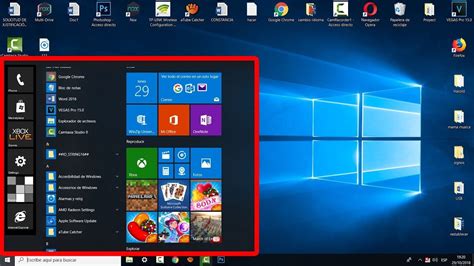
- Abre el menú "Inicio" y busca "Administrador de dispositivos". Haz clic izquierdo en el icono de la aplicación.
- En el Administrador de dispositivos, busca tus "Adaptadores de pantalla" y localiza el adaptador gráfico que está teniendo un problema. Haz clic derecho en tu dispositivo y elige "Actualizar controlador".
- Sigue las instrucciones en pantalla para completar el proceso.
- Si Windows no encuentra un nuevo controlador, visita el sitio web del fabricante de tu tarjeta gráfica (por ejemplo, nvidia.com para NVIDIA, amd.com para AMD) y busca el modelo específico de tu tarjeta.
- Descarga el controlador gráfico más reciente para tu modelo y sistema operativo, y sigue las indicaciones para instalarlo. Es posible que necesites reiniciar tu PC.
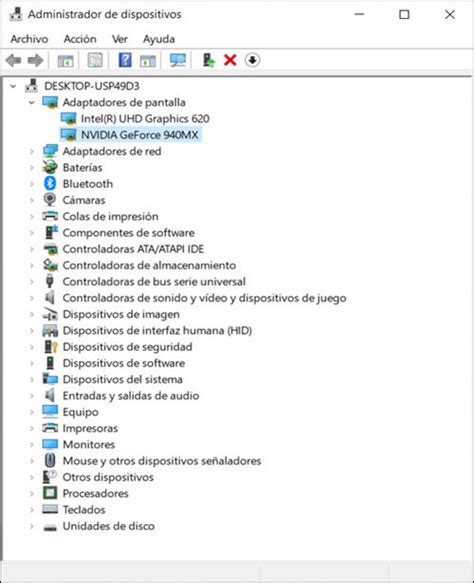
Arreglo 5: Problemas de Hardware con la Tarjeta GráficaSi los pasos anteriores no han funcionado, es posible que el problema sea un inconveniente de hardware con tu tarjeta gráfica. Podría ser necesario volver a colocar o reemplazar la tarjeta para habilitar correctamente la extensión de la pantalla. Se sugiere contactar a un profesional para obtener ayuda con cambios o reparaciones de hardware.
Arreglo 6: Software ConflictivoVerifica si hay software instalado o actualizado recientemente que pueda interferir con la configuración de la pantalla. Algunas aplicaciones pueden interrumpir la capacidad de extender las pantallas. Desinstalar el software problemático puede resolver el problema.
Extender Pantalla vs. Duplicar Pantalla: ¿Cuál es Mejor?
La elección entre extender y duplicar la pantalla depende de tus necesidades específicas.
Extender la Pantalla
Pros:
- Ofrece más espacio utilizable para ver más ventanas, archivos y aplicaciones abiertas.
- Permite que cada pantalla tenga contenido diferente según tu tarea actual.
- Puede soportar resoluciones de pantalla más altas en comparación con la duplicación.
Contras:
- Puede ser difícil de configurar correctamente para algunos usuarios.
- Puede requerir ajustes frecuentes de la configuración de la pantalla mientras organizas y abres nuevas ventanas.
Duplicar la Pantalla
Pros:
- Fácil de habilitar a través de la configuración de pantalla de Windows.
- Conveniente para presentaciones, ver videos o compartir contenido con otros.
- No estás limitado a conectar un segundo monitor a tu computadora con Windows, ya que puedes reflejar tu pantalla de forma inalámbrica.
Contras:
- Ambas pantallas están limitadas a la resolución más baja posible, lo que limita el espacio en pantalla.
- No es práctico para la mayoría de los propósitos de productividad donde se necesita contenido separado en cada pantalla.
Para el trabajo o el uso personal diario típico, extender tu escritorio de Windows a través de monitores duales ofrece ventajas significativas sobre el modo de duplicación. Sin embargo, las pantallas duplicadas son útiles en ciertas situaciones temporales, como dar una presentación o demostración. La configuración ideal para obtener la máxima productividad sería extender tu pantalla por defecto y luego habilitar rápidamente el modo de duplicación cuando sea necesario para compartir contenido.
Cómo configurar varios monitores en Windows 11
Consejo Extra: Refleja Tu Pantalla de Windows en Cualquier Momento, en Cualquier Lugar
Si bien este artículo se centra en la conexión física a través de HDMI, es importante mencionar que la tecnología moderna permite reflejar tu pantalla de forma inalámbrica. Herramientas como AirDroid Cast son aplicaciones gratuitas de reflejo de pantalla que te permiten transmitir tu pantalla de Windows a dispositivos Android, iOS y otras PC sin necesidad de una conexión física directa. Este método puede ser útil para compartir contenido de forma rápida o para acceder a tu escritorio desde otro dispositivo.
Preguntas Frecuentes Sobre la Extensión de tu Pantalla de Windows
¿Cuál es el atajo de teclado para extender las pantallas?El atajo de teclado para extender las pantallas es Tecla de Windows + P. Luego selecciona "Extender" y presiona Enter.
¿Por qué no puedo extender mi pantalla a un segundo monitor?Hay varias razones posibles: el controlador de la tarjeta gráfica está obsoleto o defectuoso, la configuración de pantalla es incorrecta, el sistema operativo está desactualizado, o tu tarjeta gráfica podría no admitir configuraciones de monitores duales. Asegúrate de que el cable HDMI esté en buen estado y bien conectado.
¿Cómo extiendo mi pantalla usando el teclado?Para extender tu pantalla de Windows usando atajos de teclado, presiona la Tecla de Windows y P al mismo tiempo, y luego usa la tecla de flecha hacia abajo para seleccionar "Extender".
¿Windows 11 admite monitores duales?Sí, Windows 11 proporciona soporte completo para conectar múltiples monitores. Extender tu pantalla en dos o más pantallas funciona de manera similar a versiones anteriores de Windows, ofreciendo opciones para extender o duplicar tu escritorio mediante la aplicación Configuración, atajos de teclado o herramientas de terceros.
Utilizar múltiples pantallas con tu computadora, ya sea a través de HDMI o de otras conexiones, mejora la eficiencia y abre nuevas perspectivas sobre tu trabajo. La configuración y extensión de tu escritorio de Windows se puede lograr fácilmente siguiendo estas indicaciones, permitiéndote disfrutar de un espacio de trabajo más amplio y una mayor comodidad visual.