Configurar una Red Privada Virtual (VPN) en Windows XP puede parecer una tarea desafiante en la actualidad, dado que este sistema operativo ya no recibe soporte oficial. Sin embargo, para aquellos que aún dependen de él o necesitan establecer conexiones seguras para acceder remotamente a sus equipos, existen métodos. Este artículo detalla los pasos necesarios para configurar una VPN en Windows XP, permitiendo que otros equipos se conecten a su máquina de forma remota y segura, utilizando tanto las capacidades nativas del sistema como soluciones de terceros como OpenVPN y SoftEther VPN.
Entendiendo las VPN y su Relevancia en Windows XP
Una Red Privada Virtual (VPN) crea una conexión segura y cifrada a través de una red pública, como Internet. Esto significa que su tráfico de datos se encapsula y se vuelve ilegible para cualquiera que intente interceptarlo. Para Windows XP, esto es especialmente crucial, ya que su seguridad inherente es limitada en comparación con sistemas operativos más modernos. Las VPN permiten extender la red de una organización o un hogar a través de Internet, haciendo que los recursos remotos parezcan estar conectados a la red local.
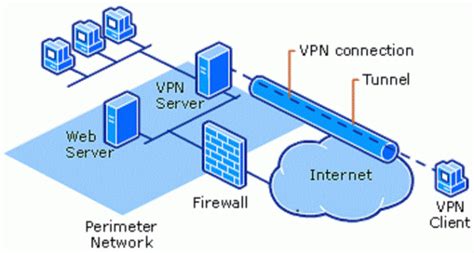
La necesidad de conectar remotamente a un equipo con Windows XP puede surgir en diversos escenarios: acceso a archivos compartidos, control remoto de aplicaciones o simplemente para mantener una capa de seguridad en la comunicación. Si bien la configuración nativa de Windows XP para VPN es limitada, especialmente en lo que respecta a la creación de un servidor VPN, existen alternativas robustas.
Configuración de Conexiones VPN Entrantes en Windows XP Profesional
Windows XP Profesional tiene la capacidad de actuar como un servidor VPN, permitiendo que otros dispositivos se conecten a él. Este proceso implica la configuración de una "Conexión Entrante".
Paso 1: Habilitar Conexiones Entrantes
- Navegue a "Mi PC" (My Computer).
- Haga clic derecho y seleccione "Propiedades" (Properties).
- Vaya a la pestaña "Remoto" (Remote).
- Marque la casilla "Permitir que los usuarios puedan conectarse a este equipo de forma remota" (Allow users to remote control this computer).
- Asegúrese de que la opción "Permitir la configuración de conexiones entrantes" (Set up this connection and allow me to configure it) esté seleccionada.

Paso 2: Configurar la Conexión Entrante
- Abra el "Panel de Control" (Control Panel).
- Vaya a "Conexiones de red" (Network Connections).
- En el menú de la izquierda, haga clic en "Crear una nueva conexión" (Create a new connection).
- Se iniciará el asistente de "Nueva conexión" (New Connection Wizard). Haga clic en "Siguiente" (Next).
- Seleccione "Configurar una conexión avanzada" (Set up an advanced connection) y haga clic en "Siguiente".
- Elija "Aceptar conexiones entrantes" (Accept incoming connections) y haga clic en "Siguiente".
- En la pantalla de "Dispositivos de red", seleccione los adaptadores de red que desea permitir para la conexión VPN (generalmente, todos los disponibles). Haga clic en "Siguiente".
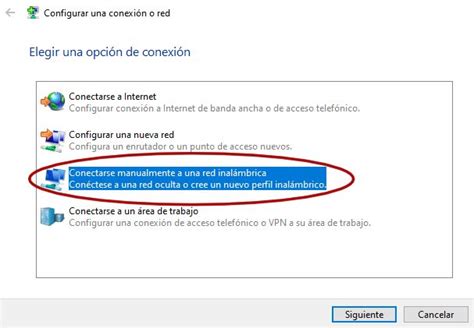
Paso 3: Configurar Direcciones IP y Usuarios
- En la siguiente pantalla, se le preguntará si desea permitir que los usuarios se conecten. Marque la opción "Especificar direcciones TCP/IP" (Specify TCP/IP addresses). Esto es crucial para asignar direcciones IP a los clientes VPN.
- Se deben indicar dos direcciones IP correlativas. Estas serán las direcciones que tendrán asignados los equipos al conectar, permitiendo que se comuniquen entre sí a través de la misma red. Por ejemplo, si la red local usa el rango 192.168.1.x, puede asignar 192.168.1.200 y 192.168.1.201. Asegúrese de que estas direcciones no entren en conflicto con las de su red local.
- Haga clic en "Siguiente".
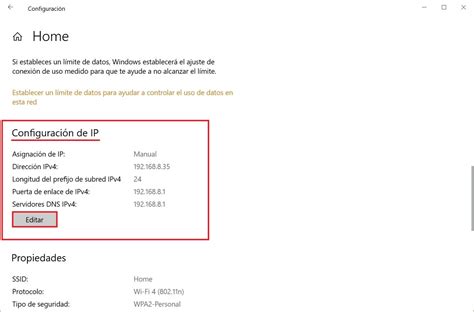
Paso 4: Conceder Permisos a Usuarios
- A continuación, deberá seleccionar los usuarios que tendrán permiso para conectarse a través de esta VPN. Si aún no tiene usuarios creados, deberá hacerlo desde "Cuentas de usuario" (User Accounts) en el Panel de Control.
- Marque los usuarios deseados y haga clic en "Siguiente".
- Haga clic en "Finalizar" (Finish) para completar la configuración.
Ahora, el equipo con Windows XP está configurado para aceptar conexiones VPN entrantes. Los usuarios remotos necesitarán conocer la dirección IP pública del equipo XP y las credenciales del usuario autorizado para conectarse.
Consideraciones Adicionales para la Conexión VPN Nativa
- Firewall y Router: Es fundamental asegurarse de que el firewall de Windows XP no esté bloqueando el tráfico VPN. Además, si el equipo XP se encuentra detrás de un router, este deberá configurarse para redirigir el tráfico VPN (generalmente el puerto 1723 TCP y el protocolo GRE - IP Protocol 47) al equipo XP. La configuración del router varía según la marca y el modelo.
- Dirección IP Pública Dinámica: Si su proveedor de servicios de Internet (ISP) asigna direcciones IP públicas dinámicas, su IP pública cambiará periódicamente. Para facilitar la conexión remota, considere usar un servicio de DNS Dinámico (DDNS) que asocie un nombre de dominio a su dirección IP cambiante.
- Limitaciones: La conexión entrante de Windows XP Profesional solo soporta una conexión entrante concurrente.
Utilizando OpenVPN para una Mayor Flexibilidad y Seguridad
Para una solución VPN más robusta y compatible con una mayor variedad de sistemas operativos, OpenVPN es una excelente opción. Permite tanto la creación de servidores VPN como la conexión a servidores existentes, ofreciendo mayor seguridad y flexibilidad.
Instalación y Configuración del Cliente OpenVPN en Windows XP
Descargar el Cliente OpenVPN: Diríjase al sitio web oficial de OpenVPN y descargue la versión adecuada para Windows XP (generalmente una versión anterior como la 2.3.x).
Instalación: Ejecute el archivo
installer.execon privilegios de administrador y siga los pasos del asistente. Desmarque la opción "Mostrar Readme" al finalizar.Descargar Archivos de Configuración: Obtenga los archivos de configuración de su proveedor de VPN (por ejemplo, ExpressVPN, Trust.Zone). Estos archivos suelen tener la extensión
.ovpn.Colocar Archivos de Configuración: Navegue a la carpeta de configuración de OpenVPN, que por defecto suele ser
C:\Program Files\OpenVPN\config. Copie los archivos.ovpndescargados en esta carpeta.Credenciales de Usuario: Si su configuración requiere un nombre de usuario y contraseña, puede editarlos directamente en el archivo
.ovpno crear un archivouserpass.txten la misma carpetaconfigcon su nombre de usuario en la primera línea y su contraseña en la segunda.Your VPN Username: OCULTOYour VPN Password: OCULTO
Ejecutar OpenVPN: Haga clic derecho en el acceso directo de la GUI de OpenVPN en su escritorio y seleccione "Ejecutar como administrador".
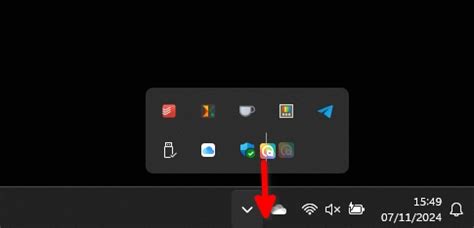
Conexión: El icono de OpenVPN aparecerá en la bandeja del sistema. Haga clic derecho sobre él, seleccione la ubicación del servidor VPN deseada y haga clic en "Conectar". Si la conexión se establece con éxito, el icono se volverá verde.
Configuración de Protección contra Fugas de DNS con OpenVPN
Para evitar fugas de DNS, que podrían exponer su actividad en línea, puede editar los archivos de configuración de OpenVPN:
- En la carpeta
config, abra el archivo.ovpncorrespondiente con un editor de texto (como el Bloc de notas). - Desplácese hasta el final del archivo, agregue una nueva línea y pegue:
block-outside-dns. - Guarde el archivo y ciérrelo.
Setup OpenVPN on Windows XP
Explorando SoftEther VPN para Conexiones Avanzadas
SoftEther VPN es una solución VPN multiplataforma, gratuita y de código abierto que ofrece una gran flexibilidad y un amplio conjunto de características, incluyendo la capacidad de actuar como servidor VPN.
Instalación y Configuración del Cliente SoftEther VPN en Windows XP
- Descargar SoftEther VPN Client: Descargue el cliente VPN de SoftEther para Windows (asegúrese de obtener la versión compatible con Windows XP).
- Instalación: Ejecute el instalador y siga los pasos. Puede ser necesario crear un nuevo Adaptador de Red Virtual durante la instalación.
- Agregar Conexión VPN: Abra SoftEther VPN y haga clic en "Agregar Conexión VPN".
- Configurar Servidor VPN:
- Nombre del Servidor: Introduzca el nombre de host del servidor VPN al que desea conectarse.
- Tipo de Autenticación: Seleccione el tipo de autenticación apropiado (por ejemplo, RADIUS o Autenticación de Dominio NT).
- Credenciales: Ingrese su "Nombre de Usuario" y "Contraseña".
- Dirección IP Fija: SoftEther requiere una dirección IP fija para establecer una conexión estable.
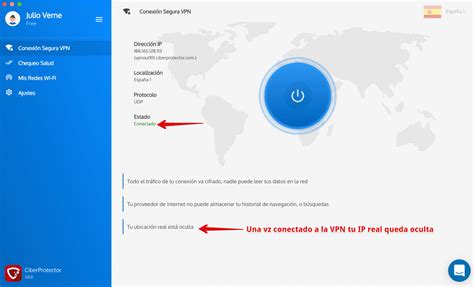
- Conectar: Haga clic derecho sobre la nueva conexión VPN y seleccione "Conectar". Si la conexión se establece exitosamente, el estado cambiará a "Conectado".
Consideraciones sobre Routers y Firewalls
Independientemente del método de VPN utilizado, la configuración de routers y firewalls es un paso crítico.
Configuración del Router para VPN
La forma de configurar un router para permitir el tráfico VPN depende de su marca y modelo. En general, se deben seguir estos pasos:
- Acceso a la Interfaz de Administración: Abra un navegador web e introduzca la dirección IP de su router (generalmente 192.168.1.1 o 192.168.0.1). Ingrese sus credenciales de administrador.
- Redirección de Puertos (Port Forwarding): Busque la sección de configuración de red o firewall. Deberá crear reglas para redirigir los puertos necesarios al equipo con Windows XP.
- Para VPN PPTP (protocolo nativo de Windows XP): Puerto 1723 TCP y Protocolo GRE (IP Protocol 47).
- Para OpenVPN: Generalmente puerto 1194 UDP (puede variar).
- Para SoftEther VPN: Puede usar varios protocolos, incluyendo OpenVPN y L2TP/IPsec.
- Configuración de Firewall: Asegúrese de que el firewall del router permita el tráfico entrante a través de los puertos VPN configurados.
- Ajustes Avanzados: Algunas configuraciones VPN pueden encontrarse en secciones como "Advanced Setup" o "Seguridad" (Security).
Es posible que necesite consultar la documentación específica de su router o buscar guías en línea para su modelo particular.
Configuración del Antivirus y Firewall de Windows XP
- Firewall de Windows XP: Si está activado, deberá abrir los puertos necesarios para el tráfico VPN. Vaya a "Panel de Control" -> "Firewall de Windows" -> "Excepciones" y agregue los puertos o programas correspondientes.
- Antivirus: Algunos programas antivirus incluyen sus propios firewalls o funciones de seguridad de red que podrían interferir. Revise la configuración de su antivirus para asegurarse de que permite las conexiones VPN.
La configuración de una VPN en Windows XP, aunque un sistema operativo antiguo, es perfectamente factible utilizando las herramientas nativas o soluciones de terceros como OpenVPN y SoftEther VPN. Estos métodos garantizan una conexión remota segura y privada, esencial para proteger sus datos en redes no confiables.