La capacidad de conectar pantallas externas a su computadora, ya sea una PC de escritorio o una laptop, abre un mundo de posibilidades para mejorar la productividad y optimizar la experiencia de juego. La configuración de varios monitores, especialmente utilizando la conectividad HDMI, se ha convertido en una práctica común para aquellos que buscan maximizar su eficiencia y sumergirse en entornos visuales más amplios. Este artículo explorará en detalle cómo configurar pantallas Dell con HDMI, abarcando desde la verificación de la compatibilidad hasta la optimización de su espacio de trabajo.
Comprendiendo la Conectividad HDMI
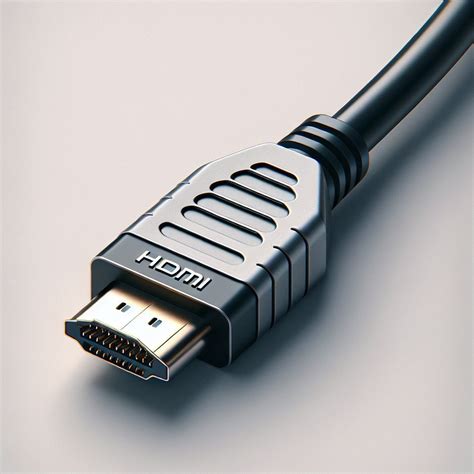
HDMI, que significa High-Definition Multimedia Interface, es un estándar de audio/video digital que transmite datos de alta definición a través de un único cable. Es ampliamente adoptado en la industria electrónica de consumo debido a su capacidad para manejar señales de video y audio de alta calidad, lo que lo convierte en una opción ideal para conectar monitores a computadoras. La mayoría de las pantallas modernas de Dell, así como las tarjetas gráficas de las computadoras, están equipadas con puertos HDMI, lo que facilita la conexión.
Verificación de Compatibilidad: El Primer Paso Crucial
Antes de proceder con la conexión, es fundamental asegurarse de que tanto su computadora como su pantalla Dell sean compatibles con la configuración deseada. Este proceso comienza con la verificación de la compatibilidad de la tarjeta de video de su computadora. Las tarjetas gráficas modernas suelen admitir múltiples salidas de video, incluyendo HDMI. Puede encontrar esta información en las especificaciones de su tarjeta gráfica o consultando el manual de su computadora.
Asimismo, es importante confirmar que su pantalla Dell cuente con un puerto HDMI. La mayoría de los monitores Dell, desde modelos básicos hasta pantallas de alta gama, incluyen esta interfaz. Si su computadora o su monitor carecen de puertos HDMI, existen adaptadores y convertidores disponibles que pueden facilitar la conexión utilizando otras interfaces como VGA, DVI o DisplayPort. Sin embargo, siempre que sea posible, utilizar una conexión HDMI directa es preferible para garantizar la máxima calidad de señal.
Conexión de Pantallas Múltiples: Una Guía Paso a Paso
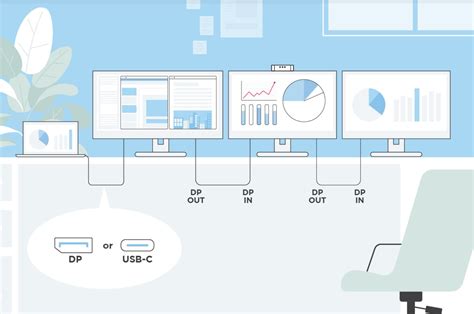
Configurar varios monitores con una pantalla Dell a través de HDMI es un proceso relativamente sencillo. El objetivo principal es expandir su espacio de trabajo digital, permitiéndole ejecutar múltiples aplicaciones simultáneamente o tener información importante visible en todo momento sin tener que alternar entre ventanas.
1. Identifique los Puertos Disponibles: Localice los puertos HDMI en su computadora y en su pantalla Dell. Si su computadora tiene múltiples puertos de salida de video, asegúrese de que al menos uno sea HDMI.
2. Conecte el Cable HDMI: Utilice un cable HDMI de buena calidad para conectar el puerto HDMI de su computadora al puerto HDMI de su pantalla Dell. Si está configurando múltiples monitores, necesitará un cable HDMI por cada monitor adicional que conecte.
3. Configuración del Sistema Operativo: Una vez conectados físicamente los monitores, el sistema operativo de su computadora (Windows, macOS, etc.) debería detectar automáticamente las nuevas pantallas. Si no es así, puede que necesite acceder a la configuración de pantalla de su sistema operativo.
En Windows: Haga clic derecho en el escritorio y seleccione "Configuración de pantalla". Aquí podrá detectar las pantallas, ajustar su resolución, orientación y, lo más importante, seleccionar cómo desea utilizarlas:
- Duplicar estas pantallas: Esta opción muestra el mismo contenido en ambas pantallas. Es útil para presentaciones o cuando desea que la misma información sea visible en dos ubicaciones.
- Extender estas pantallas: Esta es la configuración más común para aumentar la productividad. Crea un espacio de trabajo continuo que abarca ambas pantallas, permitiéndole arrastrar ventanas y aplicaciones entre ellas.
- Mostrar solo en 1 / Mostrar solo en 2: Utiliza una sola pantalla a la vez.
En macOS: Vaya a "Preferencias del Sistema" > "Pantallas". Podrá organizar las pantallas, duplicarlas o extender su escritorio.
Optimización de la Experiencia de Juego con Múltiples Pantallas
Para los jugadores, la configuración de múltiples pantallas con una pantalla Dell y conexión HDMI puede transformar radicalmente la experiencia de juego. Más allá de la simple extensión del escritorio, algunos juegos modernos admiten configuraciones "surround" o "triple monitor", donde el campo de visión se amplía significativamente a través de varias pantallas. Esto proporciona una inmersión sin precedentes, permitiéndole ver más del entorno del juego y obtener una ventaja táctica.
Para lograr esto, asegúrese de que su tarjeta gráfica sea compatible con esta funcionalidad y que los juegos que planea jugar la soporten. La configuración específica puede variar según el fabricante de la tarjeta gráfica (NVIDIA Surround, AMD Eyefinity) y el juego en sí. La conexión HDMI es ideal para mantener la alta tasa de refresco y la resolución necesarias para una experiencia de juego fluida y vibrante.
Funciones Avanzadas y Comodidad de Uso con Pantallas Dell
Las pantallas Dell a menudo incorporan características diseñadas para mejorar la comodidad y la funcionalidad. Algunas pantallas ofrecen funcionalidad táctil de hasta 10 puntos de borde a borde, lo que permite una interacción intuitiva y fluida directamente en la superficie del monitor. Esto es particularmente útil en entornos de colaboración, diseño o para aquellos que prefieren un control más directo sobre sus aplicaciones.
Además, la base articulada resistente de muchas pantallas Dell proporciona una flexibilidad excepcional. Estas bases permiten que el monitor se incline, gire y eleve fácilmente (hasta 110 mm), adaptándose a sus necesidades ergonómicas y al ángulo de visión óptimo. Una ventaja adicional de estas bases es que a menudo están diseñadas para no interferir con el flujo de cables, manteniendo su área de trabajo ordenada y libre de enredos.
La descarga USB-C 3.2 de 1ª gen. en algunas pantallas Dell simplifica aún más la conectividad. Un solo cable USB-C puede transmitir datos, video (incluyendo señales HDMI a través de adaptadores compatibles) y energía, permitiendo cargar su laptop mientras la conecta a la pantalla. Esto reduce la cantidad de cables necesarios y simplifica la configuración, especialmente en entornos de trabajo dinámicos.
Cómo Conectar y CONFIGURAR dos MONITORES a tu PC Windows 10 y 11
Resolución de Problemas Comunes
Si experimenta problemas al configurar su pantalla Dell con HDMI, aquí hay algunos pasos de solución de problemas que puede seguir:
- Verifique las conexiones: Asegúrese de que el cable HDMI esté firmemente conectado tanto a la computadora como a la pantalla. Pruebe con un cable HDMI diferente si sospecha que el cable actual está defectuoso.
- Actualice los controladores de video: Los controladores de la tarjeta gráfica obsoletos o corruptos pueden causar problemas de detección de pantalla. Visite el sitio web del fabricante de su tarjeta gráfica (NVIDIA, AMD, Intel) para descargar e instalar los controladores más recientes.
- Reinicie la computadora: A veces, un simple reinicio puede resolver problemas de detección de hardware.
- Ajuste la configuración de pantalla: Asegúrese de que su sistema operativo esté configurado para extender o duplicar las pantallas según lo desee. Si la pantalla no aparece, intente hacer clic en el botón "Detectar" en la configuración de pantalla.
- Verifique la fuente de entrada del monitor: Asegúrese de que su pantalla Dell esté configurada para recibir la señal de la entrada HDMI correcta. Utilice los botones del monitor para navegar por el menú de entrada y seleccionar la fuente HDMI correspondiente.
Conclusión
La configuración de pantallas Dell con HDMI ofrece una forma potente y accesible de expandir su espacio de trabajo, mejorar su productividad y sumergirse en experiencias de juego más inmersivas. Al comprender la compatibilidad, seguir los pasos de conexión adecuados y aprovechar las características avanzadas que ofrecen las pantallas Dell, puede optimizar su configuración para satisfacer sus necesidades específicas. Si encuentra alguna consulta o dificultad, los recursos de soporte de Dell, como sus canales de redes sociales o foros de la comunidad, están disponibles para brindarle asistencia adicional. Suscribirse a canales de tecnología y seguir guías paso a paso puede ayudarle a desbloquear todo el potencial de sus configuraciones de múltiples pantallas.