La transferencia segura de archivos entre sistemas es una necesidad fundamental en el panorama digital actual. Ya sea para administrar un sitio web, realizar copias de seguridad o compartir datos confidenciales, la seguridad y la eficiencia son primordiales. En este contexto, el Protocolo de Transferencia de Archivos Seguros (SFTP) emerge como una solución robusta, aprovechando las capacidades del protocolo SSH (Secure Shell) para garantizar que las transferencias de datos se realicen de forma cifrada y protegida. Este artículo profundiza en la conexión SFTP a través del puerto 22, desglosando su funcionamiento, configuración y uso práctico.

¿Qué son SFTP y SSH?
Para comprender la conexión SFTP en el puerto 22, es esencial primero entender los protocolos subyacentes: SFTP y SSH.
SFTP: Protocolo de Transferencia de Archivos Seguro
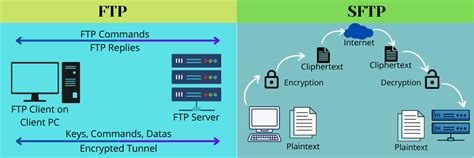
SFTP, que significa Secure File Transfer Protocol (Protocolo de Transferencia de Archivos Seguro), es un protocolo de red diseñado para la transferencia segura de archivos a través de una red. A diferencia del protocolo FTP clásico, que transmite toda la información en texto plano, SFTP cifra tanto los datos como los comandos durante el tránsito. Esto se logra mediante la integración con SSH. Todo va cifrado por el puerto 22, lo que lo convierte en una alternativa muy recomendada frente al FTP clásico.
Una de las ventajas significativas de SFTP es su operación de puerto único. Utiliza un solo puerto, el puerto 22 por defecto, para toda la comunicación, lo que simplifica la configuración del firewall y la red. Además, SFTP gestiona mejor los errores y permite reanudar transferencias interrumpidas, lo que lo hace más eficiente en conexiones inestables o con latencia alta en comparación con el protocolo FTP.
SSH: Secure Shell
SSH, o Secure Shell (Shell Seguro), es un protocolo de red criptográfico que proporciona una conexión remota cifrada a la shell del servidor (terminal). Permite ejecutar comandos dentro de tu espacio web de manera segura. SSH ofrece una conexión de terminal cifrada con la que puedes ejecutar comandos en el servidor web. Al incorporar SSH, SFTP asegura que todas las transferencias de archivos estén encriptadas, previniendo el acceso no autorizado o la interceptación de los datos. Esta encriptación incluye no solo el contenido del archivo, sino también cualquier comando y respuesta intercambiados durante la sesión.
SFTP + SSH: Una Combinación Poderosa
La opción "SFTP + SSH" representa un acceso que permite tanto la transferencia de archivos segura (SFTP) como el acceso a la terminal remota (SSH). Si tu objetivo principal es únicamente transferir archivos, SFTP por sí solo es suficiente. Sin embargo, tener acceso SSH abre un abanico de posibilidades para la administración avanzada del servidor.
Configuración de Acceso SFTP/SSH en el Área de Cliente STRATO
La plataforma STRATO facilita la creación y gestión de accesos SFTP y SSH para sus usuarios. A continuación, se detallan los pasos para configurar estos accesos desde su área de cliente.
Abrir SFTP/SSH en el Área de Cliente STRATO
El primer paso es iniciar sesión en su área de cliente de STRATO. Una vez dentro, navegue a la sección correspondiente. La ruta de navegación típica es: «Bases de datos y espacio web» → «SFTP & SSH».
En esta página de resumen, encontrará información crucial:
- Lista de accesos existentes: Se mostrarán los accesos que ya ha creado, incluyendo su nombre de usuario y el directorio inicial asignado a cada uno.
- Datos del servidor: Arriba a la derecha, generalmente encontrará el nombre del servidor personalizado y el puerto asociado (el puerto predeterminado es el 22).
- Botón de creación: Un botón claramente visible, usualmente etiquetado como «+ Crear un nuevo acceso SFTP», le permitirá generar nuevos accesos.
- Menú de opciones: Para cada acceso existente, habrá un menú de tres puntos que le dará acceso a detalles y opciones de modificación.
Crear un Acceso SFTP o SFTP+SSH
Para crear un nuevo acceso, haga clic en el botón «+ Crear un nuevo acceso SFTP». Durante el proceso, se le solicitarán varios datos:
- Comentario (Opcional): Puede añadir un comentario descriptivo para identificar fácilmente el propósito de este acceso (por ejemplo, “para subidas de WordPress” o “administración de proyecto X”).
- Contraseña: Defina una contraseña segura y robusta. Es fundamental que esta contraseña sea única y difícil de adivinar para garantizar la seguridad de su acceso.
- Tipo de Acceso: Deberá elegir entre dos opciones:
- SFTP (Recomendado): Si solo necesita transferir archivos de forma segura.
- SFTP + SSH: Si además de la transferencia de archivos, requiere acceso a la terminal del servidor para ejecutar comandos.
- Directorio Raíz: Seleccione un directorio raíz para este acceso. Es importante destacar que este acceso solo podrá ver y operar dentro de este directorio y las carpetas inferiores a él. Esto limita el alcance de la operación y aumenta la seguridad.
Una vez completados estos pasos, haga clic en «Guardar». El sistema generará automáticamente un nombre de usuario único para este acceso. Este nombre de usuario estará definido por el sistema y aparecerá en la lista de accesos existentes.
Encontrar los Datos del Servidor y de Acceso
Los datos necesarios para conectarse a su servidor vía SFTP o SSH se encuentran consolidados en su área de cliente STRATO.
En la caja de la derecha del resumen de SFTP/SSH, podrá visualizar:
- Servidores: El nombre del servidor personalizado (hostname). Su formato suele seguir un patrón como
501****03.ssh.w*.strato.hosting. - Puerto: El número de puerto, que por defecto es el 22.
En la lista de accesos que se muestra a continuación, encontrará:
- Nombre de Usuario Generado: Un identificador de usuario que el sistema ha creado automáticamente (por ejemplo,
su******). - Carpeta Inicial: El directorio raíz que usted definió al crear el acceso.
Estos tres datos principales (servidor, nombre de usuario y contraseña), junto con el puerto 22, son esenciales para establecer una conexión SFTP. Para las conexiones SSH, se utilizan los mismos datos de servidor y usuario.
configuracion SSH, FTP , SFTP para el acceso remoto al servidor linux
Conectarse por SFTP con FileZilla
FileZilla es un cliente FTP popular y gratuito que soporta SFTP, lo que lo convierte en una herramienta ideal para gestionar transferencias de archivos seguras.
Preparación: Instalación de FileZilla
Primero, descargue e instale el cliente de FileZilla desde su sitio web oficial: filezilla-project.org.
A. Guardar la Configuración en el Gestor de Sitios
Para facilitar las conexiones futuras, es recomendable guardar los detalles de su conexión SFTP en el Gestor de Sitios de FileZilla.
- Vaya a «Archivo» → «Gestor de Sitios» → «Nuevo sitio».
- En la ventana del Gestor de Sitios, configure los siguientes parámetros:
- Protocolo: Seleccione SFTP - SSH File Transfer Protocol. Es crucial no confundirlo con FTP o FTPS.
- Servidor: Ingrese el nombre del servidor personalizado que obtuvo de su área de cliente STRATO.
- Puerto: Introduzca el puerto 22.
- Modo de Acceso: Seleccione «Normal».
- Usuario: Ingrese el nombre de usuario generado por STRATO (p. ej.,
su******). - Contraseña: Introduzca la contraseña que definió al crear el acceso SFTP.
- Haga clic en «Conectar». En su primer intento de conexión, FileZilla le mostrará un aviso sobre la huella digital del servidor (Host Key). Es importante confirmar esta huella para que FileZilla confíe en el destino y establezca una conexión segura.
B. Subir Archivos
Una vez conectado, la interfaz de FileZilla se divide en dos paneles principales:
- Panel Izquierdo: Muestra sus archivos y carpetas locales en su ordenador.
- Panel Derecho: Muestra el contenido de su espacio web en el servidor, comenzando desde el directorio inicial que configuró.
Para subir archivos o carpetas, simplemente arrástrelos y suéltelos desde el panel izquierdo al panel derecho. Asegúrese de colocarlos en el directorio correcto de su espacio web (por ejemplo, el directorio raíz de su sitio web, comúnmente conocido como webroot).
Consejos para Problemas de Conexión SFTP
Si experimenta dificultades al conectarse por SFTP, revise los siguientes puntos:
- Credenciales: Verifique que el nombre de usuario, la contraseña y el nombre del servidor sean correctos. Asegúrese de haber introducido el puerto 22.
- Protocolo: Confirme que ha seleccionado SFTP como protocolo y no FTP o FTPS.
- Estado del Acceso: Asegúrese de que el acceso SFTP/SSH esté activo en el resumen de STRATO y que el directorio inicial configurado sea el correcto.
Mostrar Archivos Ocultos (p. ej., .htaccess)
Muchos archivos de configuración importantes para el funcionamiento de un sitio web, como el archivo .htaccess, comienzan con un punto y están ocultos por defecto en la mayoría de los sistemas. SFTP facilita la visualización y edición de estos archivos.
En FileZilla, para mostrar archivos ocultos:
- Vaya al menú «Servidor».
- Active la opción «Forzar mostrar archivos ocultos».
Si los archivos aún no aparecen, es posible que un filtro esté activo:
- Vaya a «Ver» → «Filtros de listado de directorios».
- Desactive el filtro llamado «Configuration files» o quite la marca de selección si está activo.
Una vez que los archivos ocultos son visibles, podrá editarlos directamente en el servidor a través de SFTP.
Gestionar, Cambiar o Eliminar Accesos SFTP
La gestión de sus accesos SFTP/SSH es sencilla desde el área de cliente de STRATO. En la lista de sus accesos, a la derecha de cada entrada, encontrará un menú de tres puntos. Al hacer clic en él, se desplegarán las siguientes opciones:
- Ver detalles: Muestra la información completa del acceso.
- Cambiar comentario: Permite modificar la descripción que acompaña al acceso.
- Cambiar contraseña: Le permite establecer una nueva contraseña para ese acceso específico. Si olvida su contraseña, esta es la opción a utilizar. Recuerde actualizar la contraseña guardada en su cliente SFTP (como FileZilla) después de cambiarla.
- Borrar acceso: Elimina permanentemente el acceso SFTP/SSH.
Notas importantes sobre la gestión de accesos:
- Seguridad: Es una buena práctica crear accesos SFTP/SSH separados para diferentes proyectos o propósitos. Cada acceso puede tener su propio directorio inicial y contraseña única, lo que mejora la seguridad y la organización.
- Ajustar directorio inicial: Si necesita un directorio inicial diferente para un proyecto existente, la forma más sencilla es crear un nuevo acceso SFTP con el directorio inicial deseado.
Usar SSH con PuTTY
PuTTY es un cliente SSH gratuito y de código abierto, muy popular para conectarse a servidores remotos a través de SSH.
Requisito Previo
Para poder usar SSH, al crear el acceso en el área de cliente de STRATO, debe haber seleccionado el tipo «SFTP + SSH».
Conexión con PuTTY
- Descargue e inicie PuTTY.
- En la ventana de configuración de PuTTY, ingrese los siguientes datos:
- Host Name (or IP address): El nombre del servidor personalizado de su área de cliente STRATO.
- Port: El puerto 22.
- Connection type: Seleccione SSH.
- (Opcional) Para guardar esta configuración para futuras conexiones, ingrese un nombre en el campo «Saved Sessions» y haga clic en «Save».
- Haga clic en «Open».
- En la primera conexión, PuTTY le mostrará un diálogo de advertencia sobre la clave del host. Esto es normal y confirma que está estableciendo una conexión con un servidor de confianza. Haga clic en «Accept» o «Yes».
- Se le pedirá que ingrese su nombre de usuario. Introduzca su nombre de usuario generado por STRATO (p. ej.,
su******). - Introduzca su contraseña. Importante: En PuTTY, al escribir la contraseña, no aparecerá ningún carácter en pantalla (ni puntos, ni asteriscos). Esto es una medida de seguridad estándar. Simplemente escriba su contraseña y presione Enter.
Si todos los datos son correctos, ahora estará conectado a la terminal de su servidor, ubicado en el directorio inicial que configuró.
Comandos SSH Básicos
Una vez conectado vía SSH, puede interactuar con su servidor ejecutando comandos. Aquí hay algunos de los comandos más útiles:
ls: Lista los archivos y directorios en la ubicación actual. Usando la opción-la(ls -la), también verá los archivos ocultos.- Ejemplo:
ls -lac
- Ejemplo:
cd: Cambia de directorio.- Ejemplos:
cd public_html(entra en el directoriopublic_html),cd ..(sube un nivel en la jerarquía de directorios),cd ~(vuelve al directorio principal o home).
- Ejemplos:
pwd: Muestra la ruta completa del directorio actual en el que se encuentra.- Ejemplo:
pwd
- Ejemplo:
less: Permite visualizar el contenido de archivos largos página por página. Presioneqpara salir.- Ejemplos:
less error.log,less -N access.log(con números de línea).
- Ejemplos:
grep: Busca patrones de texto específicos dentro de archivos o directorios.- Ejemplos:
grep -n "Fatal" error.log(busca la palabra "Fatal" enerror.logmostrando números de línea),grep -R "cache" .(busca recursivamente la palabra "cache" en el directorio actual y subdirectorios).
- Ejemplos:
cp: Copia archivos o directorios. Use la opción-rpara copiar directorios de forma recursiva.- Ejemplos:
cp index.php index.bak(crea una copia deindex.phpllamadaindex.bak),cp -r img/ img_backup/(copia el directorioimgy su contenido aimg_backup).
- Ejemplos:
mv: Mueve o renombra archivos y directorios.- Ejemplos:
mv index.bak index.php(renombraindex.bakaindex.php),mv uploads/* media/(mueve todos los archivos del directoriouploadsal directoriomedia).
- Ejemplos:
rm: Elimina archivos o directorios. La opción-res para eliminar directorios recursivamente, y-isolicita confirmación antes de cada eliminación.- Ejemplos:
rm temp_file.txt,rm -ri old_directory - ¡Atención! El comando
rm -rfborra archivos y directorios de forma recursiva y forzada, sin pedir confirmación. Úselo con extrema precaución y solo si está absolutamente seguro de lo que está haciendo.
- Ejemplos:
mkdir: Crea nuevos directorios. La opción-ppermite crear directorios anidados (crea directorios padres si no existen).- Ejemplos:
mkdir assets,mkdir -p app/cache/tmp
- Ejemplos:
chmod: Cambia los permisos de acceso de archivos y directorios.- Ejemplos:
chmod 644 .htaccess(establece permisos de lectura/escritura para el propietario y solo lectura para otros),chmod -R 755 public_html(establece permisos recursivamente para el directoriopublic_htmly su contenido).
- Ejemplos:
Para salir de la sesión SSH, escriba exit o simplemente cierre la ventana de PuTTY.
Preguntas Frecuentes y Consejos Adicionales
¿Cuál es la diferencia entre SFTP y FTPS?
Es común confundir SFTP con FTPS. La diferencia clave radica en el protocolo subyacente:
- SFTP: Opera sobre SSH (puerto 22). Es un protocolo independiente que se empaqueta con SSH.
- FTPS: Es una extensión del protocolo FTP que añade una capa de seguridad TLS/SSL. Opera típicamente sobre los puertos 21 (control) y 990 (datos).
Para los accesos proporcionados por STRATO, debe utilizar los datos de SFTP indicados en el resumen de su área de cliente, que operan sobre el puerto 22.
¿Cómo separar varios proyectos?
Para una mejor organización y seguridad, se recomienda crear un acceso SFTP propio para cada proyecto. Asigne a cada acceso un directorio inicial específico para ese proyecto.
¿Errores de permisos o escritura?
Si encuentra problemas al intentar escribir o modificar archivos, primero asegúrese de estar conectado al directorio inicial correcto para ese acceso SFTP. Si el problema persiste, es posible que deba ajustar los permisos de los archivos o directorios en el servidor utilizando el comando chmod vía SSH, o contactar con el soporte técnico de su proveedor de hosting.
Aumentar la Seguridad de su Conexión SFTP/SSH
Para fortalecer la seguridad de sus accesos:
- Contraseñas robustas: Utilice contraseñas largas, complejas y únicas para cada acceso.
- Eliminar accesos no necesarios: Revise periódicamente sus accesos y elimine aquellos que ya no utilice.
- Autenticación de clave pública: Considere el uso de claves SSH en lugar de contraseñas para una autenticación más segura. Esto implica generar un par de claves (pública y privada) y transferir la clave pública al servidor. Las claves SSH son significativamente más difíciles de comprometer que las contraseñas.
- Configuraciones avanzadas de firewall: Restrinja el acceso al puerto 22 solo a direcciones IP de confianza.
- Limitación de tasa (Rate Limiting): Implemente medidas para limitar el número de intentos de inicio de sesión fallidos desde una única dirección IP en un período determinado.
- Auditorías de seguridad: Realice revisiones periódicas de la configuración de seguridad de su servidor SFTP.
Al adoptar estas prácticas y comprender el funcionamiento de SFTP y SSH a través del puerto 22, podrá gestionar sus transferencias de archivos de manera segura, eficiente y confiable.