La lentitud de las descargas y una conexión a Internet inestable pueden ser una fuente considerable de frustración en la era digital actual. En un mundo donde la velocidad y la eficiencia son primordiales, una conexión lenta puede impactar negativamente tanto en el trabajo como en el entretenimiento. Afortunadamente, existen múltiples estrategias y ajustes que puedes implementar para mejorar significativamente la velocidad y la fiabilidad de tu módem y tu red Wi-Fi. Comprender los factores que contribuyen a una conexión lenta es el primer paso para optimizar tu experiencia en línea.
Diagnóstico Inicial: Entendiendo Tu Velocidad Actual
Antes de realizar cualquier cambio, es crucial tener una comprensión clara de tu rendimiento actual. Ejecutar una prueba de velocidad rápida es fundamental para establecer una línea de base. Utiliza herramientas en línea para medir tu velocidad de descarga y subida, así como la latencia (ping). Compara estos resultados con la velocidad anunciada de tu plan de Internet. Es importante recordar que los proveedores de servicios de Internet (ISP) de fibra, cable y DSL garantizan velocidades óptimas principalmente a través de una conexión cableada. Es totalmente aceptable, e incluso esperado, que las velocidades a través de Wi-Fi sean inferiores a las máximas anunciadas debido a diversos factores de interferencia y distancia.
Reinicio y Actualización de Equipos: El Primer Paso
A menudo, la solución más simple es la más efectiva. Reiniciar tu módem y router puede resolver una gran cantidad de problemas de conexión y mejorar significativamente tu velocidad de descarga.
- Reinicia tu Módem y Router: Desconecta tu módem o gateway inalámbrico de la corriente eléctrica, espera al menos 30 segundos y luego vuelve a conectarlo. Tu módem es el dispositivo que traduce las señales de Internet entre tu red doméstica y tu proveedor de Internet. Si tu conexión no funciona correctamente, un ciclo de energía es un excelente punto de partida para la resolución de problemas, ya que a menudo soluciona problemas de conexión. Si tienes un router inalámbrico independiente, repite el proceso con él después de que el módem se haya reiniciado por completo. Al igual que con el módem, un ciclo de energía limpia la memoria de tu router y le proporciona un nuevo inicio, eliminando tareas que podrían estar ralentizándolo.
- Ciclo de Energía del Wi-Fi en Dispositivos: Finalmente, apaga el Wi-Fi en todos tus dispositivos inalámbricos. Espera unos segundos y luego vuelve a activar el Wi-Fi. Un ciclo de energía puede parecer simplista, pero apagar y encender nuevamente tu equipo de red doméstica realmente puede darle un impulso a tu red. Se recomienda reiniciar tu equipo regularmente, al menos una vez cada pocos meses, para mantener un rendimiento óptimo.
▷ Como resetear router Tp-link a estado de fábrica, reiniciar Cualquier modelo
Optimización de la Red Wi-Fi: Posicionamiento y Configuración
La forma en que tu router está configurado y ubicado puede tener un impacto sorprendente en tu velocidad de descarga, especialmente si dependes de una conexión Wi-Fi.
- Ubicación Estratégica del Router: La ubicación de tu router puede tener un impacto sorprendente en tu velocidad de descarga, especialmente si estás usando Wi-Fi. Las señales de Wi-Fi solo pueden viajar hasta cierta distancia. Si colocas tu router inalámbrico en un extremo de tu casa, es posible que experimentes problemas de señal en el otro extremo. El mejor lugar para tu router es una ubicación central y elevada, cerca de donde más usas Internet. No relegues tu router a un sótano o armario, ya que eso solo causará problemas de conectividad. Tus velocidades de Internet también pueden verse disminuidas o bloqueadas por ciertos materiales, como metal, azulejos, piedra o agua. Por estas razones, es mejor evitar colocar tu router cerca de un baño, detrás o debajo de muebles de metal, o cerca de cualquier tipo de recipiente grande de agua, como un acuario. Sitúa tu router todo lo centrado que puedas dentro del área que quieres que haya cobertura, ya que de esta forma podrá emitir la señal cubriendo el máximo área posible y asegurando que llega con mejor cobertura a todas las zonas.
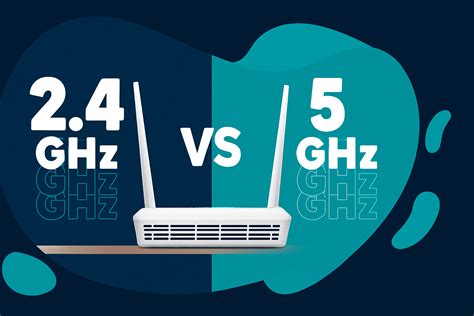
- Bandas de Frecuencia Wi-Fi (2.4 GHz vs. 5 GHz vs. 6 GHz): Los routers inalámbricos modernos funcionan principalmente en dos (o tres) bandas de frecuencia de radio: 2.4 GHz, 5 GHz y, en modelos más recientes, 6 GHz. Puede ser que la banda de frecuencia de Wi-Fi en la que te encuentras experimente alguna interferencia temporal, así que intenta cambiar a la otra banda. La banda de 2.4 GHz es la conexión Wi-Fi más comúnmente utilizada. Se utiliza para muchas otras comunicaciones inalámbricas además de Wi-Fi, por lo que las ondas en esta frecuencia pueden estar un poco saturadas. La banda de 5 GHz ofrece velocidades más rápidas y menos interferencias, pero tiene un alcance menor. La banda de 6 GHz es la más rápida y con menos latencia, además sus canales están libres y son amplios, pero su cobertura es más limitada. Si tu router soporta ambas bandas, considera conectar dispositivos que requieren mayor velocidad (como para streaming de video en alta definición o juegos en línea) a la banda de 5 GHz o 6 GHz, y dispositivos que priorizan el alcance o son más antiguos a la banda de 2.4 GHz. Si tu router te ofrece la opción de "band steering" o unificar redes, permite que el router asigne automáticamente el dispositivo a la mejor banda. Sin embargo, si experimentas problemas de conexión con dispositivos más antiguos o IoT, puede ser beneficioso separar las redes y asignarles SSIDs y contraseñas distintas.
- Selección del Canal Wi-Fi Óptimo: Las bandas de 2.4 GHz y 5 GHz se dividen en canales. Para encontrar el mejor canal de Wi-Fi, puedes usar la función de Diagnóstico Inalámbrico en una computadora Mac (manteniendo presionada la tecla Option y haciendo clic en el ícono de Wi-Fi) o herramientas similares en Windows (como NetSpot). También, muchos routers tienen utilidades integradas que muestran qué tan ocupados están los canales disponibles. Una vez identificado el canal menos congestionado, puedes iniciar sesión en la interfaz en línea de tu router y cambiar manualmente el canal de tu red Wi-Fi.
- Ajuste de Antenas del Router: Si tu router tiene antenas externas ajustables, intenta reconfigurarlas. Las antenas del router suelen ser omnidireccionales, enviando señales en todas las direcciones perpendiculares a la antena. Si necesitas extender tus señales de Wi-Fi a varios pisos, ajustar una antena para que esté horizontal puede ayudar a distribuir las señales de Wi-Fi hacia arriba y hacia abajo.
Mantenimiento y Seguridad de la Red: Pasos Esenciales
Una red segura y bien mantenida es fundamental para un rendimiento óptimo.
- Cambio de Contraseñas Predeterminadas: Lo primero que debemos hacer antes de comenzar a modificar las opciones de nuestro router, para adaptar las diferentes opciones a nuestro uso, es cambiar las contraseñas que vienen por defecto. Aunque no es lo habitual, ya que prácticamente todo el mundo tiene acceso a internet, hace unos años era común descifrar estas contraseñas que tenían los router preestablecidas de fábrica para tener acceso a internet gratis. Entra en la interfaz de tu router (generalmente escribiendo
192.168.1.1en el navegador) y busca la opción de configurar tu Wi-Fi. Asegúrate de cambiar el SSID (nombre de la red) y la contraseña de todas las redes disponibles. Busca una contraseña que te sea fácil de recordar, pero que sea segura y compleja a la vez. Una vez completados estos cambios, guarda y/o aplica los cambios. - Cambio de Contraseña de Acceso al Router: Además de la contraseña del Wi-Fi, es crucial cambiar la contraseña de acceso a la interfaz de administración de tu router (la que usas para conectarte a
192.168.1.1). Esta opción se encuentra habitualmente dentro de la sección de Seguridad. Asegúrate de guardar los cambios. - Habilitar Red de Invitados: Para preservar tu privacidad y seguridad, habilita la red de invitados si tu router lo permite. Esto te permite ofrecer acceso a Internet a visitantes sin compartir tu contraseña principal de red.
- Actualización del Firmware del Router: El firmware es el sistema operativo de tu router. Mantenerlo actualizado es una prioridad importante para el rendimiento y la seguridad. Muchos routers más nuevos tienen actualizaciones automáticas de firmware, pero verificar la versión del firmware puede darte mayor tranquilidad. Inicia sesión en tu router y verifica que las actualizaciones automáticas estén activadas. Si no es así, busca la opción de actualizar manualmente el firmware.
Ampliación de la Cobertura y Soluciones Avanzadas
Si los pasos anteriores no son suficientes, considera estas opciones para ampliar tu cobertura y optimizar aún más tu conexión.
- Extensores de Wi-Fi, Repetidores y Sistemas Mesh: Si tu casa es grande o tiene muchos obstáculos, la señal de tu router principal puede no llegar a todas partes. Los extensores de línea eléctrica se conectan a tu router mediante un cable Ethernet y distribuyen señales de Wi-Fi y LAN. Los repetidores amplifican la señal existente. Los sistemas de malla (mesh) son ideales para una cobertura completa del hogar, especialmente en casas grandes o con diseños complicados, creando una red única y sin interrupciones.
- Conexión por Cable Ethernet: Aunque el Wi-Fi es conveniente, una conexión por cable Ethernet siempre proporcionará velocidades más rápidas y estables. Si es posible, conecta tus dispositivos, especialmente aquellos que requieren un rendimiento constante (como consolas de videojuegos o ordenadores de escritorio), directamente al router mediante un cable Ethernet.
- Ajuste de DNS: Las direcciones DNS (Domain Name System) son como la guía telefónica de Internet, traduciendo nombres de dominio (como
google.com) en direcciones IP. Cambiar las DNS predeterminadas de tu ISP por servidores DNS más rápidos y seguros, como los de Cloudflare (1.1.1.1y1.0.0.1), puede mejorar la velocidad de carga de las páginas web y la seguridad. Accede a la configuración de tu router, busca las opciones de WAN o configuración avanzada, selecciona DNS estático e introduce las nuevas direcciones DNS. - Calidad de Servicio (QoS): QoS permite priorizar ciertos tipos de tráfico de red (como videollamadas o juegos en línea) sobre otros, asegurando que las aplicaciones críticas reciban el ancho de banda necesario. Con QoS, puedes tener un mayor control sobre tu red WiFi, permitiendo priorizar el tráfico a tus necesidades y asignar un ancho de banda máximo por cada dispositivo.
- Abrir Puertos (Port Forwarding): Para ciertas aplicaciones, como juegos en línea o servidores, puede ser necesario abrir puertos específicos en tu router para permitir la comunicación directa. Esto se conoce como reenvío de puertos o port forwarding. Deberás asignar una dirección IP fija local a tu dispositivo y luego configurar el reenvío de puertos en la interfaz de tu router.
¿Cuándo Considerar un Nuevo Plan o Proveedor?
A veces, a pesar de todos los ajustes, tu conexión a Internet simplemente no es suficiente para tus necesidades.
- Actualizar Tu Plan de Internet: Si ya tienes fibra óptica pero sigues experimentando velocidades lentas, es posible que necesites un plan con mayor velocidad. Los proveedores de internet anuncian velocidades "hasta" un cierto límite, no prometen que siempre obtendrás esas velocidades. Es posible que necesites un plan que sea realmente más rápido de lo que crees que necesitarías.
- Evaluar Tu Equipo: Los routers y módems, como cualquier otro dispositivo electrónico, pueden fallar o volverse obsoletos con el tiempo. Si tu equipo tiene varios años, podría ser el culpable de tu baja velocidad. Verifica que esté funcionando correctamente y considera actualizarlo si es necesario. Si alquilas el equipo a tu ISP, puedes solicitar unidades nuevas. Comprar tu propio módem y router podría ahorrarte dinero a largo plazo.
- Considerar un Nuevo Proveedor de Internet: Si después de aplicar todos estos consejos sigues experimentando problemas persistentes, quizás sea el momento de considerar un cambio en tu proveedor de Internet. Las ofertas de fibra óptica, por ejemplo, están diseñadas para proporcionar velocidades de descarga ultrarrápidas y una conexión estable. No dejes que una conexión lenta te frene.
En conclusión, aumentar tu velocidad de descarga y mejorar la estabilidad de tu conexión a Internet no tiene por qué ser complicado. Con una combinación de reinicios básicos, optimización de la configuración de tu red Wi-Fi, medidas de seguridad y, cuando sea necesario, la consideración de planes o equipos actualizados, puedes mejorar significativamente tu experiencia en línea. Recuerda, una conexión rápida y estable es esencial en el mundo digital de hoy.