En el mundo de la informática y las redes, comprender cómo identificar y configurar las interfaces de red en un sistema operativo como Ubuntu es fundamental para garantizar una conectividad fluida y segura. Ya sea que se trate de una conexión por cable o inalámbrica, la capacidad de gestionar estos aspectos permite a los usuarios adaptar su red a necesidades específicas, desde configuraciones básicas hasta entornos más complejos. En las últimas versiones de Ubuntu, la administración de la red ha experimentado una evolución significativa, introduciendo herramientas más modernas y eficientes.
La Evolución de la Configuración de Red en Ubuntu
Históricamente, la configuración de interfaces de red en sistemas Linux se realizaba a través de archivos de configuración específicos y comandos de bajo nivel. Sin embargo, Canonical, la empresa detrás de Ubuntu, ha introducido cambios sustanciales para simplificar y mejorar este proceso.
El Rol de Netplan en la Gestión de Red
A partir de Ubuntu 17.10 y consolidado en versiones posteriores como la 18.04, Netplan se ha convertido en la utilidad de configuración de red predeterminada y recomendada. Netplan es una herramienta de línea de comandos que permite a los usuarios administrar y configurar los ajustes de red de manera más intuitiva. Su principal ventaja radica en la utilización del formato YAML (Yet Another Markup Language) para definir las configuraciones, lo que resulta en archivos más legibles y estructurados.
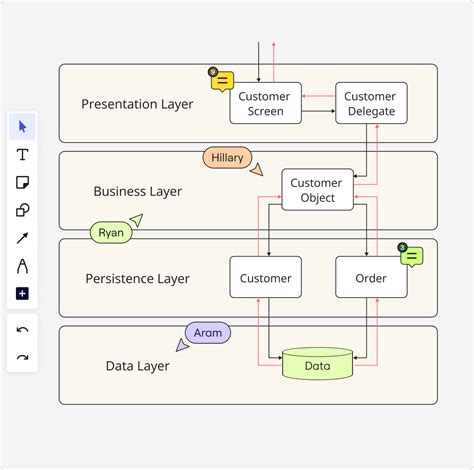
El flujo de trabajo de Netplan implica la generación de archivos de configuración específicos para el backend de red subyacente, como systemd-networkd o NetworkManager, en el directorio /run. Durante el arranque del sistema, Netplan transfiere el control de los dispositivos de red a estos demonios, permitiendo una gestión centralizada y eficiente.
Archivos de Configuración Tradicionales vs. Netplan
Si bien el archivo de configuración tradicional /etc/network/interfaces aún existe en Ubuntu 18.04 y versiones posteriores, su papel se ha minimizado. Ahora, este archivo sirve principalmente como una referencia, y la configuración principal de la red se gestiona a través de Netplan y sus archivos YAML ubicados en /etc/netplan/.
La transición a Netplan ofrece una serie de beneficios, incluyendo una mayor flexibilidad, consistencia en la configuración y una seguridad mejorada, especialmente en servidores remotos donde la pérdida de acceso SSH debido a una configuración de red incorrecta puede ser crítica.
Identificando su Interfaz Ethernet
Antes de poder configurar una interfaz de red, es esencial identificar su nombre. En Ubuntu, existen varias maneras de lograr esto.
Uso del Comando ip addr show
Una de las formas más directas de listar todas las interfaces de red, incluidas aquellas que no tienen una dirección IP asignada, es utilizando el comando ip addr show o su alias ip link. Este comando proporcionará información detallada sobre cada interfaz detectada por el sistema.
Al ejecutar ip addr show, se presentará una lista de dispositivos de red. Cada entrada típicamente incluirá un nombre de interfaz, como enp0s3 o eth0, así como su estado y las direcciones IP asociadas (si las hay).
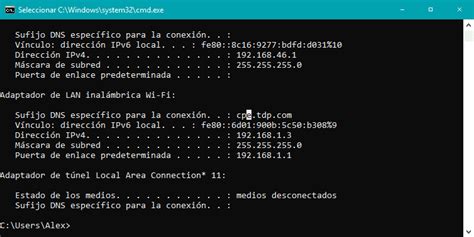
Por ejemplo, enp0s3 es un nombre común para una interfaz de red cableada en muchos sistemas modernos, mientras que lo se refiere a la interfaz de loopback. Si su máquina está esperando la configuración de un servidor DHCP, es posible que vea interfaces sin una dirección IP asignada inicialmente.
El Comando ifconfig (Método Heredado)
Aunque Netplan es el método moderno, el comando ifconfig sigue siendo útil para consultar o establecer la configuración de red, especialmente para aquellos familiarizados con versiones anteriores de Linux. Al escribir ifconfig sin argumentos en la consola, se mostrará la configuración de las interfaces activas.
Para consultar la configuración de un dispositivo en particular, se puede especificar su nombre después del comando, por ejemplo: ifconfig enp0s3.
Es importante notar que los cambios realizados con ifconfig no son permanentes y se pierden tras un reinicio. Para aplicar cambios de forma persistente, se requieren privilegios administrativos (usando sudo) y, preferiblemente, la configuración a través de Netplan.
Verificación de Controladores de Red con lshw -C network
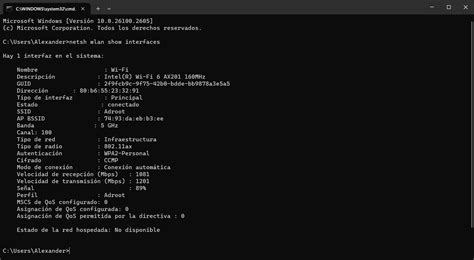
En ocasiones, el sistema operativo puede no reconocer un adaptador de red, ya sea Ethernet o inalámbrico. El comando lshw -C network es una herramienta poderosa para listar el hardware de red del sistema y verificar si los controladores están instalados y funcionando correctamente.
Al ejecutar este comando, se mostrará información sobre cada dispositivo de red detectado, incluyendo su nombre, descripción, controlador y estado. Busque la sección correspondiente a su adaptador Ethernet o inalámbrico. Si un dispositivo no aparece en la lista o muestra un estado de error, podría indicar un problema con el hardware o la falta de controladores adecuados.
Configuración de Interfaces Ethernet con Netplan
Netplan simplifica la configuración de interfaces de red mediante archivos YAML. El proceso general implica identificar la interfaz, crear o editar el archivo de configuración de Netplan y luego aplicar los cambios.
Creación del Archivo de Configuración de Netplan
El primer paso es crear un archivo de configuración de Netplan. Estos archivos se encuentran típicamente en el directorio /etc/netplan/ y suelen tener una extensión .yaml. Un nombre común para este archivo podría ser 01-network-manager-all.yaml o similar, dependiendo de la instalación.
Para editar este archivo, puede utilizar su editor de texto preferido, como nano, vim o vi:
sudo nano /etc/netplan/01-network-manager-all.yamlConfiguración con Dirección IP Estática
Si necesita asignar una dirección IP estática a su interfaz Ethernet, deberá definirla explícitamente en el archivo de configuración YAML.
Un ejemplo de configuración para una dirección IP estática podría verse así:
network: version: 2 renderer: networkd # o NetworkManager ethernets: enp0s3: # Este es el nombre de tu interfaz dhcp4: false addresses: - 192.168.1.100/24 # Tu dirección IP y máscara de red en formato CIDR gateway4: 192.168.1.1 # Tu puerta de enlace predeterminada nameservers: addresses: [8.8.8.8, 8.8.4.4] # Servidores DNSEn este ejemplo:
enp0s3es el nombre de la interfaz a configurar.dhcp4: falsedesactiva la configuración automática de DHCP.addressesdefine la dirección IP y la máscara de red en formato CIDR.gateway4especifica la puerta de enlace predeterminada.nameserverslista las direcciones de los servidores DNS.
Es crucial prestar atención a la sangría en los archivos YAML, ya que una sangría incorrecta puede hacer que la configuración falle.
Configuración con Dirección IP Dinámica (DHCP)
Para la mayoría de las redes domésticas y de oficina, la configuración automática mediante DHCP es la opción más sencilla. Si su red soporta DHCP, puede configurar su interfaz para obtener una dirección IP automáticamente.
Un ejemplo de configuración para DHCP es el siguiente:
network: version: 2 renderer: networkd # o NetworkManager ethernets: enp0s3: # Este es el nombre de tu interfaz dhcp4: trueEn este caso, simplemente se indica dhcp4: true para la interfaz deseada, y el sistema se encargará de obtener la configuración de red (dirección IP, máscara, puerta de enlace y DNS) de un servidor DHCP.
Aplicación y Verificación de la Configuración
Una vez que haya editado su archivo de configuración YAML, debe aplicarlo. Netplan ofrece un comando seguro para probar la configuración antes de aplicarla de forma permanente:
sudo netplan tryEste comando aplica la nueva configuración temporalmente. Si la red deja de funcionar, la configuración se revertirá automáticamente después de un corto período, permitiéndole corregir cualquier error sin perder el acceso.
Si la prueba es exitosa, o si está seguro de su configuración, puede aplicarla de forma permanente con:
sudo netplan applySi la configuración es aceptada, recibirá un mensaje indicando que la configuración ha sido aplicada correctamente. Si hay errores, el sistema le devolverá a la configuración anterior o le mostrará un mensaje de error.
NETPLAN ✅ Configuración de la red en Ubuntu Server 20.04 LTS con IP Estática 👨🏻💻 Gateway | DNS | IP
Consideraciones Adicionales y Solución de Problemas
La gestión de redes en Ubuntu, especialmente con la introducción de Netplan, puede presentar algunos desafíos. Aquí abordamos algunas preguntas y escenarios comunes.
¿Por qué no funcionó mi cambio en /etc/network/interfaces?
Si editó /etc/network/interfaces pero los cambios no surtieron efecto, lo más probable es que su sistema esté utilizando Netplan (o NetworkManager/systemd-networkd) como el gestor de red principal, ignorando el archivo de configuración tradicional. En estos casos, la configuración debe realizarse a través de los archivos YAML de Netplan en /etc/netplan/.
Problemas Comunes con Netplan
- Sangría YAML incorrecta: Los archivos YAML son sensibles a la sangría. Asegúrese de que la indentación sea consistente y correcta.
- Nombre de interfaz incorrecto: Verifique que esté utilizando el nombre correcto de la interfaz (por ejemplo,
enp0s3vs.ens3). Puede usarip addr showpara confirmar. - Máscara CIDR incorrecta: Asegúrese de que la máscara de red esté en el formato CIDR correcto (por ejemplo,
/24). - Puerta de enlace faltante o incorrecta: Si configura una IP estática, la puerta de enlace es esencial para la conectividad externa.
- Configuración DNS incorrecta: Si no puede resolver nombres de dominio, revise la configuración de
nameservers.
Verificación de la Conectividad
Después de aplicar una configuración, es importante verificar la conectividad:
- Estado de la interfaz: Use
ip addr showpara ver si la interfaz tiene la dirección IP esperada. - Ruta predeterminada: Compruebe la ruta predeterminada con
ip route. Debería apuntar a su puerta de enlace. - Resolución DNS: Intente hacer ping a un dominio conocido, como
ping google.com, para verificar la resolución de nombres y la conectividad a Internet.
Conexión Directa entre Dos Equipos
No es posible conectar directamente dos equipos con un cable de red estándar sin alguna configuración adicional. Para este tipo de conexión, generalmente se requiere un cable crossover o la configuración de direcciones IP estáticas en ambos equipos dentro del mismo rango de red.
Adaptadores Inalámbricos
Aunque este artículo se centra en Ethernet, el proceso de identificación de hardware de red se aplica también a adaptadores inalámbricos. El comando lshw -C network le ayudará a determinar si su adaptador inalámbrico es reconocido por el sistema y qué controlador está utilizando. Si no se reconoce, puede ser necesario instalar controladores específicos o verificar la compatibilidad del hardware.
La gestión de la red en Ubuntu, con la adopción de Netplan, se ha modernizado para ofrecer un control más robusto y flexible sobre la conectividad de su sistema. Comprender estos mecanismos le permitirá mantener su entorno informático funcionando de manera óptima.
tags: #identificar #mi #ethernet #en #ubuntu