La expansión de la cobertura Wi-Fi en hogares y oficinas es una necesidad común, y dispositivos como el ZyXEL WAP3205 v2 ofrecen soluciones versátiles para este propósito. Este punto de acceso, diseñado para ser robusto y fácil de usar, puede integrarse de diversas maneras en una red existente para mejorar la conectividad inalámbrica. Ya sea que necesites extender el alcance de tu router principal o habilitar la conectividad inalámbrica a dispositivos cableados, el WAP3205 v2 presenta opciones de configuración flexibles.
Entendiendo el Rol del ZyXEL WAP3205 v2 en tu Red
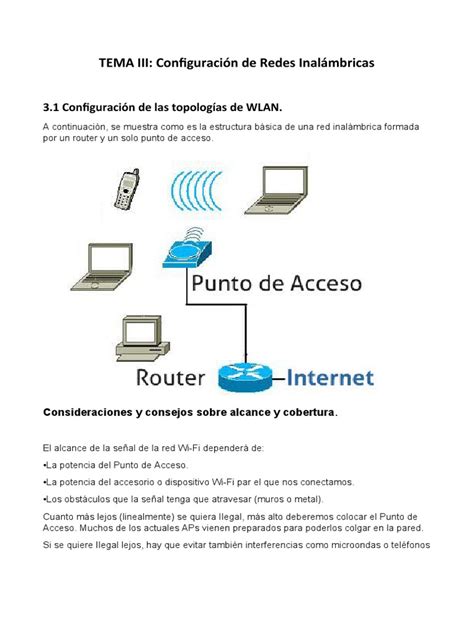
El ZyXEL WAP3205 v2 es un dispositivo de red multifuncional que opera principalmente como un punto de acceso inalámbrico. Sin embargo, su diseño permite configurarlo en diferentes modos para adaptarse a distintas necesidades de red. Las funcionalidades clave incluyen su capacidad para actuar como un punto de acceso tradicional, un cliente inalámbrico o, de manera muy útil, como un repetidor universal. Esta última función es especialmente valiosa para expandir la cobertura inalámbrica existente sin necesidad de recablear.
En el modo Repetidor Universal, el WAP3205 v2 puede funcionar simultáneamente como un punto de acceso y como un cliente inalámbrico. Esto significa que puede conectarse a una red inalámbrica ya existente a través de otro punto de acceso, y al mismo tiempo, permitir que otros dispositivos inalámbricos se conecten a la red a través de él. Este esquema es ideal para eliminar zonas muertas de Wi-Fi y asegurar una señal fuerte en áreas donde la cobertura del router principal es débil.
Además, el WAP3205 v2 está equipado con tecnología Wireless N, lo que le permite alcanzar velocidades de hasta 300 Mbps. Su capacidad de encriptación WPA/WPA2 garantiza la seguridad de la red, protegiéndola contra accesos no autorizados. Las opciones de instalación flexibles, que incluyen montaje en pared y configuración de escritorio, añaden conveniencia a su implementación.
Conexión Física y Acceso Inicial al Dispositivo
Para comenzar la configuración, es fundamental establecer una conexión física con el WAP3205 v2. Conecta tu computadora a uno de los dos puertos LAN en la parte trasera del dispositivo utilizando un cable Ethernet. Asegúrate de que el cable esté firmemente conectado tanto al WAP3205 v2 como a tu computadora.
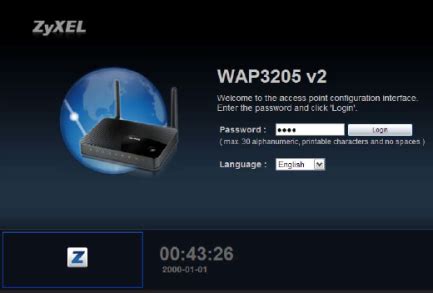
Una vez establecida la conexión física, el siguiente paso es acceder a la interfaz de configuración web del dispositivo. Abre un navegador web en tu computadora (como Internet Explorer o Mozilla Firefox) y escribe la dirección IP predeterminada del WAP3205 v2 en la barra de direcciones. Por defecto, esta dirección es 192.168.1.2.
Al presionar Enter, se te presentará una ventana de inicio de sesión. Las credenciales predeterminadas para acceder al WAP3205 v2 son:
- Nombre de usuario: admin
- Contraseña: 1234
Después de ingresar estas credenciales, haz clic en el botón de inicio de sesión.
Configuración Inicial y Cambio de Contraseña
Al iniciar sesión por primera vez, es probable que el WAP3205 v2 te solicite cambiar la contraseña predeterminada. Este es un paso de seguridad importante. Tienes la opción de establecer una nueva contraseña robusta o, si lo prefieres por el momento, puedes omitir este cambio haciendo clic en el botón "Siguiente" o "Ignorar". Sin embargo, se recomienda encarecidamente cambiar la contraseña por defecto para proteger tu dispositivo de accesos no deseados.
Tras este paso, se iniciará un asistente de configuración. Este asistente te guiará a través de los modos de operación y las configuraciones inalámbricas.
Selección del Modo de Operación: Repetidor Universal
Para la mayoría de los usuarios que buscan ampliar la cobertura de su red inalámbrica, el modo Repetidor Universal (Universal Repeater Mode) es la opción más adecuada.
- Modo de Operación: En la pantalla de modo de operación, si tienes el WAP3205 v2, el interruptor o la opción debería estar preconfigurada en "UR" (Universal Repeater). Si no es así, selecciónala manualmente. Si estuvieras configurando un WAP3205 (sin v2), deberías seleccionarlo explícitamente. Haz clic en "Siguiente".
Configuración Inalámbrica en Modo Repetidor
Una vez seleccionado el modo Repetidor Universal, el asistente te llevará a la pantalla de configuración inalámbrica.
- Selección de Red Wi-Fi: Verás una lista de todas las redes Wi-Fi disponibles en el rango del WAP3205 v2. Selecciona el nombre de tu red Wi-Fi principal (SSID) de esta lista y haz clic en el botón "Conectar".
- Contraseña de Red: Se te pedirá la contraseña de tu red Wi-Fi (clave precompartida o PSK). Ingresa la contraseña correcta para tu red principal y haz clic en "Siguiente".
- Configuración del SSID del Repetidor: La siguiente pantalla mostrará el nombre de la red Wi-Fi que el WAP3205 v2 emitirá.
- Seguridad: Asegúrate de que la opción "Usar la misma configuración de seguridad que la red existente" esté marcada. Esto garantizará que la contraseña del repetidor sea la misma que la de tu router principal.
- Nombre de Red (SSID): Si bien no es un requisito estricto, se recomienda cambiar el Nombre de Red Inalámbrica (SSID) a algo diferente al de tu red principal. Por ejemplo, podrías añadir "_EXT" al final del nombre original. Esto te permitirá identificar fácilmente a qué punto de acceso te estás conectando (al router principal o al repetidor), lo cual es muy útil para la solución de problemas. Haz clic en "Siguiente".
Finalización del Asistente de Configuración
Una vez que hayas completado los pasos anteriores, el asistente te informará que la configuración está completa. Haz clic en el botón "GO" para aplicar los cambios y reiniciar el WAP3205 v2. El dispositivo se reiniciará con la nueva configuración.
Configuración Alternativa: Modo Punto de Acceso (Access Point Mode)
Si tu objetivo no es extender una red inalámbrica existente, sino crear una nueva red Wi-Fi a partir de una conexión Ethernet (por ejemplo, si tu router principal no tiene Wi-Fi o si deseas crear una red separada), puedes configurar el WAP3205 v2 en modo Punto de Acceso.
- Acceso al Dispositivo: Sigue los mismos pasos de conexión física y acceso inicial descritos anteriormente (conectar vía Ethernet, acceder a 192.168.1.2 con la contraseña 1234).
- Modo de Operación: En la pantalla de modo de operación, selecciona "Modo Punto de Acceso" (Access Point Mode). Si tienes el WAP3205 v2, el interruptor puede estar ya configurado en "AP". Haz clic en "Siguiente".
- Configuración Inalámbrica: En esta pantalla, deberás especificar el Nombre de Red Inalámbrica (SSID) y el Modo de Seguridad que deseas para tu nueva red Wi-Fi. Elige un nombre único y una contraseña segura (preferiblemente WPA2-PSK). Haz clic en "Siguiente" para finalizar el asistente.
- Aplicar Cambios: La última pantalla confirmará que la configuración del asistente ha finalizado. Haz clic en "GO" para aplicar los cambios y reiniciar el dispositivo.
WAP3205 v3 - Wireless N300 Access Point
Configuración Avanzada y Opciones de Seguridad
Para usuarios que requieren un control más granular o desean optimizar el rendimiento y la seguridad, el WAP3205 v2 ofrece un modo avanzado.
Acceso al Modo Experto
Si el asistente de configuración aparece al iniciar sesión, puedes salir de él seleccionando el botón "Salir". Esto te pedirá que inicies sesión nuevamente, pero esta vez, en lugar del asistente, se abrirá la pantalla de configuración avanzada o "Modo Experto".
Optimización de la Red Inalámbrica
Dentro del modo experto, puedes acceder a configuraciones más detalladas:
- Ocultar SSID: La opción "Hide" (Ocultar) para el SSID debería dejarse desmarcada. Ocultar el nombre de la red no es una medida de seguridad robusta y puede dificultar la conexión de dispositivos legítimos. Existen métodos de seguridad mucho más efectivos. Haz clic en "Aplicar" para guardar esta configuración.
- Estándares Wi-Fi: Si tus dispositivos inalámbricos soportan estándares más recientes como 802.11n o 802.11ac, es altamente recomendable deshabilitar los estándares más antiguos (802.11a/b/g) para optimizar el rendimiento. Para utilizar solo Wi-Fi 802.11n, navega a la pestaña "Avanzado" (Advanced) y cambia el "Modo de Red" (Network Mode) a "11n only".
- Selección de Canal y Ancho de Banda: El canal Wi-Fi utilizado puede impactar significativamente el rendimiento. El enlace de canales (channel bonding) puede aumentar el rendimiento, pero también incrementa la interferencia, especialmente en la banda de 2.4 GHz, que tiene un número limitado de canales no superpuestos. Por ejemplo, usar un ancho de banda de 40 MHz en 2.4 GHz, si el canal principal es el 11 y se usa el canal 7 para el enlace, puede causar interferencias con dispositivos que usan canales 3 en adelante. Dada la congestión en la banda de 2.4 GHz, se recomienda usar un ancho de banda de 20 MHz y evitar el enlace de canales para minimizar la interferencia. La selección automática de canal también es una opción viable.
- WPS (Wi-Fi Protected Setup): Se recomienda deshabilitar la función WPS debido a vulnerabilidades de diseño. WPS utiliza un PIN de 8 dígitos para autenticar dispositivos, el cual puede ser descifrado en un tiempo relativamente corto, comprometiendo la seguridad de tu red.
Consideraciones sobre la Dirección IP y la Gestión de Red
El WAP3205 v2 viene con una dirección IP estática preconfigurada de 192.168.1.2. Cuando se utiliza en modo Repetidor Universal, no es estrictamente necesario cambiar la dirección IP LAN del WAP3205 v2 para que el tráfico pase. Sin embargo, para facilitar la gestión y configuración del dispositivo después de la configuración inicial, es recomendable que la dirección IP del WAP3205 v2 esté dentro del mismo rango de subred IP que tu router principal.
Por ejemplo, si tu router principal tiene la dirección IP 192.168.10.1 y su rango DHCP es de 192.168.10.2 a 192.168.10.22, y el WAP3205 v2 todavía está en 192.168.1.2, tendrás que asignar manualmente una IP a tu computadora dentro del rango 192.168.1.x para poder acceder a la configuración del WAP3205 v2.
Para simplificar esto, puedes cambiar la dirección IP del WAP3205 v2 a una que esté dentro del mismo rango que tu router principal, pero que no cause conflictos (es decir, fuera del rango DHCP del router). Por ejemplo, podrías asignarle la dirección 192.168.10.23 (o cualquier otra IP en el rango 192.168.10.x que no esté en uso). Al hacer esto, tu computadora, que probablemente obtendrá una dirección IP del router principal (por ejemplo, 192.168.10.50), estará en la misma subred IP que el WAP3205 v2 (192.168.10.23). De esta manera, podrás acceder a la interfaz de configuración del WAP3205 v2 simplemente escribiendo su nueva dirección IP (192.168.10.23) en el navegador, sin necesidad de configurar manualmente la IP de tu computadora.
Para realizar este cambio:
- Accede al Modo Experto.
- Navega a la sección de "Mantenimiento" (Maintenance) y luego a "Sys OP Mode" o una opción similar que gestione la configuración del sistema.
- Busca la opción de "Configuración LAN" o "Dirección IP" y modifica la IP del WAP3205 v2 al valor deseado (por ejemplo, 192.168.10.23).
- Asegúrate de que la máscara de subred sea la misma que la de tu router principal (generalmente 255.255.255.0).
- Aplica los cambios y reinicia el dispositivo si es necesario.
Solución de Problemas Comunes
- No hay conexión a Internet: Verifica que todos los cables Ethernet estén correctamente conectados, especialmente el cable WAN al módem o router principal y los puertos LAN. Realiza un ciclo de energía (desenchufa, espera 10 segundos, vuelve a enchufar) tanto en el WAP3205 v2 como en tu módem/router principal.
- Olvidaste la contraseña de acceso: Si has olvidado las credenciales de inicio de sesión, puedes realizar un restablecimiento de fábrica. Localiza el botón de reinicio (generalmente en la parte trasera o inferior del dispositivo) y, usando un clip, presiona y mantén presionado durante unos 10 segundos hasta que el LED de encendido parpadee. Esto restaurará el dispositivo a su configuración predeterminada, incluyendo el usuario "admin" y la contraseña "1234". Ten en cuenta que esto borrará todas las configuraciones personalizadas.
- Verificación de Firmware: Para comprobar la versión del firmware, accede a la interfaz de configuración web, navega a "Estado del Sistema" (System Status), "Información del Dispositivo" (Device Information) o una sección similar donde se muestre la versión del firmware actual.
El ZyXEL WAP3205 v2, con sus capacidades de modo dual y su interfaz de configuración accesible, se presenta como una herramienta eficaz para mejorar y expandir la conectividad inalámbrica en diversos entornos, desde hogares hasta pequeñas oficinas.