Transferir archivos de manera segura entre un ordenador y un servidor web es una tarea fundamental, en especial cuando manejamos datos sensibles o estamos trabajando en entornos profesionales. Aquí es donde SFTP (Protocolo de Transferencia Segura de Archivos) se convierte en una herramienta esencial. En esta guía, no solo vamos a explorar qué es SFTP, sino que también veremos cómo podemos conectarnos y utilizarlo para gestionar archivos de forma segura y eficaz. A lo largo del proceso, aprenderemos a establecer una conexión SFTP con diferentes herramientas y exploraremos los comandos más comunes para navegar y transferir archivos en nuestro servidor.
SFTP (Protocolo de Transferencia Segura de Archivos) es una evolución del tradicional FTP, diseñado para garantizar una transferencia de archivos más segura y fiable. A diferencia del FTP, que transmite datos sin cifrado y expone información crítica, SFTP utiliza el protocolo SSH (Secure Shell) para proteger todos los datos que se transfieren, incluidos los archivos y las credenciales. Este protocolo es en especial útil para administradores de sitios web y cualquier persona que necesite intercambiar archivos confidenciales o trabajar en entornos donde la seguridad es prioritaria.
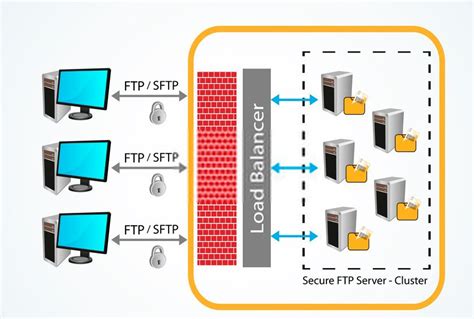
Aunque puede sonar complicado, la realidad es que SFTP es fácil de usar y solo requiere una conexión SSH y un cliente SFTP para funcionar. Este protocolo se ha vuelto la opción estándar para quienes quieren que sus datos viajen de forma segura por internet. Es en especial popular en servidores de hosting y proyectos que manejan información sensible. Así que, si nos preocupa la seguridad de nuestras transferencias, SFTP es una solución ideal.
Comprendiendo SFTP y su Importancia
SFTP, que significa Protocolo de transferencia de archivos SSH o Protocolo de transferencia segura de archivos, es un protocolo independiente empaquetado con SSH que funciona de forma similar pero a través de una conexión segura. En casi todos los casos, es preferible usar SFTP, en vez de FTP, debido a sus características de seguridad subyacentes y a su capacidad para aprovechar una conexión SSH.
El protocolo de transferencia de archivos (FTP) tiene dos canales diferentes para intercambiar datos: el canal de comando y el canal de datos. Por el contrario, el protocolo SFTP tiene solo un canal cifrado donde los datos se intercambian en paquetes formateados cifrados. Durante la transferencia de archivos, todos los datos se dividen en paquetes y se envían a través de una única conexión segura. La información confidencial se cifrará y se volverá ilegible cuando se transfiera entre el cliente y el servidor. En otras palabras, el contenido original (texto sin formato) será reemplazado por una cadena de caracteres incoherentes (texto cifrado). Solo el destinatario con la clave de descifrado requerida podrá ver el contenido original. Esto evita cualquier acceso no autorizado durante la transferencia de archivos.
Deyimar A. destaca que FTP es el método estándar para transferir archivos u otros datos entre computadoras, pero se está volviendo cada vez más obsoleto, debido al entorno actual consciente de la seguridad. SFTP, o Secure File Transfer Protocol, es una forma mucho más segura de mover archivos. Es el único protocolo seguro de transferencia de archivos que protege contra ataques en cualquier punto del proceso de transferencia de datos, lo que lo convierte en el protocolo preferido.
Requisitos para la Conexión SFTP
Para acceder a un servidor SFTP remoto, necesitarás detalles precisos. Necesitarás el nombre de usuario, la contraseña (o clave privada), el enlace del servidor SFTP y el puerto para conectarte. De forma predeterminada, SFTP utiliza el protocolo SSH para autenticarse y establecer una conexión segura. Aunque las contraseñas son fáciles de usar y se configuran de forma predeterminada, se recomienda crear claves SSH y transferir su clave pública a cualquier sistema al que necesite acceder. Si puede conectarse al equipo usando SSH, habrá completado todos los requisitos necesarios para usar SFTP para administrar archivos. El puerto estándar utilizado por SFTP para establecer una conexión segura es el 22.
Métodos para Acceder a un Servidor SFTP
Conectarse a SFTP es un proceso sencillo y accesible para cualquier persona, incluso si no tiene mucha experiencia técnica. Existen dos maneras principales para acceder a un servidor SFTP: utilizando una aplicación gráfica cliente de SFTP o conectando por consola desde tu ordenador.
Usando Clientes SFTP Gráficos
Para ello tendremos que llenar los campos del cliente SFTP con algo similar a lo siguiente: el nombre de host o la dirección IP del servidor, el nombre de usuario, la contraseña y el puerto (generalmente el 22).
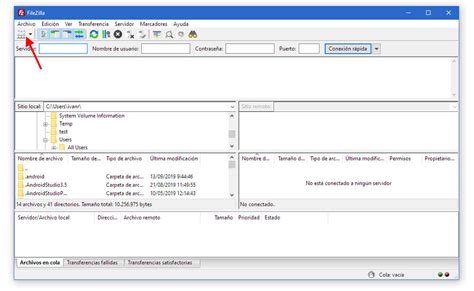
FileZilla
FileZilla es uno de los clientes SFTP más conocidos y confiables, perfecto para usuarios de todos los niveles. Su interfaz gráfica es clara y está diseñada para que incluso los usuarios novatos puedan gestionar sus archivos con facilidad. Este programa es capaz de manejar grandes transferencias de datos sin problemas, ya que permite pausar y reanudar las descargas o subidas si la conexión se interrumpe.
- Multiplataforma: Disponible para Windows, macOS y Linux, lo que asegura flexibilidad.
- Interfaz intuitiva: Fácil de usar, con un sistema de arrastrar y soltar para transferencias.
- Gestión de sitios: Permite guardar configuraciones de conexión para acceder rápidamente a servidores frecuentes.
WinSCP
WinSCP es un cliente SFTP diseñado para Windows que destaca por ser muy completo y funcional. Esto lo convierte en una herramienta potente para administradores que necesitan realizar cambios rápidos y eficientes. Otro de los puntos fuertes de WinSCP es su compatibilidad con varios protocolos, además de SFTP, como FTP, SCP y WebDAV, lo que aumenta su versatilidad.
- Interfaz gráfica flexible: Ofrece diferentes opciones de visualización (estilo Norton Commander o Explorador de Windows) para adaptarse a las preferencias del usuario.
- Automatización de tareas: Permite crear scripts para automatizar transferencias y otras operaciones.
- Editor de texto integrado: Facilita la edición de archivos directamente en el servidor.
CloudMounter
Para usuarios de Windows que buscan una integración más profunda con el sistema operativo, CloudMounter ofrece una solución innovadora. Esta aplicación te permite gestionar archivos remotos directamente a través del Explorador de archivos de Windows; no necesitas una aplicación adicional. Al usar CloudMounter, puedes editar, copiar y renombrar archivos directamente desde el Explorador de Archivos. Como no necesitas aprender a usar una nueva aplicación, el proceso es fluido; puedes empezar de inmediato. Además, siempre tendrás acceso a tu servidor SFTP una vez que hayas configurado CloudMounter en tu dispositivo Windows. Si bien puedes administrar tus archivos en el Explorador de Archivos, primero necesitarás configurar el servidor a través de CloudMounter. La aplicación ofrece un servicio completo y es muy fácil de usar, y una vez que esté configurada, ya has terminado. Otra ventaja de CloudMounter es que no tienes restricciones respecto a la cantidad de cuentas que puedes usar simultáneamente desde la misma interfaz. Para utilizar esta aplicación de escritorio al máximo de su potencial, debe tener en cuenta las funciones adicionales útiles que hemos listado a continuación. Aunque es imposible conectarse a un servidor SFTP desde Windows de forma nativa, aún puedes usar este servidor en el Explorador de Archivos con una ayuda extra. Además de conectarte a tu servidor SFTP, puedes gestionar otros tipos de almacenamiento en la nube en la misma aplicación. Dado que es posible mantener todo en un mismo lugar, puedes acceder a todo tu almacenamiento en la nube a través de varias cuentas.
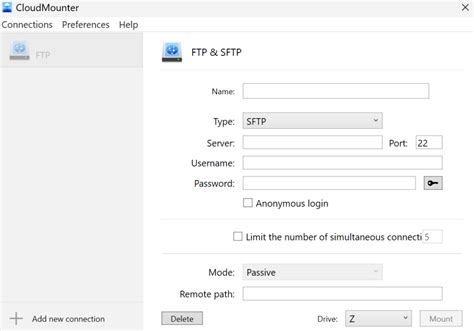
Al usar CloudMounter, el proceso de configuración implica:
- Iniciar la aplicación CloudMounter.
- Seleccionar la opción para añadir un nuevo servidor o servicio en la nube.
- Elegir el protocolo SFTP e introducir los detalles de conexión (dirección del servidor, nombre de usuario, contraseña/clave, puerto).
- Presionar “Montar”.
Una vez montado, el servidor SFTP aparecerá como una unidad o carpeta en tu Explorador de Archivos, permitiendo una gestión de archivos similar a la de cualquier otro disco local.
Conexión por Consola (Línea de Comandos)
Si prefieres trabajar con la terminal, el proceso también es sencillo. Podemos utilizar comandos básicos como get para descargar archivos del servidor a nuestro ordenador, o put para subir archivos desde el equipo al servidor.
CONECTATE A TU SERVIDOR CON SFTP (FileZilla/WinSCP) | TUTORIAL
PuTTY (para Windows)
PuTTY es una de las herramientas más conocidas y utilizadas para acceder a servidores remotos mediante SSH. Este programa es ideal para usuarios avanzados que prefieren controlar el servidor de forma directa a través de comandos en lugar de una interfaz gráfica. SFTP, incluido en el paquete de PuTTY, nos permite ejecutar comandos SFTP, como subir, descargar y gestionar archivos en el servidor.
- Código abierto: Se puede personalizar y adaptar según las necesidades del proyecto.
- Ligero y portable: No requiere instalación y puede ejecutarse desde una memoria USB.
- Soporte para SSH: Es la herramienta principal para conexiones SSH en Windows.
Para iniciar una sesión SFTP usando PuTTY, primero debes abrir una conexión SSH a tu servidor. Una vez conectado, puedes usar los comandos SFTP.
Terminal de Linux/macOS
En sistemas Linux y macOS, el cliente SFTP suele estar integrado y se accede directamente desde la terminal. El comando más útil que debes conocer primero es el comando help. Este comando te da acceso a un resumen de la ayuda en SFTP.
sftp nombre_usuario@direccion_del_servidorUna vez conectado, puedes empezar a interactuar con el servidor.
Comandos SFTP Esenciales
SFTP no solo facilita la transferencia de archivos, sino que también ofrece una serie de comandos útiles que nos permiten navegar y gestionar archivos en el servidor de forma eficiente. Estos comandos son esenciales para navegar y gestionar archivos de manera eficiente usando SFTP. Además, al estar dentro de un entorno cifrado con SSH, nos aseguramos de que todas nuestras acciones se realizan de forma segura.
Navegación y Gestión de Archivos
pwd: Muestra el directorio de trabajo actual en el sistema remoto.- Primero, orientémonos averiguando en qué directorio estamos actualmente en el sistema remoto.
ls: Lista los archivos y directorios en el directorio actual del sistema remoto.cd nombre_del_directorio: Cambia el directorio de trabajo en el sistema remoto.lcd nombre_del_directorio: Cambia el directorio de trabajo en el sistema local.- Ahora, podemos recorrer el sistema de archivos remotos, pero ¿qué pasa si necesitamos acceder a nuestro sistema de archivos local? Todos los comandos examinados hasta ahora tienen equivalentes locales.
lls: Lista los archivos y directorios en el directorio actual del sistema local.
Transferencia de Archivos
get archivo_remoto [archivo_local]: Descarga un archivo del servidor remoto a tu máquina local.- El comando
gettambién toma algunos indicadores de opción. - Por ejemplo, para copiar el archivo
/etc/xinetd.confdesde el servidor remoto a tu máquina local, usarías:get /etc/xinetd.conf. Una vez se complete la descarga, verás que el archivoxinetd.confestá en el directorio/user/homede tu máquina local.
- El comando
mget archivo1 archivo2 ...: Descarga múltiples archivos del servidor remoto.- Para pasar todos los archivos que tienen la extensión
.confde un directorio llamado/etca tu directorio de trabajo actual, usarás el siguiente comando:mget /etc/*.conf. Después de la descarga, encontrarás todos los archivos*.confen el directorio/user/homede tu máquina local.
- Para pasar todos los archivos que tienen la extensión
put archivo_local [archivo_remoto]: Sube un archivo de tu máquina local al servidor remoto.- Los mismos indicadores que funcionan con
getse aplican aput. - Para mover el archivo
example.txtde una máquina local a la máquina remota, ingresa el siguiente comando:put /home/user-name/example.txt /root. Ahora encontraremos el archivo en el directorio raíz del servidor remoto.
- Los mismos indicadores que funcionan con
mput archivo1 archivo2 ...: Sube múltiples archivos de tu máquina local al servidor remoto.
Creación y Eliminación de Directorios
mkdir nombre_del_directorio: Crea un directorio en el sistema remoto.lmkdir nombre_del_directorio: Crea un directorio en el sistema local.- SFTP permite crear directorios en sistemas locales y en sistemas remotos con
lmkdirymkdir, respectivamente. Estos comandos replican el comportamiento básico de las versiones del shell.
- SFTP permite crear directorios en sistemas locales y en sistemas remotos con
rmdir nombre_del_directorio: Elimina un directorio del servidor remoto.- Puedes eliminar un directorio del servidor remoto usando el comando
rmdir:rmdir nombre_del_directorio.
- Puedes eliminar un directorio del servidor remoto usando el comando
Manipulación de Archivos
rm nombre_del_archivo: Elimina un archivo del servidor remoto.- Si deseas eliminar un archivo remoto, usa el comando
rm:rm nombredearchivo.
- Si deseas eliminar un archivo remoto, usa el comando
rename viejo_nombre nuevo_nombre: Renombra un archivo en el servidor remoto.- Así mismo, cambiar el nombre de un archivo remoto también es bastante sencillo:
rename viejo_nombredelarchivo nuevo_nombredelarchivo.
- Así mismo, cambiar el nombre de un archivo remoto también es bastante sencillo:
chmod modo nombre_del_archivo: Cambia los permisos de un archivo en el servidor remoto.- Finalmente, necesitarás usar el comando interactivo
chmodpara cambiar el permiso de un archivo:chmod 764 NombredeArchivo. En este ejemplo, el valor de tres dígitos representa el usuario, el grupo y otros usuarios del archivo. En cuanto a los permisos para leer (r), escribir (w) y ejecutar (x), sus valores son 4, 2, 1, respectivamente. 0 también se puede utilizar para no otorgar permisos. Para asignar permisos, simplemente calcula los valores totales para cada clase de usuario.# oes que Otros solo podrán leer el archivo.
- Finalmente, necesitarás usar el comando interactivo
chown userid nombre_del_archivo: Cambia el propietario de un archivo en el servidor remoto.- Si bien el comando
chownse usa para reemplazar al propietario de un archivo:chown userid nombredearchivo.useridpuede ser un nombre de usuario o un ID de usuario numérico.chown 1234 NombredeArchivo.
- Si bien el comando
chgrp groupid nombre_del_archivo: Cambia el grupo propietario de un archivo en el servidor remoto.chgrpse usa para cambiar el propietario del grupo de un archivo:chgrp groupid nombredearchivo. Por ejemplo:chgrp NuevoGrupo Archivo.
Comandos Adicionales Útiles
help: Muestra un resumen de los comandos SFTP disponibles.!: Escapa al shell local para ejecutar comandos del sistema operativo local.- O ejecutar un comando único en el sistema local anteponiendo
!. Por ejemplo, puedes usar SFTP para permitir que determinados usuarios transfieran archivos sin acceso SSH. - Observe cómo en vez de utilizar el comando
!en sí, lo utilizamos como prefijo para un comando de shell local. - El comando
!nos lleva a un shell local, donde podemos ejecutar cualquier comando disponible en nuestro sistema local. Cualquier otro comando local funcionará de la manera esperada.
- O ejecutar un comando único en el sistema local anteponiendo
exitoquit: Cierra la conexión SFTP.
Consideraciones sobre Comandos Específicos
Es importante tener en cuenta algunas particularidades. Por ejemplo, el comando chmod en SFTP no acepta nombres de usuario, sino que utiliza UID.
Nota: Actualmente, hay un error en las versiones de OpenSSH incluidas en las versiones actuales de Ubuntu (al menos de la versión 14.04 a la 15.10) que impide que el comando mkdir funcione correctamente para crear directorios de destino. Para resolver este problema, primero crea el directorio de destino en el extremo remoto escribiendo mkdir localDirectory.
Una herramienta familiar que es útil para descargar y cargar archivos es el comando df, que funciona de forma similar a la versión de la línea de comandos. Tenga en cuenta que no hay ninguna variación local de este comando, pero podemos solucionarlo ejecutando !.
Observe cómo, a diferencia del comando chmod del sistema, el comando SFTP no acepta nombres de usuario, sino que utiliza UID.
De nuevo, no existe una forma sencilla de obtener una lista de los grupos del sistema remoto. La tercera columna contiene el ID del grupo asociado con el nombre en la primera columna.
SFTP vs. FTP: Una Comparación de Seguridad
SFTP, que significa Protocolo de Transferencia Segura de Archivos, es una evolución del tradicional FTP, diseñado para garantizar una transferencia de archivos más segura y fiable. A diferencia del FTP, que transmite datos sin cifrado y expone información crítica, SFTP utiliza el protocolo SSH (Secure Shell) para proteger todos los datos que se transfieren, incluidos los archivos y las credenciales.
El protocolo de transferencia de archivos (FTP) tiene dos canales diferentes para intercambiar datos: el canal de comando y el canal de datos. Por el contrario, el protocolo SFTP tiene solo un canal cifrado donde los datos se intercambian en paquetes formateados cifrados. Durante la transferencia de archivos, todos los datos se dividen en paquetes y se envían a través de una única conexión segura. La información confidencial se cifrará y se volverá ilegible cuando se transfiera entre el cliente y el servidor. En otras palabras, el contenido original (texto sin formato) será reemplazado por una cadena de caracteres incoherentes (texto cifrado). Solo el destinatario con la clave de descifrado requerida podrá ver el contenido original. Esto evita cualquier acceso no autorizado durante la transferencia de archivos.
Si está acostumbrado a utilizar FTP o SCP para realizar sus transferencias, SFTP es una buena forma de aprovechar las ventajas de ambos.
Consideraciones de Seguridad Adicionales
Si bien SFTP proporciona una capa robusta de seguridad gracias a SSH, es crucial seguir las mejores prácticas:
- Utilizar claves SSH en lugar de contraseñas: Aunque las contraseñas son fáciles de usar y se configuran de forma predeterminada, se recomienda crear claves SSH y transferir su clave pública a cualquier sistema al que necesite acceder. Esto minimiza el riesgo de ataques de fuerza bruta.
- Mantener el software actualizado: Asegúrate de que tu cliente SFTP y el servidor SSH en el que te conectas estén siempre actualizados para beneficiarte de los últimos parches de seguridad.
- Restringir accesos: Configura los permisos en el servidor de forma adecuada para que los usuarios solo tengan acceso a los directorios y archivos necesarios para su labor.
Con SFTP, hemos visto cómo transferir archivos de forma segura entre un ordenador y un servidor, protegiendo nuestra información a través del cifrado SSH. Hemos aprendido a usar herramientas como FileZilla, WinSCP y PuTTY, cada una con características que se adaptan a diferentes niveles de experiencia y necesidades. Ya sea que necesitemos subir archivos, descargar backups o gestionar servidores de manera remota, SFTP nos proporciona una capa adicional de seguridad y control sobre nuestras transferencias.