La impresora Canon PIXMA G3000 ofrece la flexibilidad de conectarse a sus dispositivos de diversas maneras, incluyendo una conexión directa sin necesidad de un router inalámbrico. Si bien esta opción es conveniente, a menudo surgen errores relacionados con la configuración y la conectividad. Este artículo profundiza en los métodos de conexión, los errores comunes y las soluciones para asegurar una experiencia de impresión sin contratiempos.
Métodos de Conexión para su Canon G3000
Existen dos métodos principales para conectar su Canon G3000 a un dispositivo, como un teléfono inteligente o una computadora:
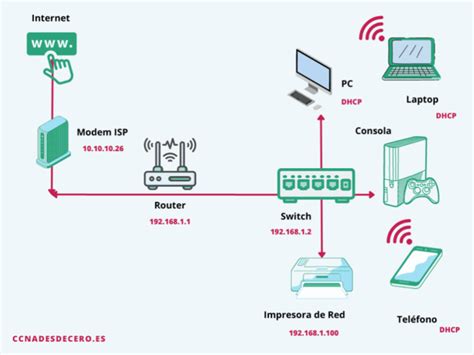
- Conexión Directa (Modo Punto de Acceso): Este método le permite conectar su equipo y un dispositivo sin utilizar un enrutador inalámbrico. La impresora actúa como un punto de acceso al que sus dispositivos pueden conectarse directamente.
- Conexión a través de un Router Inalámbrico: Si ya cuenta con un router inalámbrico y desea que su impresora se conecte a la red existente, puede hacerlo a través de este método. Su dispositivo también se conectará a esta misma red.
Entendiendo los Errores de Conexión sin Punto de Acceso
El modo de punto de acceso, aunque útil, presenta algunas particularidades que pueden llevar a errores. Uno de los problemas más frecuentes es la pérdida de acceso a Internet en el dispositivo conectado a la impresora. Esto ocurre porque, al establecer una conexión directa con la impresora, su dispositivo utiliza la red de la impresora y, por lo tanto, abandona la red de su enrutador inalámbrico que proporciona acceso a Internet.
Si su dispositivo ya estaba conectado a Internet a través de un enrutador inalámbrico y luego lo conecta al equipo en modo de punto de acceso, la conexión entre el dispositivo y el enrutador inalámbrico se deshabilitará. En esta situación, es posible que la conexión de su dispositivo cambie automáticamente a una conexión de datos móviles, dependiendo de la configuración de su dispositivo.
Límite de Dispositivos Conectados
Una limitación importante del modo de punto de acceso es la cantidad de dispositivos que pueden conectarse simultáneamente. El modo de punto de acceso puede conectar hasta cinco dispositivos simultáneamente. Si intenta conectar un sexto dispositivo mientras los otros cinco ya están conectados, se mostrará un error, impidiendo la conexión del nuevo dispositivo.
Solución de Problemas de Conexión Inalámbrica
Los problemas de conectividad inalámbrica pueden deberse a una variedad de factores, desde la ubicación física hasta interferencias externas.
Ubicación y Obstáculos
La calidad de la comunicación inalámbrica entre distintas habitaciones o plantas suele ser baja. Esto se debe a que las comunicaciones inalámbricas pueden quedar obstaculizadas debido a materiales de construcción compuestos por metal u hormigón. Para optimizar la señal, es crucial colocar el router inalámbrico y el equipo de modo que no haya obstáculos entre ellos. Idealmente, deberían estar en la misma habitación o tener una línea de visión despejada.
Interferencias de Radiofrecuencia
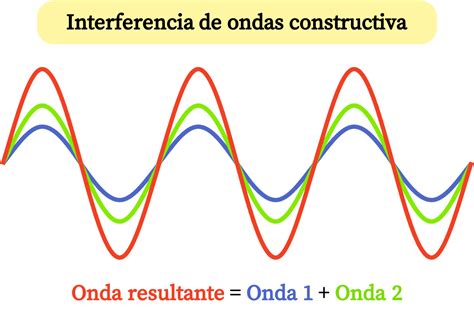
Si hay cerca un dispositivo, por ejemplo, un microondas u otro electrodoméstico que emite ondas de radio del mismo ancho de banda de frecuencia que el router inalámbrico, podrían aparecer interferencias. Estas interferencias pueden debilitar la señal inalámbrica y causar problemas de conexión. Es recomendable mantener la impresora y el router alejados de tales dispositivos.
Señal Inalámbrica Débil
Una señal inalámbrica fuerte es fundamental para una conexión estable. Si la señal es débil, la comunicación será intermitente o inexistente. Asegúrese de que la señal inalámbrica es fuerte en la ubicación donde ha instalado la impresora. Puede verificar la intensidad de la señal a través de la interfaz de su dispositivo o del software de la impresora.
Firewall y Software de Seguridad
Si tiene activado el firewall del software de seguridad en su computadora, este puede detectar el intento del software de Canon de acceder a la red como una actividad sospechosa. En tales casos, puede aparecer un mensaje que indica que el software de Canon está intentando acceder a la red. Es posible que deba agregar el software de Canon a la lista de excepciones de su firewall para permitir la comunicación.
Programas que Modifican Entornos de Red
Si utiliza algún programa que cambie de entorno de red, como software de VPN o herramientas de optimización de red, es importante comprobar la configuración de estos programas. Pueden interferir con la forma en que la impresora se comunica con su red o dispositivo.
Canales Inalámbricos
Los canales inalámbricos que se pueden utilizar pueden estar limitados en función del dispositivo de red inalámbrica empleado por el ordenador. Si experimenta problemas, puede ser útil intentar cambiar el canal inalámbrico en la configuración de su router, siempre que sea posible.
Clave de Red
De forma predeterminada, el número de serie del equipo se utiliza como clave de red para la conexión. Asegúrese de que está utilizando la clave de red correcta al intentar conectar sus dispositivos. Puede encontrar el número de serie en la etiqueta de su impresora.
Conexión USB como Alternativa
Cuando la conexión inalámbrica presenta dificultades, la conexión a través de un cable USB es una alternativa robusta y fiable. Para conectar el equipo y un ordenador con un cable USB, simplemente conecte ambos extremos del cable a los puertos correspondientes.
Si la luz de Wi-Fi está apagada, la LAN inalámbrica se desactiva. Si necesita configurar la conexión de LAN inalámbrica o cambiar la configuración de LAN inalámbrica utilizando IJ Network Tool con una conexión USB, es esencial conectar el equipo y el ordenador mediante un cable USB.
Problema de "No hay controlador" (No Driver)
Si aparece "No hay controlador" (No Driver) en el campo Nombre (Name) de IJ Network Tool, esto indica que el equipo no está asociado a ningún puerto. Para solucionar esto, asegúrese de que ha instalado los controladores correctos de Canon para su modelo de impresora en su computadora. A veces, desinstalar y reinstalar los controladores puede resolver este problema.
DRIVER CANON G3110 G2110 G3100 Y SIMILARES, PASO A PASO
Preparación para la Conexión Inalámbrica
Antes de intentar conectar la impresora PIXMA a la red inalámbrica, es fundamental asegurarse de que se cumplen dos condiciones esenciales:
- Disponibilidad de un Punto de Acceso (Router): Debe disponer de un punto de acceso (llamado a veces router o concentrador) a través del cual puede obtener una conexión a Internet. El punto de acceso debe estar en completo funcionamiento antes de continuar con el siguiente paso.
- Dispositivo Conectado a Internet: Debe tener un dispositivo informático como un PC, Mac, smartphone o tablet, correctamente conectado a Internet. Para comprobar que el equipo que se va a utilizar con la impresora está conectado a la red, intente abrir un sitio Web desde el ordenador, por ejemplo, www.canon-europe.com. Si el sitio Web no se muestra, esto querrá decir que no está conectado correctamente a Internet y deberá solucionarlo antes de continuar.
Atención: Si tiene problemas o no está seguro sobre cómo configurar el punto de acceso o la conexión a Internet, consulte el manual de instrucciones para el punto de acceso que utiliza o póngase en contacto con su proveedor de servicios de Internet.
Una vez que haya confirmado estas condiciones, podrá proceder con la configuración inalámbrica específica para su producto Canon G3000.
Configuración sin Cables en Sistemas Operativos Antiguos
Es importante tener en cuenta que la configuración sin cables no está disponible en Windows XP. Para conectar la impresora directamente en sistemas operativos más antiguos, deberá recurrir a la conexión mediante cable USB o considerar la actualización de su sistema operativo si es posible.
En resumen, aunque la conexión sin punto de acceso de la Canon G3000 ofrece una alternativa conveniente, es crucial ser consciente de sus limitaciones, como la posible pérdida de acceso a Internet y el límite de dispositivos. Al comprender las causas comunes de los errores y seguir los pasos de solución de problemas, podrá disfrutar de una conectividad fiable y una experiencia de impresión sin interrupciones.