Tener una buena velocidad de Internet es fundamental en la era digital actual, y la tarjeta de red juega un papel imprescindible en este aspecto. Este componente de hardware, ya sea integrado en tu ordenador o añadido de forma externa, es el puente que te permite acceder a la red a una velocidad concreta. Ya sea a través de una conexión por cable Ethernet o de forma inalámbrica por Wi-Fi, la tarjeta de red es la puerta de entrada a la información y al entretenimiento en línea. Sin embargo, no todos los usuarios comprenden la configuración ideal para extraer el máximo rendimiento de su tarjeta de red en equipos Windows y disfrutar así de la mayor velocidad de conexión posible.
Con la llegada de la fibra óptica, la velocidad de Internet ha experimentado un aumento considerable. Hemos pasado de conexiones ADSL de apenas 20 Mbps a velocidades 10-20 veces superiores, e incluso más en algunos casos. Hoy en día, es habitual encontrar tarifas de operadores que alcanzan los 1.000 Mbps, e incluso compañías que ofrecen hasta 10 Gbps. Por tanto, si antes la tarjeta de red no era un factor tan crítico, ya que las velocidades eran inferiores a 100 Mbps, ahora se ha convertido en un elemento fundamental para aprovechar al máximo la tarifa de Internet por la que pagas cada mes. Para poder aprovechar la máxima velocidad de la fibra óptica, es necesario contar con una tarjeta de red que sea 10/100/1000, es decir, una tarjeta de red Gigabit Ethernet. Esta permitirá alcanzar velocidades de hasta 1 Gbps simétricos, sin estar limitado a Fast Ethernet, que se queda en 100 Mbps. El hecho de tener una tarjeta Fast Ethernet no solo limitará la navegación por la red, sino también, por ejemplo, el intercambio de archivos a través de un servidor NAS.
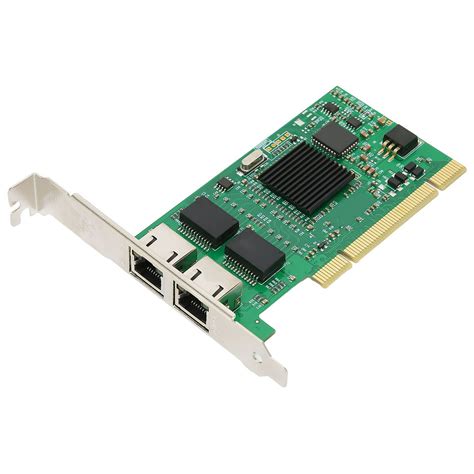
Afortunadamente, la mayoría de los ordenadores modernos ya vienen equipados con una tarjeta Gigabit Ethernet. No obstante, no siempre funcionan de manera óptima o están correctamente configuradas para alcanzar su máxima velocidad. Asegurar una configuración adecuada es clave para que, en el momento de utilizar la velocidad de Internet contratada desde tu PC, no encuentres ningún tipo de inconveniente para exprimir al máximo tu tarifa de 1 Gbps.
Identificando la Velocidad de Sincronización de tu Tarjeta de Red
Dentro de la configuración de la tarjeta de red en Windows, un aspecto fundamental es la velocidad de sincronización. Esta determina la velocidad a la que tu equipo envía y recibe datos en comunicación directa con el router. Para verificar esta información, puedes seguir unos sencillos pasos:
- Dirígete al icono de Internet en la barra de tareas de Windows, situado en la parte inferior derecha de la pantalla.
- Haz clic en el icono para acceder a la "Configuración de red e Internet".
- Una vez dentro, selecciona "Cambiar opciones del adaptador".
- En este apartado, busca y haz doble clic sobre la tarjeta Ethernet que estés utilizando.
- Automáticamente, se abrirá una nueva ventana que mostrará información relevante, incluyendo la velocidad de conexión. Lo habitual es que aparezca "100,00 Mbps" o "1 Gbps".
Es posible que, al realizar esta comprobación, observes que tu tarjeta está sincronizando a 100 Mbps, lo que significa que no estás navegando a la máxima velocidad posible.
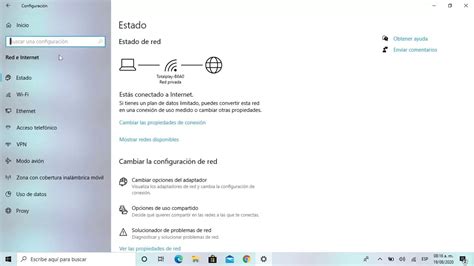
Otra forma de revisar la velocidad máxima de tu tarjeta de red es a través de la aplicación "Configuración" de Windows. Simplemente accede a "Red e Internet" y luego a "Configuración de red avanzada". Aunque en algunos casos el problema puede deberse a limitaciones físicas o de cableado, en la actualidad, una velocidad inferior a la esperada suele ser consecuencia de una configuración inadecuada.
Optimizando la Configuración de tu Tarjeta de Red Ethernet
Si has detectado que tu tarjeta de red no está operando a su máxima capacidad, es probable que se deba a una mala configuración. Afortunadamente, corregir esto en Windows es un proceso relativamente sencillo. Sigue estos pasos para asegurar que tu tarjeta Ethernet opere a 1 Gbps:
- Regresa a la "Configuración de red e Internet".
- Haz doble clic en la conexión Ethernet y selecciona "Propiedades".
- En la nueva ventana que aparece, busca y selecciona "Velocidad y dúplex".
- Asegúrate de que la opción "1.0 Gbps Full Dúplex" esté marcada.
Tras haber configurado la tarjeta de red a 1 Gbps, simplemente haz clic en "Aceptar" y reinicia tu equipo. A partir de ese momento, tu tarjeta debería sincronizar a la velocidad máxima con el router, permitiéndote aprovechar al máximo el rendimiento de tu tarifa de Internet contratada. Siguiendo estos pasos, te asegurarás de que tu tarjeta de red funcione a 1 Gbps, permitiendo que la velocidad de fibra óptica llegue correctamente a tu PC y puedas disfrutar tanto de la subida como de la bajada máximas, sin cuellos de botella.
La Importancia de Mantener Actualizados los Controladores de tu Tarjeta de Red
Además de la configuración, otro factor crucial para garantizar el máximo rendimiento de tu tarjeta de red es mantener sus controladores siempre actualizados. Los controladores, también conocidos como drivers, son el software que permite la comunicación entre el hardware de la tarjeta y el sistema operativo.
Para evitar problemas de rendimiento o cortes de conexión, es imprescindible contar siempre con las últimas versiones de los controladores. En Windows, puedes verificar y actualizar los controladores de la siguiente manera:
- Haz clic en "Inicio".
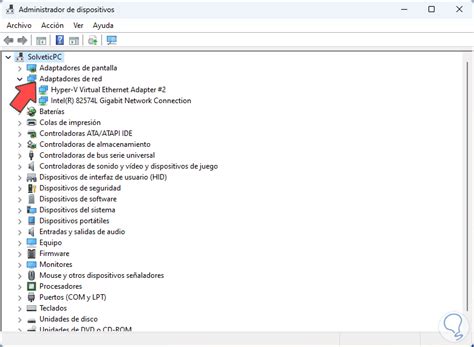
- Selecciona "Administrador de dispositivos".
- Expande la sección "Adaptadores de red".
- Haz clic derecho sobre tu tarjeta de red (Ethernet o Wi-Fi) y selecciona "Actualizar controlador".
Si bien Windows Update puede ofrecer actualizaciones, la forma más segura de obtener la última versión es visitar la página web oficial del fabricante de tu tarjeta de red. Busca tu modelo específico y descarga el controlador más reciente desde la sección de soporte. Conocer el modelo exacto de tu tarjeta de red es esencial para encontrar el firmware más actualizado.
Es importante tener en cuenta que si utilizas tanto una tarjeta de red interna como una externa, deberás realizar este proceso de actualización para todas ellas. En caso de que un controlador instalado genere fallos, siempre puedes optar por "Deshabilitar" el dispositivo y luego volver a "Habilitarlo" para que se reinicie y restablezca sus valores predeterminados.
Consideraciones sobre el Ahorro de Energía y Tarjetas de Red
Un factor que a menudo pasa desapercibido, especialmente en portátiles, es la configuración de ahorro de energía. Si tu tarjeta de red está configurada para limitar su rendimiento con el objetivo de ahorrar batería, esto puede afectar negativamente la velocidad de conexión.
Es recomendable revisar manualmente la configuración de energía de tu tarjeta de red para asegurarte de que no existan ajustes que limiten su funcionamiento. Busca opciones relacionadas con la administración de energía y deshabilita cualquier configuración que pueda reducir la velocidad, incluso si esto implica un mayor consumo de energía o una reducción de la autonomía de la batería. Una vez realizados estos cambios, tu equipo no debería limitar la tarjeta de red, permitiendo que opere a su máxima potencia.
Herramientas para la Optimización Avanzada de Tarjetas de Red
Para aquellos usuarios que buscan un control más granular y una optimización profunda de sus tarjetas de red, existen herramientas gratuitas diseñadas para este propósito. Una de estas aplicaciones, que no requiere instalación, permite configurar las tarjetas de red de Windows siguiendo algoritmos optimizados según la velocidad de conexión contratada.
Tras descargar y ejecutar la aplicación en modo administrador, deberás seleccionar la tarjeta de red a configurar en el apartado "Network Adapter". La opción "Optimal" es la más recomendable, ya que ajusta automáticamente todos los parámetros a sus valores ideales para la conexión. Una vez aplicados los cambios, la herramienta se encargará de la configuración. Es aconsejable guardar una copia de seguridad de los valores actuales antes de proceder. Al finalizar el proceso, se recomienda reiniciar el equipo para asegurar que todos los cambios se apliquen correctamente.
Como ACELERAR Al MAXIMO Tu INTERNET En Tu PC 2026 ✅ Windows 10 y 11
Tipos de Tarjetas de Red y Factores a Considerar
Al momento de elegir o actualizar una tarjeta de red, es fundamental seleccionar aquella que mejor se adapte a tus necesidades y a la conexión a Internet que posees. Con las actuales conexiones de fibra óptica de 1 Gbps, la tarjeta de red cobra una importancia aún mayor. Existen diversos tipos de tarjetas, pero varios aspectos deben ser tenidos en cuenta:
Tarjetas PCI y PCI Express
Estas tarjetas se integran directamente en la placa base del equipo, ofreciendo una solución semi-permanente. Son una opción robusta para quienes buscan una conexión estable y de alto rendimiento. Las tarjetas PCI Express son más modernas y ofrecen mayores velocidades de transferencia que las antiguas PCI.
Tarjetas USB
Estas tarjetas son considerablemente más versátiles, ya que se pueden conectar y desconectar fácilmente a un puerto USB. Una vez instalado el controlador, funcionan de manera inmediata. Son una excelente opción para añadir conectividad de alta velocidad a equipos que no la incluyen de serie o para mejorar la existente.
Tipo de Conexión: Ethernet vs. Wi-Fi
La elección entre una tarjeta de red cableada (Ethernet) o inalámbrica (Wi-Fi) depende de las necesidades específicas y del entorno de red:
- Ethernet: Ofrece una conexión más estable, fiable y con menor latencia, ideal para tareas que demandan alta velocidad y consistencia, como juegos en línea, streaming de alta definición o transferencias de archivos grandes. Además, son menos susceptibles a interferencias.
- Wi-Fi: Proporciona flexibilidad y movilidad, eliminando la necesidad de cables. Son perfectas para entornos donde la movilidad es clave, como hogares u oficinas con dispositivos que necesitan conectarse desde diferentes ubicaciones.
Velocidad de Conexión
La velocidad de la tarjeta de red es un factor determinante. Las velocidades comunes para conexiones por cable son de 10/100/1000 Mbps. Las tarjetas Gigabit Ethernet son el estándar actual, garantizando transferencias rápidas. En el caso de las tarjetas inalámbricas, las generaciones de Wi-Fi (como 802.11n, 802.11ac, 802.11ax) indican la velocidad máxima teórica.
Tipo de Ranura o Interfaz
Es crucial verificar la compatibilidad física de la tarjeta con tu ordenador. Asegúrate de que la tarjeta sea compatible con las ranuras disponibles en tu sistema (PCI, PCI Express, USB).
Seguridad en Redes Wi-Fi
Para las tarjetas Wi-Fi, la seguridad es primordial. Verifica que la tarjeta sea compatible con los estándares de seguridad actuales, como WPA2 o WPA3, para proteger tu red de accesos no autorizados.
Tipo de Uso y Aplicación
Considera el uso que le darás a la tarjeta. Para un uso doméstico general, una tarjeta estándar puede ser suficiente. Para aplicaciones más exigentes, como redes empresariales o centros de datos, se requerirán tarjetas con capacidades superiores.
Presupuesto
Define tu presupuesto y busca un equilibrio adecuado entre las características que necesitas y el costo de la tarjeta. Invertir en una tarjeta de red de calidad puede evitar gastos futuros y asegurar un rendimiento óptimo.
Beneficios de una Tarjeta de Red de Calidad
Disponer de una buena tarjeta de red ofrece múltiples beneficios:
- Mayor Velocidad de Conexión: Permite velocidades de transferencia de datos más altas, resultando en una experiencia en línea más fluida.
- Estabilidad de la Conexión: Garantiza una conexión estable y consistente, esencial para evitar interrupciones.
- Latencia Reducida: Ayuda a disminuir la latencia ("ping"), mejorando la capacidad de respuesta en juegos en línea, videollamadas y navegación general.
- Rendimiento en Redes Locales: Mejora el rendimiento de las redes locales para compartir archivos, impresoras y otros recursos.
- Seguridad de la Red: Algunas tarjetas de calidad ofrecen características de seguridad avanzadas.
- Compatibilidad: Una tarjeta de calidad es compatible con una amplia gama de sistemas operativos y estándares de red.
Es vital considerar todos estos aspectos, especialmente si vas a realizar una inversión. Una tarjeta de red de baja calidad podría quedarse corta para tus necesidades, obligándote a invertir en otra. Cuanto mejor sea la tarjeta, mayores serán los beneficios, especialmente en términos de velocidad.
Tarjetas de Red 10G: Potencia para Aplicaciones Exigentes
Las tarjetas de red 10G representan una solución avanzada para quienes necesitan velocidades de transferencia de datos extremadamente altas por Ethernet, alcanzando hasta 10 Gbps. Son ideales para aplicaciones que demandan una gran capacidad de transferencia, siendo comúnmente utilizadas en centros de datos, empresas y organizaciones gubernamentales.
Estas tarjetas ofrecen compatibilidad con la mayoría de los sistemas operativos actuales, soportan múltiples VLAN y permiten la administración de la red a través de software específico. Pueden conectarse a redes Ethernet mediante fibra óptica o cableado de cobre, siendo la fibra óptica la opción que proporciona mayor fiabilidad y ancho de banda, aunque a un costo superior.
Solución de Problemas de Velocidad Limitada a 100 Mbps en Windows
Si experimentas que tu conexión Ethernet está limitada a 100 Mbps y no puedes aprovechar las capacidades de tu conexión de banda ultra ancha, existen varias causas posibles y soluciones.
¿Por qué la Tarjeta de Red Transfiere Datos a un Máximo de 100 Mbps?
Existen varias razones por las que tu tarjeta de red podría estar limitada a 100 Mbps, incluso si tu conexión a Internet es de 1 Gbps:
- Tarjeta de Red Antigua o Limitada: Una tarjeta de red antigua podría no ser compatible con los estándares Ethernet más recientes y, por lo tanto, tener una velocidad máxima de 100 Mbps.
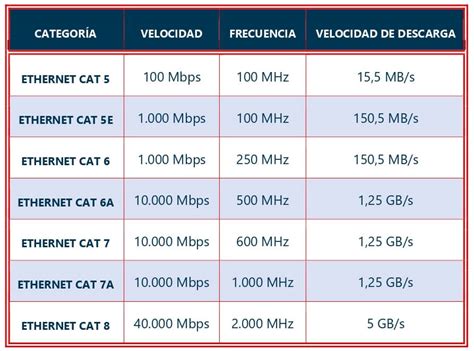
- Cable de Red Inadecuado o Defectuoso: El cable de red utilizado puede no admitir velocidades superiores a 100 Mbps (por ejemplo, un cable Cat 5). Incluso un cable de alta velocidad puede verse afectado por conectores RJ-45 defectuosos o mal cableados, lo que puede atenuar la señal y forzar la reducción de velocidad.
- Limitaciones en el Router o Switch: El puerto LAN al que conectas tu ordenador en el router o switch de red podría estar limitado a 100 Mbps. Los dispositivos más antiguos a menudo presentan esta limitación.
- Configuración del Sistema Operativo: Configuraciones inadecuadas en Windows pueden restringir la velocidad de la tarjeta de red.
Verificando la Tarjeta de Red en Windows
Para comprobar la velocidad de tu tarjeta de red en Windows:
- Presiona la combinación de teclas
Windows + X. - Selecciona "Administrador de dispositivos".
- Haz clic en "Adaptadores de red".
- Haz doble clic en el nombre de tu tarjeta de red.
- En la pestaña "Avanzado", busca la opción "Velocidad y dúplex".
Si solo aparece la opción "100 Mbps Full Duplex" o similar, es probable que tu tarjeta de red no admita conexiones Gigabit Ethernet. En este caso, se recomienda actualizar el controlador de la tarjeta de red o, si es posible, reemplazarla por un modelo más reciente y eficiente.
La Importancia del Cable de Red
Un factor crucial es el cable de red. Para velocidades Gigabit Ethernet (1000 Mbps), necesitas utilizar un cable de categoría Cat 5e, Cat 6 o superior. Un cable Cat 5, o uno de mayor categoría en mal estado (doblado, aplastado, con funda pelada), puede limitar la velocidad a 100 Mbps. Las interferencias electromagnéticas también pueden afectar la calidad de la señal y la velocidad, por lo que es importante considerar el recorrido del cable y protegerlo de fuentes de interferencia.
Revisando el Router o Switch
Verifica que los puertos LAN de tu router o switch sean Gigabit Ethernet (o superiores, como 2.5 GbE o 10 GbE, si tu tarjeta y cable lo soportan). Muchos dispositivos de red indican con LEDs de colores si se ha logrado una conexión Gigabit o si se ha reducido a 100 Mbps debido a alguna limitación.
Configuración de Directivas de Grupo para Evitar Limitaciones en Windows
En ocasiones, Windows puede aplicar restricciones de ancho de banda a través de directivas de grupo. Para asegurarte de que esto no ocurra:
- Abre el Editor de directivas de grupo local ejecutando
gpedit.msc(busca en la barra de tareas y presiona Enter). - Navega a "Configuración del equipo" > "Plantillas administrativas" > "Red".
- Busca la opción "Limitador de ancho de banda del programador de paquetes QoS".
- Si está configurada como "Habilitada", cámbiala a "No configurado" o "Deshabilitada". Si estaba configurada como "No configurado" por defecto, no debería haber ninguna restricción aplicada.
- Si deseas asegurar un rendimiento óptimo, puedes marcar la opción "Habilitada" y establecer el "Límite de ancho de banda (%)" a cero.
Ajustes Avanzados para Tarjetas de Red Wi-Fi
Las tarjetas Wi-Fi también ofrecen un conjunto de opciones de configuración avanzadas que pueden mejorar su rendimiento. Para acceder a ellas:
- Ve a "Inicio" y busca "Panel de control".
- En la sección "Redes e Internet", selecciona "Centro de redes y recursos compartidos", y luego "Cambiar configuración del adaptador".
- Haz clic derecho en tu adaptador Wi-Fi y selecciona "Propiedades".
- En la pestaña "Controlador", verifica la fecha y versión del controlador. Es crucial tener la última versión instalada, descargándola directamente desde la web del fabricante.
- En "Opciones avanzadas", encontrarás una serie de parámetros que puedes ajustar:
- Agresividad de itinerancia (Roaming): Ajusta el nivel de agresividad para cambiar entre nodos Wi-Fi. Si notas que tu dispositivo se queda conectado a un punto de acceso lejano, puedes aumentar este valor.
- Ancho de canal (2.4GHz, 5GHz, 6GHz): Permite configurar el ancho del canal. En la banda de 5GHz y 6GHz, se recomienda usar anchos de canal mayores (80MHz o 160MHz) para mayor velocidad, si tu router lo soporta.
- Banda preferida: Si tu router tiene "band steering", puedes priorizar una banda sobre otra.
- Banda ultra alta (6GHz): Debe estar activada para conectarse a la banda de 6GHz.
- Modo de ahorro de energía MIMO / SMPS dinámico: Estas opciones pueden afectar el consumo de energía y el rendimiento.
- Modo inalámbrico (802.11a/b/g, 802.11n/ac/ax): Permite restringir los protocolos permitidos en cada banda.
- Soporte de U-APSD: Ayuda a reducir el consumo de energía en modos de bajo tráfico.
Administración de Energía y Opciones de Energía
Dentro de las propiedades de la tarjeta Wi-Fi, en la sección "Administración de energía", puedes configurar si el equipo puede apagar el dispositivo para ahorrar energía. Para maximizar la velocidad, es recomendable desactivar estas opciones de ahorro.
Adicionalmente, en las "Opciones de energía" de tu sistema operativo, puedes configurar que la tarjeta de red Wi-Fi funcione siempre al 100% de su rendimiento, sin reducir su potencia para ahorrar energía.
Consejos Adicionales para Mejorar la Velocidad de Internet
Más allá de la configuración de la tarjeta de red, existen otros consejos prácticos para optimizar tu conexión a Internet:
- Reinicia el Router y el Equipo: Un reinicio periódico puede solucionar problemas puntuales de conexión.
- Cuidado con las VPN: Las VPN, especialmente las gratuitas, pueden afectar negativamente la velocidad. Si utilizas una de pago, prueba a cambiar de servidor.
- Comprueba tu Tarjeta de Red: Asegúrate de que tu tarjeta sea compatible con las velocidades de fibra óptica actuales.
- Llama a tu Operador: Si las pruebas de velocidad indican que no recibes la velocidad contratada, contacta a tu proveedor de Internet.
Verificando el Impacto de tus Ajustes
Una vez realizados los cambios en la configuración de tu tarjeta de red, es importante verificar si han tenido el efecto deseado.
- Pruebas de Velocidad Online: Utiliza herramientas de testeo de velocidad online (como Speedtest.net) para medir el rendimiento antes y después de los ajustes. Realiza pruebas en diferentes bandas (2.4 GHz, 5 GHz, 6 GHz) si están disponibles.
- Medición de Latencia: Herramientas como PingPlotter o el comando
pingen la terminal de Windows te permitirán monitorizar la latencia y detectar posibles cortes o fluctuaciones en la conexión. - Consumo de Energía (Portátiles): Si has ajustado opciones de ahorro de energía, utiliza herramientas de monitorización del sistema operativo para comparar el consumo antes y después de los cambios.
En resumen, la tarjeta de red es un componente esencial para disfrutar de una conexión a Internet óptima. Comprender su funcionamiento, realizar la configuración adecuada, mantener actualizados sus controladores y considerar todos los factores que pueden influir en su rendimiento te permitirá exprimir al máximo la velocidad de tu tarifa de Internet.