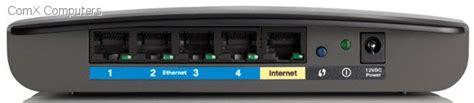
Configurar un router puede parecer una tarea compleja, especialmente si es la primera vez que te enfrentas a ello. Sin embargo, con la información correcta, el proceso se vuelve mucho más manejable. Este artículo se centrará en el router Cisco Linksys E2500, abordando específicamente cómo acceder a su panel de administración utilizando los datos de inicio de sesión por defecto, y qué hacer en caso de encontrar problemas comunes.
Conexión Inicial al Router
El primer paso para configurar tu router Linksys E2500 es establecer una conexión física o inalámbrica con él.
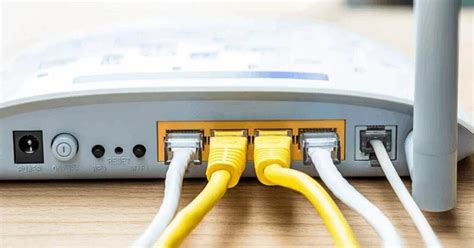
- Conexión Cableada: Conecta un extremo del cable Ethernet al puerto LAN de tu router y el otro extremo a un puerto Ethernet de tu ordenador o portátil. Esta es la opción más recomendada, ya que proporciona una conexión más estable y fiable durante el proceso de configuración inicial.
- Conexión Inalámbrica: Si prefieres usar la conexión Wi-Fi, asegúrate de que tu dispositivo esté conectado a la red inalámbrica que emite el router. La red Wi-Fi por defecto suele tener un nombre (SSID) y una contraseña que se encuentran en una etiqueta en el propio router.
Acceso al Panel de Administración
Una vez conectado, deberás acceder a la interfaz de administración web del router.
- Abrir el Navegador Web: Inicia tu navegador web preferido (como Chrome, Firefox, Edge, etc.).
- Introducir la Dirección IP: En la barra de direcciones del navegador, escribe la dirección IP por defecto del router. Para la mayoría de los routers Linksys, esta dirección es 192.168.1.1. Alternativamente, puedes intentar con myrouter.local.
- Inicio de Sesión: Aparecerá una página de inicio de sesión. Aquí es donde deberás introducir el nombre de usuario y la contraseña por defecto de tu router.
- Nombre de Usuario por Defecto: En muchos routers Linksys Smart Wi-Fi, el nombre de usuario por defecto es admin.
- Contraseña por Defecto: La contraseña por defecto para todos los Routers Linksys Smart Wi-Fi es admin.
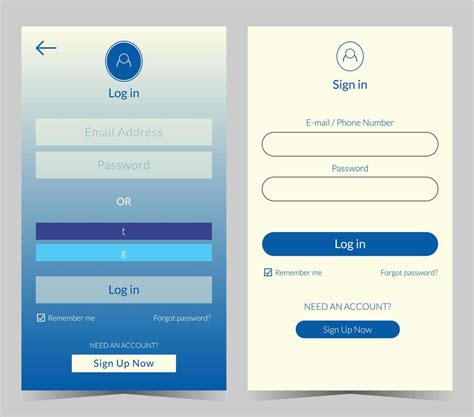
Al ingresar estos datos, deberías poder acceder al panel de administración del router.
Solución de Problemas Comunes
A veces, el acceso al panel de administración puede presentar inconvenientes. Aquí te presentamos algunas soluciones para los problemas más frecuentes:
Problemas de Inicio de Sesión: Usuario o Contraseña Incorrectos
Si experimentas problemas al identificarte en el enrutador E2500, es probable que estés introduciendo un nombre de usuario o contraseña erróneo.
- Verifica los Datos: Asegúrate de estar introduciendo la combinación correcta de usuario y contraseña por defecto ("admin" / "admin"). Presta atención a mayúsculas y minúsculas.
- Revisa la Versión del Router: Si tienes un modelo específico como el Linksys E2500 v2, verifica si las credenciales por defecto son las mismas. En la mayoría de los casos, se mantienen.
- Olvido de Contraseña: Si has cambiado la contraseña por defecto y la has olvidado, la única solución es realizar un reseteo duro del router.
Realizar un Reseteo Duro (Hard Reset)
Un reseteo duro restablece el router a su configuración de fábrica, lo que significa que se borrarán todas las configuraciones personalizadas, incluyendo tu contraseña de administrador y la contraseña de Wi-Fi.
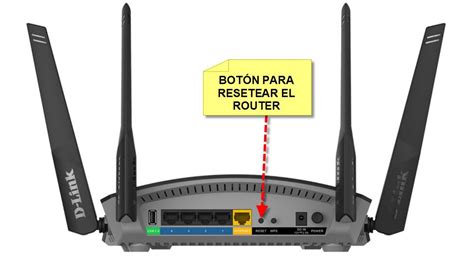
- Localiza el Botón de Reset: En la parte trasera o inferior de tu router Linksys E2500, encontrarás un pequeño botón, a menudo de color negro.
- Presiona y Mantén: Utiliza un clip de papel desplegado o un objeto similar para presionar y mantener pulsado este botón.
- Tiempo de Presión: Mantén presionado el botón durante aproximadamente 10 a 15 segundos. Deberías ver cómo las luces del router parpadean, indicando que el proceso de reinicio ha comenzado.
- Liberación y Reinicio: Suelta el botón. El router se reiniciará automáticamente. Una vez que las luces se estabilicen, el router estará listo para ser configurado nuevamente con los valores por defecto.
- Reconfiguración: Después de un reseteo duro, deberás volver a configurar tu red Wi-Fi, incluyendo el nombre de la red (SSID) y la contraseña de Wi-Fi.
La Página de Identificación del Router No Carga
Si al intentar acceder a la dirección IP del router (192.168.1.1 o myrouter.local) la página de identificación no se carga, considera lo siguiente:
- Verifica la Conexión a la Red: Asegúrate de que el dispositivo que estás utilizando (ordenador, portátil, smartphone) esté correctamente conectado a la red Wi-Fi del router o a través de un cable Ethernet. Si estás conectado a otra red, no podrás acceder a la interfaz de administración.
- Dirección IP Diferente: En algunos casos, especialmente si el router no está en su configuración de fábrica o si hay otros dispositivos en la red, tu red podría estar utilizando una dirección IP diferente a la esperada.
- Consulta la Lista de IPs de Enrutadores: Si sospechas que la dirección IP es diferente, consulta una lista de IPs de enrutadores comunes. Los routers Linksys suelen usar 192.168.1.1, pero es posible que tu red haya adoptado otra.
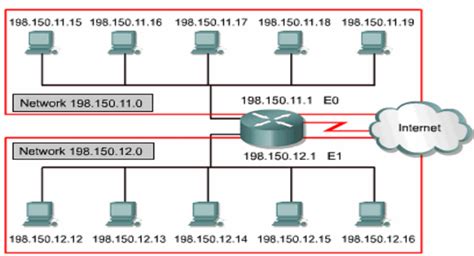
- Identifica la IP Actual: En un ordenador con Windows, puedes abrir el Símbolo del sistema (escribe "cmd" en la barra de búsqueda de inicio) y luego escribir
ipconfig. Busca la "Puerta de enlace predeterminada" (Default Gateway), esa suele ser la dirección IP de tu router.
Configuración de la Red Wi-Fi
Una vez dentro del panel de administración, es fundamental configurar adecuadamente tu red inalámbrica.
Nombre de Red (SSID) y Contraseña Wi-Fi
- Nombre de Red (SSID): Busca la opción "Network Name (SSID)". Este es el nombre que aparecerá cuando busques redes Wi-Fi disponibles. Puedes cambiarlo por uno que sea fácil de recordar para ti.
- Contraseña Wi-Fi (WPA Pre-Shared Key):
- Encriptación: Es crucial habilitar la encriptación para proteger tu red. Se recomienda utilizar WPA2-PSK (Wi-Fi Protected Access 2 - Pre-Shared Key), ya que es el estándar más seguro disponible para redes domésticas.
- Nueva Contraseña: Introduce una nueva contraseña Wi-Fi en el campo "Enter a new WPA Pre-Shared Key / WiFi Password". Esta será la contraseña que usarás para conectar tus dispositivos a tu red Wi-Fi. Elige una contraseña fuerte que combine letras (mayúsculas y minúsculas), números y símbolos para mayor seguridad, pero que a la vez puedas recordar.
¿Cómo crear #contraseñas seguras? | Conexión Segura
Consideraciones de Usabilidad
Al elegir una contraseña para tu router o tu red Wi-Fi, es importante equilibrar la seguridad con la usabilidad. Una contraseña extremadamente compleja puede ser difícil de recordar, lo que podría llevar a anotarla en un lugar inseguro.
- Contraseñas Recordables: Considera usar una frase o una combinación de palabras que tenga sentido para ti. Por ejemplo, "MiCasaEsMiCastillo123!".
- Evita lo Obvio: No utilices información personal fácilmente adivinable como tu nombre, fecha de nacimiento o la palabra "password".
Tipos de Conexión a Internet
Los routers Linksys, incluido el E2500, pueden configurarse para diferentes tipos de conexión a Internet, dependiendo de tu proveedor de servicios de Internet (ISP).
Conexión Automática (DHCP)
Este es el tipo de conexión por defecto en muchos routers Linksys.
- Funcionamiento: El router obtiene automáticamente una dirección IP, máscara de subred, puerta de enlace predeterminada y detalles DNS de tu proveedor de servicios de Internet (ISP) o módem. No requiere configuración manual.
- Configuración: Generalmente, solo necesitas asegurarte de que la opción "DHCP" o "Obtener IP automáticamente" esté seleccionada en la configuración WAN del router.
PPPoE (Point-to-Point Protocol over Ethernet)
Este tipo de conexión se utiliza comúnmente con proveedores de DSL.
- Requisitos: Necesitarás un nombre de usuario y una contraseña proporcionados por tu ISP para establecer la conexión PPPoE.
- Configuración: En la sección de configuración WAN del router, selecciona "PPPoE" e introduce las credenciales proporcionadas por tu ISP.
- ID de VLAN: Algunos ISPs pueden requerir un ID de VLAN para una mayor seguridad y correcta conexión. Consulta con tu proveedor si esto es necesario.
IP Estática
En este tipo de conexión, tu ISP te asigna una dirección IP fija que no cambia.
- Configuración Manual: Deberás configurar manualmente el router con la dirección IP, máscara de subred, puerta de enlace y ajustes DNS que te haya proporcionado tu ISP.
- Proceso: En la configuración WAN, selecciona "IP Estática" e introduce todos los datos requeridos.
Mantenimiento y Seguridad del Router
Mantener tu router actualizado y seguro es crucial para proteger tu red doméstica.
Actualizaciones de Firmware
- Importancia: El software del router (firmware) a menudo contiene correcciones de errores y parches de seguridad para vulnerabilidades conocidas.
- Actualizaciones Automáticas: Es fundamental activar la función de Actualizaciones Automáticas de Firmware en la configuración de tu router Cisco Linksys E2500. Esto asegura que el router se mantenga al día con las últimas versiones de firmware.
- Verificación Manual: Aunque tengas las actualizaciones automáticas activadas, es buena práctica verificar ocasionalmente si el firmware está realmente actualizado. Puedes encontrar la opción de actualización de firmware en la interfaz de administración del router.
Clonado de Direcciones MAC
Este paso no suele ser necesario, pero si tu ISP utiliza una conexión por cable, puede que necesites activar el Clonado de Direcciones MAC. Algunos ISPs vinculan el acceso a Internet a la dirección MAC de un dispositivo específico (generalmente el primer router que conectaste). Clonar esta dirección MAC en tu nuevo router Linksys E2500 puede ser necesario para que tu ISP reconozca el dispositivo y permita la conexión.
Optimización del Rendimiento de la Red
Para obtener la mejor experiencia de red posible, considera estas optimizaciones:
Dual-Band (2.4 GHz y 5 GHz)
Si tu Cisco Linksys E2500 es un router de doble banda, aprovecha ambas frecuencias:
- 2.4 GHz: Ofrece un mayor alcance y mejor penetración a través de obstáculos, pero es más susceptible a interferencias y tiene velocidades más bajas. Es ideal para dispositivos que no requieren un alto ancho de banda o que están más lejos del router.
- 5 GHz: Proporciona velocidades de conexión más rápidas y menos interferencias, pero tiene un alcance menor. Es ideal para actividades que consumen mucho ancho de banda como streaming de video en alta definición, juegos en línea y transferencia de archivos grandes, especialmente si los dispositivos están cerca del router.
Conexiones Cableadas para Dispositivos de Alto Ancho de Banda
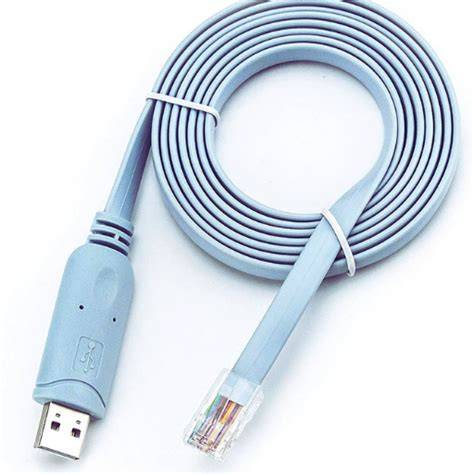
- Ethernet vs. Wi-Fi: Para dispositivos que consumen una gran cantidad de datos y que no necesitas mover constantemente (como consolas de videojuegos, Smart TVs, reproductores multimedia), se recomienda encarecidamente utilizar una conexión cableada a través de un cable Ethernet.
- Beneficios: Las conexiones por cable son más estables, rápidas y no saturan la red Wi-Fi, lo que mejora el rendimiento general para todos los dispositivos conectados.
Selección Manual de Canales Wi-Fi
Si experimentas problemas con la velocidad o la estabilidad de tu Wi-Fi, el canal que utiliza tu red podría estar congestionado por otras redes cercanas.
- Identificar Canales Libres: En sistemas operativos como Windows, puedes usar el Símbolo del sistema (
cmd) y ejecutar comandos específicos para ver qué canales Wi-Fi están siendo utilizados por las redes vecinas. - Selección Manual: Una vez identificado un canal menos congestionado, puedes configurarlo manualmente en la configuración de tu router Linksys E2500 en lugar de dejarlo en modo automático ("Auto-channels").
Reinicios Programados
Aunque los routers están diseñados para funcionar de forma continua, un reinicio periódico puede ser beneficioso.
- Power Cycling: Desconectar el cable de alimentación del router y volver a conectarlo después de unos segundos (conocido como "power cycling" o reinicio de energía) puede resolver muchos problemas de conexión a Internet, mejorar la lentitud y solucionar problemas inalámbricos.
- Programación: Considera programar un reinicio semanal para mantener tu router funcionando de manera óptima.
La Cuenta en la Nube de Linksys
La cuenta en la nube de Linksys te permite mejorar tu experiencia de red doméstica. A través de este servicio, conectar dispositivos inalámbricos como teléfonos inteligentes, tabletas, consolas de juegos, cámaras e impresoras inalámbricas a Internet se vuelve más sencillo. Esta cuenta puede ofrecer funcionalidades adicionales y facilitar la gestión remota de tu red.