El router TP-Link TL-WR740N se presenta como una solución robusta y accesible para la gestión de redes inalámbricas, tanto en entornos domésticos como en pequeñas oficinas. Su diseño compacto, en color blanco, y su facilidad de uso lo convierten en una opción popular para quienes buscan establecer o mejorar su conectividad a Internet. Este dispositivo es capaz de proporcionar velocidades de transferencia de datos WLAN de hasta 150 Mbit/s, asegurando una experiencia fluida para tareas cotidianas como la navegación web, el correo electrónico y el consumo de contenido multimedia.
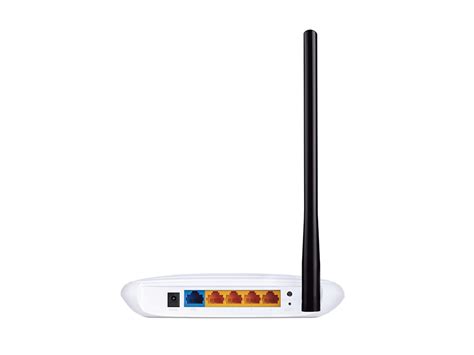
Para asegurar una conexión óptima y una gestión eficiente, es fundamental comprender cómo acceder a la configuración del router, particularmente su interfaz de administración. Esto se logra a través de la introducción de un nombre de usuario y contraseña específicos. En la mayoría de los casos, los valores predeterminados para acceder a la configuración del TP-Link TL-WR740N son "admin" tanto para el nombre de usuario como para la contraseña. Estos datos se suelen encontrar impresos en una etiqueta adherida a la parte inferior del propio dispositivo, lo que facilita su localización inicial.
Acceso a la Interfaz de Administración Web
El primer paso para configurar su router TP-Link TL-WR740N es acceder a su interfaz de administración web. Este proceso se inicia abriendo un navegador web de su preferencia (como Chrome, Firefox, Edge o Safari) y escribiendo una dirección IP específica en la barra de direcciones. Las direcciones más comunes para los routers TP-Link son 192.168.0.1 o, alternativamente, tplinkwifi.net. Al presionar 'Intro' o 'Ir', se le presentará una pantalla de inicio de sesión.
Una vez en la página de inicio de sesión, deberá introducir las credenciales de acceso. Si no ha modificado la configuración predeterminada, deberá ingresar "admin" como nombre de usuario y "admin" como contraseña. Es crucial recordar que, por razones de seguridad, se recomienda encarecidamente cambiar estas credenciales por defecto tan pronto como sea posible. Si ha olvidado o perdido la contraseña de acceso a la configuración del router, la solución más efectiva es realizar un restablecimiento de fábrica.
Configuración de Red Inalámbrica (Wi-Fi)
Una vez dentro de la interfaz de administración, tendrá acceso a un amplio abanico de opciones para personalizar su red. Para configurar la red Wi-Fi, el proceso suele implicar dirigirse a la sección "Inalámbrico" o "Wireless" en el menú de configuración. Dentro de esta sección, encontrará la opción de "Configuración Inalámbrica" o "Wireless Settings".
Aquí, podrá definir el nombre de su red Wi-Fi, conocido como SSID (Service Set Identifier). Este es el nombre que aparecerá en la lista de redes disponibles cuando sus dispositivos busquen una conexión. Además de configurar el SSID, es vital establecer una contraseña segura para su red Wi-Fi. Para ello, se recomienda seleccionar un tipo de encriptación robusto, como WPA2-PSK (AES), y luego definir una contraseña compleja que combine letras, números y símbolos. Esto garantizará que solo los usuarios autorizados puedan acceder a su red, protegiéndola de accesos no deseados.
Configurar y acceder TP Link TL WR740N
Características de Seguridad y Rendimiento
El router TP-Link TL-WR740N no solo se enfoca en la conectividad, sino que también incorpora características de seguridad y rendimiento para optimizar la experiencia del usuario. La compatibilidad con estándares de red como IEEE 802.11b, IEEE 802.11g e IEEE 802.11n (Wi-Fi 4) asegura una buena interoperabilidad con una amplia gama de dispositivos. La tecnología de cableado 10/100Base-T(X) en sus puertos Ethernet LAN (RJ-45) garantiza velocidades de hasta 100 Mbit/s para conexiones cableadas.
En términos de seguridad, el dispositivo ofrece filtros de dirección MAC y filtrado de IP, permitiendo a los usuarios controlar qué dispositivos tienen permiso para conectarse a su red. También soporta algoritmos de seguridad como WEP (64, 128, 152 bits), WPA y WPA2, incluyendo las variantes WPA-PSK y WPA2-PSK, para proteger la comunicación inalámbrica. La prevención de ataques DoS (Denegación de Servicio) y el soporte DMZ (Zona Desmilitarizada) añaden capas adicionales de protección.
La función de Calidad de Servicio (QoS) es otra característica destacada. Permite priorizar ciertos tipos de tráfico de red, asegurando que las aplicaciones críticas, como la transmisión de video o las videollamadas, reciban el ancho de banda necesario para un rendimiento óptimo, incluso cuando la red está congestionada. La gestión basada en web simplifica la configuración y el monitoreo de todos estos ajustes.
Especificaciones Técnicas y Dimensiones
El TP-Link TL-WR740N es un dispositivo relativamente ligero y compacto. Su peso es de 500 gramos, con unas dimensiones de 150 mm de ancho, 100 mm de profundidad y 28 mm de altura. Estas medidas lo hacen discreto y fácil de ubicar en cualquier espacio. La antena de ganancia máxima de 5 dBi contribuye a una mejor recepción y distribución de la señal WiFi, extendiendo su alcance.
El rango de frecuencia de operación es de 2.4 a 2.4835 GHz, un estándar común para redes inalámbricas. En cuanto a las condiciones ambientales, el router está diseñado para operar en un rango de temperatura de 0 a 40 grados Celsius y puede almacenarse en un rango de -40 a 70 grados Celsius. La humedad relativa para funcionamiento debe estar entre el 10% y el 90%, y durante el almacenaje, entre el 5% y el 90%.
Este router cuenta con 4 puertos Ethernet LAN (RJ-45) y un enchufe de entrada de CC para su alimentación. La tecnología de modulación utilizada incluye 16-QAM, 64-QAM, CCK, DBPSK, DQPSK y OFDM, lo que permite una transmisión de datos eficiente.
Solución de Problemas Comunes
¿Por qué no puedo conectarme a Internet usando mi enrutador TP-Link TL-WR740N?
Es fundamental verificar que todos los cables estén conectados correctamente y que el router esté encendido. Además, compruebe si su proveedor de servicios de Internet está experimentando alguna interrupción. Un reinicio tanto del router como del módem puede resolver muchos problemas de conectividad.
¿Cómo puedo cambiar el nombre de la red Wi-Fi (SSID) y la contraseña?
Acceda a la interfaz web del router (usando 192.168.0.1 o tplinkwifi.net) e inicie sesión. Navegue hasta la sección de configuración inalámbrica, modifique el campo SSID y configure una nueva contraseña segura en la sección de seguridad inalámbrica, preferiblemente utilizando WPA2-PSK (AES). Guarde los cambios y vuelva a conectar sus dispositivos.
¿Cómo puedo restablecer mi router TP-Link TL-WR740N a su configuración de fábrica?
Con el router encendido, localice el pequeño botón de reinicio (generalmente en un orificio en la parte posterior). Presiónelo y manténgalo durante al menos 10 segundos con un objeto puntiagudo, como un clip. El router se reiniciará y todas las configuraciones volverán a sus valores predeterminados.
¿El router TP-Link TL-WR740N es compatible con velocidades de 150 Mbit/s?
Sí, el TP-Link TL-WR740N admite tasas de transferencia de datos WLAN de hasta 150 Mbit/s, lo que proporciona velocidades de Internet adecuadas para el uso diario. Sin embargo, para actividades que requieren un ancho de banda muy alto, como juegos en línea intensivos o streaming 4K, podría ser necesario considerar un modelo más avanzado.
¿Cuántos puertos Ethernet LAN tiene el router?
El TP-Link TL-WR740N dispone de 4 puertos Ethernet LAN (RJ-45), permitiendo la conexión de múltiples dispositivos por cable.
Preguntas Frecuentes y Aclaraciones Adicionales
Es importante distinguir entre un módem y un router. El módem es el dispositivo que proporciona la conexión a Internet directamente desde su proveedor de servicios. El router, por su parte, distribuye esa señal de Internet a todos los dispositivos conectados a su red, ya sea de forma cableada o inalámbrica.
En cuanto a la radiación WiFi, es importante señalar que las señales WiFi operan en el espectro de radiofrecuencia, que se considera radiación no ionizante. Este tipo de radiación no tiene la energía suficiente para dañar las células y los tejidos humanos, por lo que no se considera perjudicial para la salud.
Si experimenta problemas para acceder a la página de inicio de sesión del router, asegúrese de que su dispositivo esté conectado a la red WiFi del router. En ocasiones, problemas de carga pueden estar relacionados con una dirección IP diferente a la esperada. En tales casos, es recomendable verificar la lista de IPs de su router para encontrar la dirección correcta. Para una conexión más estable al configurar el router, se sugiere utilizar una conexión por cable Ethernet.
Si su ordenador no está obteniendo una dirección IP automáticamente, puede ser necesario configurar manualmente la conexión de red. Vaya a "Cambiar opciones del adaptador", haga clic derecho en su conexión "Ethernet" o "Wi-Fi", seleccione "Propiedades" y asegúrese de que tanto "Obtener una dirección IP automáticamente" como "Obtener la dirección del servidor DNS automáticamente" estén seleccionados.
El manual de usuario para el TP-Link TL-WR740N está disponible en varios idiomas, incluyendo Español, Portugués e Inglés, lo que facilita su uso para una audiencia global. La guía de configuración rápida también se incluye en el empaque para facilitar la instalación inicial.
La velocidad de descarga en Internet depende directamente del tipo de conexión contratada con su proveedor. Por ejemplo, una conexión de 25 Mb/s teóricamente permite descargar 25 Megabytes por segundo.
En resumen, el TP-Link TL-WR740N es una opción sólida para quienes buscan una conectividad de red inalámbrica confiable y segura. Con su interfaz de administración accesible, características de seguridad robustas y soporte para QoS, ofrece una excelente relación calidad-precio para hogares y pequeñas oficinas.