Desde la llegada de internet a los dispositivos móviles, estos pequeños aparatos han tomado un gran papel en las acciones que realizamos en nuestro día a día. Los teléfonos móviles han pasado de ser unos aparatos a través de los cuales podíamos realizar y recibir llamadas y mandar y recibir SMS a un pequeño ordenador en el que podemos realizar todo tipo de cosas: desde utilizar el GPS, hacer búsquedas de información en internet, chatear e incluso realizar y ver fotografías y vídeos. En los tiempos que corren, también es muy común ver vídeos de duración más larga como películas o series en nuestros smartphones. Sin embargo, la experiencia visual puede verse significativamente mejorada al proyectar el contenido de nuestro teléfono a una pantalla más grande, como la de un televisor o monitor.
A menudo surge la necesidad de compartir el contenido de nuestro teléfono, ya sea para ver una película, mostrar fotografías, presentar un documento o incluso jugar, en una pantalla de mayor tamaño. Afortunadamente, la tecnología ha evolucionado para ofrecer diversas soluciones que permiten esta conexión, siendo los cables HDMI y las tecnologías inalámbricas las más destacadas. Este artículo se centrará en las formas de conectar tu Samsung Galaxy J5 a una pantalla HDMI, explorando tanto las opciones por cable como las alternativas inalámbricas, y proporcionando una guía detallada para facilitar este proceso.
Conexión Directa por Cable HDMI: La Solución Tradicional
La forma más directa y, en muchos casos, más fiable de conectar tu Samsung Galaxy J5 a una pantalla HDMI es a través de un cable adaptador. Este método aprovecha la capacidad del teléfono para enviar señales de video y audio a través de un puerto específico.
El Cable HDMI para Celular J5: Especificaciones y Funcionamiento
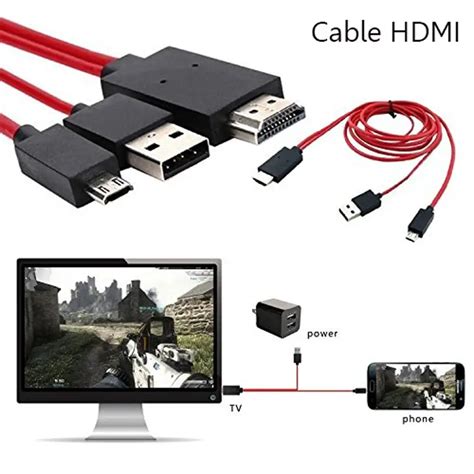
El cable HDMI para celular J5, o más precisamente, un adaptador MHL (Mobile High-Definition Link) o similar, es la pieza clave para esta conexión. Este cable ayuda a conectar tu cable y dispositivos móviles originales con el televisor o monitor HDMI. Su función principal es permitir la proyección de video a una resolución de hasta 1080P y sincronizar el audio de manera efectiva.
Características del producto:
- Conexión a Pantalla Grande: Permite conectar tus dispositivos móviles a una pantalla HDMI más grande a través de tu cable móvil original.
- Alta Resolución: Compatible con resolución Full HD de 1080p a 60 Hz, asegurando una calidad de imagen nítida y fluida.
- Alimentación Externa para Estabilidad: Con un conector USB-A 5V1A, mejora y estabiliza el rendimiento conectándolo a una fuente de alimentación externa. Esto es crucial, ya que la transmisión de video puede consumir una cantidad significativa de energía del dispositivo móvil.
- Compatibilidad de Sistemas Operativos: Si bien la información proporcionada menciona compatibilidad con iOS 8 y Android 6.0 o versiones superiores, es importante verificar la compatibilidad específica del adaptador con modelos de Samsung Galaxy J5 y versiones de Android más recientes.
- Instalación Sencilla: Funciona con tecnología "plug and play", lo que significa que no requiere la instalación de controladores adicionales.
Cómo Realizar la Conexión por Cable
- Verifica la Compatibilidad de tu J5: Asegúrate de que tu modelo específico de Samsung Galaxy J5 sea compatible con la salida de video a través de su puerto micro-USB. Algunos modelos de J5 más antiguos podrían no tener esta funcionalidad integrada.
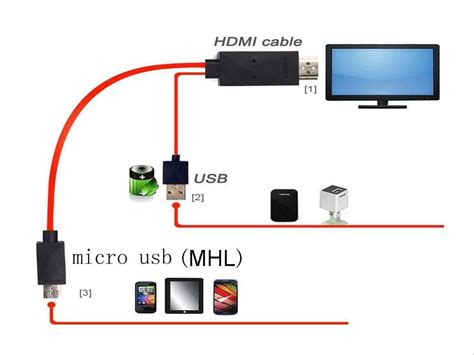
- Adquiere el Adaptador Correcto: Necesitarás un adaptador MHL a HDMI, o un cable USB a HDMI específico para tu modelo de Samsung. Estos adaptadores suelen tener un conector micro-USB en un extremo para el teléfono y un puerto HDMI en el otro para el televisor.
- Conexión Física: Conecta el terminal HDMI del adaptador a un puerto HDMI libre en tu televisor o monitor. Luego, conecta el extremo micro-USB del adaptador al puerto de carga de tu Samsung Galaxy J5.
- Conexión de Alimentación Externa: Para garantizar un rendimiento óptimo y evitar que la batería de tu teléfono se agote rápidamente, conecta un cargador USB (preferiblemente el original o uno de buena calidad que proporcione 5V/1A) al puerto USB-A del adaptador.
- Selecciona la Entrada HDMI en tu TV: En tu televisor o monitor, utiliza el mando a distancia para seleccionar la entrada HDMI a la que has conectado el adaptador.
- Configuración en el Teléfono: Una vez conectado, tu Samsung Galaxy J5 debería detectar la conexión HDMI. Es posible que aparezca una notificación o que la pantalla se duplique automáticamente. Si no es así, revisa la configuración de pantalla de tu teléfono para buscar opciones de "salida de pantalla" o "conexión a TV".
Es importante tener en cuenta que este producto, según se menciona, puede venir con conexión Bluetooth. Esto es en caso de que el smartphone lo requiera para la salida de audio, lo cual podría ser un método alternativo o complementario si la transmisión de audio por cable presenta problemas.
Alternativas Inalámbricas: Libertad de Movimiento
Si bien la conexión por cable ofrece una gran fiabilidad, las soluciones inalámbricas brindan una mayor comodidad y libertad de movimiento. La tecnología Miracast y dispositivos como Chromecast son las principales opciones en este ámbito.
Miracast: La Duplicación de Pantalla Inalámbrica
La tecnología Miracast permite realizar una conexión eficaz entre el móvil y la televisión de manera inalámbrica, similar a la de un cable HDMI. Esta tecnología crea una red Wi-Fi directa entre tu dispositivo y la pantalla receptora.
Cómo conectar el móvil Samsung Galaxy J5 2017 a Smart TV con Miracast
Para conectar tu móvil Samsung Galaxy J5 2017 a tu Smart TV con Miracast, debes cumplir ciertas condiciones:
- Compatibilidad: Tanto tu Samsung Galaxy J5 como tu Smart TV deben ser compatibles con Miracast. La mayoría de los Smart TV modernos y teléfonos Android lanzados en los últimos años soportan esta tecnología.
- Conexión a la Misma Red Wi-Fi (Opcional pero Recomendado): Aunque Miracast crea su propia conexión, tener ambos dispositivos conectados a la misma red Wi-Fi puede mejorar la estabilidad.
- Activar Miracast en Ambos Dispositivos:
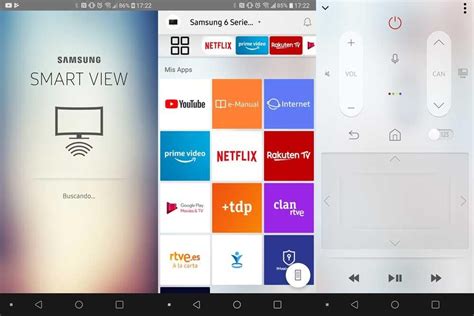
- En tu Samsung Galaxy J5: Navega a
Configuración>Conexiones(oRedes e Internet) >Otras configuraciones de conexión(oCompartir y conectar) y busca la opciónScreen MirroringoSmart View(el nombre puede variar según la versión de Android y la capa de personalización de Samsung). Actívala. - En tu Smart TV: Busca la opción de entrada de video o de conectividad inalámbrica y activa la función correspondiente a Miracast, Screen Mirroring, o similar. Consulta el manual de tu televisor si tienes dificultades para encontrarla.
- En tu Samsung Galaxy J5: Navega a
- Emparejamiento: Una vez activado en ambos dispositivos, tu teléfono empezará a buscar los demás dispositivos con los que puede conectarse. Selecciona tu televisor de la lista de dispositivos detectados.
- Confirmación: Es posible que debas confirmar la conexión en tu televisor.
Es importante mencionar que la activación del modo depuración (USB Debugging) en Samsung Galaxy J5 2017, aunque es una configuración para desarrolladores, no es directamente necesaria para la conexión Miracast o por cable HDMI para la visualización de contenido. Sin embargo, puede ser útil para otras formas de interacción o transferencia de datos si se utilizan herramientas específicas.
Chromecast: Un Ecosistema de Streaming
Chromecast, desarrollado por Google, es un dispositivo que se conecta a tu televisor a través de un puerto HDMI y se alimenta por USB. Permite transmitir contenido desde tu teléfono, tablet u ordenador a la pantalla grande a través de Wi-Fi.
Uso de Chromecast con tu Samsung Galaxy J5
- Configuración del Chromecast: Conecta el dispositivo Chromecast a tu televisor y a una fuente de alimentación. Descarga la aplicación Google Home en tu Samsung Galaxy J5 y sigue las instrucciones para configurar el Chromecast, conectándolo a tu red Wi-Fi.
- Transmitir Contenido: Abre una aplicación compatible con Chromecast en tu J5 (como YouTube, Netflix, Google Photos, etc.). Busca el icono de "Transmitir" (un rectángulo con ondas de Wi-Fi en una esquina) dentro de la aplicación y tócalo.
- Selecciona tu Chromecast: Elige tu dispositivo Chromecast de la lista que aparece. El contenido que estabas viendo en tu teléfono se reproducirá ahora en el televisor.
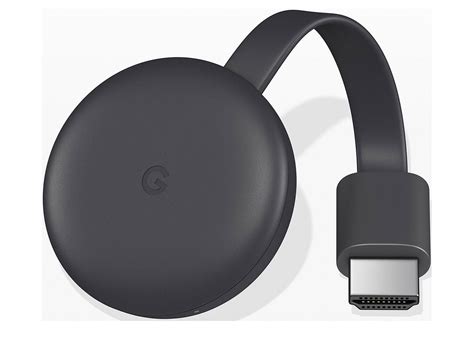
Chromecast ofrece una gran ventaja, ya que permite que tu teléfono funcione como un control remoto, y puedes seguir utilizando el teléfono para otras tareas mientras el contenido se reproduce en la TV. Amazon también ofrece dispositivos similares, como el Fire TV Stick, que funcionan bajo un principio parecido y brindan acceso a una amplia gama de aplicaciones y servicios de streaming.
Consideraciones Adicionales para una Experiencia Óptima
Independientemente del método elegido, hay algunos factores que pueden influir en la calidad de la experiencia:
- Calidad del Cable/Adaptador: Si optas por la conexión por cable, la calidad del adaptador MHL o USB-HDMI es fundamental. Un cable de baja calidad puede resultar en una señal inestable, colores distorsionados o problemas de audio.
- Versión de Android y Actualizaciones: Asegúrate de que tu Samsung Galaxy J5 tenga instaladas las últimas actualizaciones de software disponibles. Estas actualizaciones a menudo incluyen mejoras de compatibilidad y rendimiento para las funciones de pantalla externa.
- Fuente de Alimentación: Como se mencionó, para las conexiones por cable, una fuente de alimentación externa estable es crucial para evitar interrupciones y un drenaje excesivo de la batería.
- Interferencias Wi-Fi (para conexiones inalámbricas): En el caso de Miracast o Chromecast, las interferencias en tu red Wi-Fi pueden afectar la fluidez de la transmisión. Asegúrate de tener una señal Wi-Fi fuerte y estable.
¡Cuidado! Por esto tu adaptador USB C a HDMI NO está funcionando.
En resumen, conectar tu Samsung Galaxy J5 a una pantalla HDMI es una excelente manera de disfrutar de tu contenido multimedia en una escala mayor. Ya sea que prefieras la fiabilidad de una conexión por cable o la conveniencia de las opciones inalámbricas como Miracast o Chromecast, existen soluciones accesibles para mejorar tu experiencia visual. La elección entre estas opciones dependerá de tus necesidades específicas, la compatibilidad de tus dispositivos y tu preferencia personal por la simplicidad versus la flexibilidad.