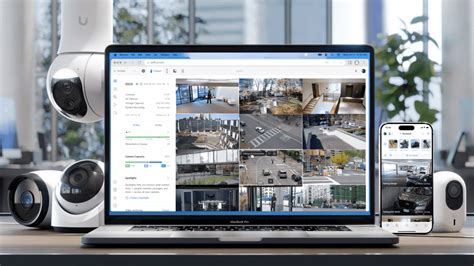
En el panorama en constante evolución de la seguridad digital, la videovigilancia se ha convertido en un pilar fundamental para la protección de activos, la monitorización de entornos y la consecución de la tranquilidad. El sistema UniFi Protect de Ubiquiti, combinado con sus cámaras de inteligencia artificial de vanguardia, ofrece una solución robusta, escalable e inteligente para la vigilancia residencial, comercial e industrial. UniFi Protect es la plataforma de software de Ubiquiti diseñada para la gestión de cámaras IP, la grabación de vídeo y los análisis relacionados con la vigilancia. La configuración de su sistema de vigilancia depende del tipo de emplazamiento (hogar, oficina, almacén, emplazamiento múltiple). La alimentación: Todas las cámaras UniFi utilizan PoE (Power over Ethernet). Montaje: Posicione las cámaras utilizando los soportes y cajas de conexiones apropiados. Detección-only vs.
Ubiquiti's UniFi Protect with AI cameras provides a future-ready surveillance platform that’s intelligent, private, and easy to manage. Daanish Technologies is a trusted partner for advanced UniFi deployments in the USA and beyond. En Daanish Technologies, hemos desplegado UniFi Protect en diversos entornos - desde escuelas y hospitales hasta almacenes y hoteles.
Comprendiendo el Protocolo RTSP
El Protocolo de Streaming de Transporte en Tiempo Real (RTSP) es un protocolo de red diseñado para transmitir datos multimedia en tiempo real a través de redes IP. Permite a los clientes (como NVRs de terceros, software de monitorización o incluso navegadores web con los plugins adecuados) controlar un stream de vídeo desde un servidor. En esencia, RTSP actúa como un "mando a distancia" para el stream de vídeo, permitiendo iniciar, detener y pausar la reproducción, así como solicitar información sobre el stream.
La importancia de RTSP en el contexto de la videovigilancia radica en su capacidad para permitir la integración de cámaras de un fabricante específico (en este caso, Ubiquiti) con sistemas de gestión de vídeo (VMS) de terceros o soluciones de almacenamiento más amplias que no sean nativas de UniFi Protect. Esto proporciona una flexibilidad considerable a los usuarios que desean consolidar sus flujos de vídeo de diversas fuentes en una única interfaz o utilizar funcionalidades analíticas avanzadas que podrían no estar disponibles directamente en UniFi Protect.
¿Por Qué Configurar RTSP en Cámaras Ubiquiti?
Si bien UniFi Protect ofrece una solución de videovigilancia integral y fácil de usar, existen varias razones por las que un usuario podría necesitar o desear configurar el acceso RTSP a sus cámaras Ubiquiti:
- Integración con Sistemas de Terceros: Muchas organizaciones ya utilizan sistemas de gestión de vídeo (VMS) o Network Video Recorders (NVR) de otros fabricantes. RTSP permite que las cámaras UniFi se integren sin problemas en estas infraestructuras existentes, evitando la necesidad de reemplazar el hardware o software de vigilancia ya implementado.
- Almacenamiento Centralizado: En entornos donde se requiere un almacenamiento de vídeo centralizado y a largo plazo, RTSP puede facilitar el envío de flujos de vídeo a un NVR centralizado o a un servidor de almacenamiento dedicado, independientemente de la plataforma de gestión de UniFi Protect.
- Funciones Analíticas Avanzadas: Algunos VMS de terceros ofrecen capacidades de análisis de vídeo más sofisticadas, como el reconocimiento facial avanzado, la detección de objetos específicos o la integración con sistemas de inteligencia artificial externos. El acceso RTSP permite que estos sistemas procesen los flujos de vídeo de las cámaras UniFi.
- Monitorización en Tiempo Real Simplificada: Para usuarios que solo necesitan ver un flujo de vídeo en tiempo real sin la complejidad de la gestión completa de UniFi Protect, un cliente RTSP simple puede ser una solución más directa.
- Redundancia y Copia de Seguridad: En escenarios críticos, puede ser deseable tener flujos de vídeo duplicados o de respaldo. Configurar RTSP puede permitir que un sistema secundario capture los flujos de vídeo como medida de precaución adicional.
- Flexibilidad de Acceso: RTSP, a menudo combinado con protocolos como HTTP Live Streaming (HLS) o MPEG-DASH, puede ofrecer diversas formas de acceder y visualizar los flujos de vídeo, adaptándose a diferentes necesidades de ancho de banda y compatibilidad de dispositivos.
Cómo transmitir una cámara IP DAHUA por RTMP directo a YouTube
Prerrequisitos para la Configuración RTSP
Antes de proceder con la configuración RTSP, es fundamental asegurarse de que se cumplen ciertos requisitos para garantizar una implementación fluida y exitosa. Estos prerrequisitos abarcan tanto el hardware como el software, así como una comprensión básica de la red.
1. Hardware UniFi:
- Cámaras UniFi Compatibles: No todas las cámaras UniFi pueden soportar RTSP de la misma manera, aunque la mayoría de los modelos modernos lo hacen. Es importante verificar las especificaciones de su modelo de cámara específico. La serie UniFi Protect AI, por ejemplo, está diseñada para ofrecer estas capacidades avanzadas.
- UniFi Network Application (anteriormente Controller): Necesitará tener instalada y funcionando la aplicación UniFi Network. Esta aplicación es el centro de gestión de su ecosistema UniFi, incluyendo la configuración de cámaras, switches y puntos de acceso. Asegúrese de que está actualizada a la última versión estable.
- UniFi Protect Application: Para gestionar las cámaras UniFi Protect, necesitará la aplicación UniFi Protect, que se ejecuta dentro de la UniFi Network Application o como una instancia separada en un Cloud Key Gen2 Plus, UDM Pro, o un servidor local.
- Alimentación PoE: Todas las cámaras UniFi requieren alimentación a través de Ethernet (PoE). Asegúrese de que su switch UniFi o inyector PoE pueda proporcionar la energía necesaria a cada cámara.
- Montaje Adecuado: Las cámaras deben estar físicamente instaladas y conectadas a la red. La posición de las cámaras es crucial para una vigilancia efectiva. Utilice los soportes y cajas de conexiones apropiados para un montaje seguro y discreto.
2. Configuración de Red:
- Direcciones IP Estáticas (Recomendado): Para asegurar que los clientes RTSP puedan acceder consistentemente a las cámaras, se recomienda asignar direcciones IP estáticas a cada cámara UniFi. Esto se puede hacer a través de la configuración DHCP del router o configurando las IPs directamente en la cámara si la interfaz lo permite (aunque la gestión centralizada de UniFi prefiere el DHCP).
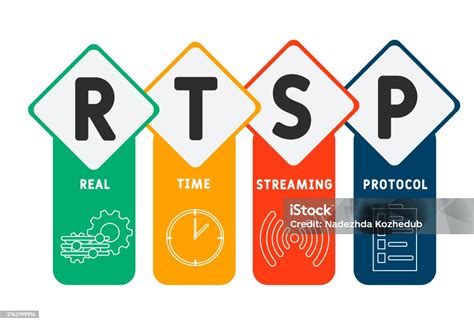
- Acceso a la Red: El dispositivo o software que intentará acceder al stream RTSP debe estar en la misma red local que las cámaras o tener una ruta de red configurada para acceder a ellas. Si el acceso es desde fuera de la red local, se requerirá una configuración adicional de reenvío de puertos (port forwarding) en el router, lo cual debe hacerse con precaución debido a implicaciones de seguridad.
- Puertos de Red: RTSP típicamente utiliza el puerto TCP 554. Asegúrese de que este puerto no esté bloqueado por firewalls en su red. Si la cámara utiliza una conexión segura (RTSPS), puede usar el puerto TCP 322 o 554, dependiendo de la implementación.
3. Credenciales de Acceso:
- Nombre de Usuario y Contraseña: Necesitará las credenciales de un usuario de UniFi Protect que tenga permisos para acceder a las cámaras. A menudo, se utiliza la cuenta de administrador principal, pero es una buena práctica crear usuarios específicos con permisos limitados para tareas como el acceso RTSP.
4. Software Cliente RTSP:
- Software de Terceros: Tenga preparado el software o dispositivo que utilizará para consumir el stream RTSP. Ejemplos comunes incluyen VLC Media Player, Blue Iris, Milestone XProtect, Synology Surveillance Station, o cualquier otro VMS compatible con RTSP.
Asegurarse de que todos estos puntos están cubiertos antes de iniciar el proceso de configuración RTSP le ahorrará tiempo y evitará posibles frustraciones.
Pasos Detallados para la Configuración RTSP
La configuración de RTSP en las cámaras Ubiquiti UniFi Protect se realiza principalmente a través de la interfaz de la aplicación UniFi Network o UniFi Protect. A continuación, se detallan los pasos:
Paso 1: Acceder a la Aplicación UniFi Network/Protect
- Abra su navegador web y navegue a la dirección IP de su UniFi Network Application (por ejemplo, su Cloud Key Gen2 Plus, UDM Pro, o servidor. Si está accediendo desde fuera de su red local y ha configurado Ubiquiti UniFi Network, puede usar su dominio
unifi.ui.com). - Inicie sesión con sus credenciales de administrador.
Paso 2: Localizar la Cámara Específica
- Una vez dentro de la interfaz, navegue a la sección "UniFi Protect" o "Cameras".
- Encontrará una lista de sus cámaras UniFi instaladas y gestionadas. Seleccione la cámara para la que desea configurar RTSP. Esto generalmente abrirá una vista detallada de la cámara.
Paso 3: Obtener la URL RTSP
La URL RTSP para las cámaras UniFi Protect sigue un formato específico. Ubiquiti proporciona esta información directamente en la interfaz de la cámara o en su documentación. La URL RTSP generalmente se ve así:
rtsp://<IP_de_la_cámara>:<Puerto>/stream
Sin embargo, para las cámaras UniFi, el formato es un poco más específico y a menudo requiere la autenticación:
rtsp://<Nombre_de_usuario>:<Contraseña>@<Dirección_IP_de_la_Cámara>:554/<Tipo_de_Stream>
<Nombre_de_Usuario>: El nombre de usuario de su cuenta de UniFi Protect (a menudo la cuenta principal del administrador).<Contraseña>: La contraseña de esa cuenta de usuario.<Dirección_IP_de_la_Cámara>: La dirección IP de la cámara UniFi específica. Puede encontrarla en la lista de dispositivos de UniFi Network.554: El puerto RTSP estándar.<Tipo_de_Stream>: Esto puede variar. Las opciones comunes suelen ser:livepara el stream de alta resolución (principal).live/ch00para el stream de baja resolución (secundario), a veces utilizado para menor ancho de banda.
Dónde encontrar la URL exacta en la interfaz de UniFi Protect:
En versiones recientes de UniFi Protect, la forma más sencilla de obtener la URL RTSP es:
- Vaya a la cámara deseada en la vista de UniFi Protect.
- Haga clic en el icono de configuración (engranaje) de la cámara.
- Busque una sección o pestaña relacionada con "Stream Settings", "RTSP" o "Advanced".
- Debería encontrar la URL RTSP pregenerada allí, junto con las credenciales de acceso. A veces, se le pedirá que habilite explícitamente el acceso RTSP.
Paso 4: Habilitar el Acceso RTSP (si es necesario)
En algunas versiones de UniFi Protect, es posible que necesite habilitar explícitamente el acceso RTSP para cada cámara o de forma global. Busque una opción en la configuración de la cámara o en la configuración general de UniFi Protect que diga "Enable RTSP", "RTSP Stream Access" o similar.
Paso 5: Utilizar la URL RTSP en su Cliente
Una vez que tenga la URL RTSP, ábrala en su software cliente de elección:
- VLC Media Player:
- Abra VLC.
- Vaya a "Medio" > "Abrir flujo de red…".
- Pegue la URL RTSP en el campo "Por favor, introduzca una URL de red:".
- Haga clic en "Reproducir".
- Software de VMS/NVR:
- En su software VMS/NVR, busque la opción para "Añadir cámara" o "Configurar cámara".
- Seleccione el tipo de protocolo como "RTSP".
- Introduzca la URL RTSP completa, el nombre de usuario y la contraseña si se le solicita por separado.
- Configure cualquier otro parámetro requerido por el VMS (resolución, FPS, etc.).
- Guarde la configuración.
Consideraciones Adicionales:
- Seguridad de las Credenciales: Tenga en cuenta que al incrustar el nombre de usuario y la contraseña directamente en la URL, estos se transmiten en texto plano si la conexión RTSP no es cifrada. Si la seguridad es una preocupación primordial, considere usar RTSPS (si es compatible) o restringir el acceso a la red lo máximo posible.
- Actualizaciones de Firmware: Las actualizaciones de firmware de las cámaras UniFi o de la aplicación UniFi Protect pueden ocasionalmente cambiar el formato de la URL RTSP o la forma de habilitar la función. Si tiene problemas después de una actualización, consulte la documentación oficial de Ubiquiti o busque en sus foros.
- Detección-only vs. Grabación: UniFi Protect soporta diferentes modos de operación. El acceso RTSP generalmente se relaciona con la transmisión en vivo y no directamente con las funciones de detección de movimiento o análisis de IA avanzadas que se procesan dentro de UniFi Protect, a menos que el VMS de terceros pueda interpretar metadatos o eventos si se transmiten por separado.
Solución de Problemas Comunes
A pesar de seguir los pasos, es posible que encuentre problemas al intentar acceder a los flujos RTSP de sus cámaras Ubiquiti. Aquí hay algunas de las causas más comunes y cómo abordarlas:
1. La Cámara No Aparece o No se Conecta:
- Verifique la Conectividad de Red: Asegúrese de que la cámara esté correctamente conectada a la red y reciba alimentación PoE. Verifique en la aplicación UniFi Network si la cámara está en línea y tiene una IP asignada.
- Dirección IP Incorrecta: Confirme que la dirección IP utilizada en la URL RTSP sea la dirección IP actual de la cámara. Si la cámara obtiene su IP dinámicamente (DHCP), podría haber cambiado. Asignar IPs estáticas es la mejor solución.
- Firewall Bloqueando el Puerto 554: Asegúrese de que ningún firewall (en su router, en el servidor VMS, o en la propia cámara si hay configuraciones de firewall avanzadas) esté bloqueando el puerto TCP 554.
2. Error de Autenticación (401 Unauthorized):
- Credenciales Incorrectas: Verifique que el nombre de usuario y la contraseña en la URL RTSP sean exactamente los mismos que los de su cuenta de UniFi Protect. Preste atención a mayúsculas y minúsculas.
- Permisos de Usuario: Si está utilizando una cuenta de usuario secundaria, asegúrese de que tenga los permisos necesarios para acceder a las transmisiones de vídeo. A veces, solo el administrador principal tiene acceso completo.
- Cambio de Contraseña: Si ha cambiado recientemente la contraseña de su cuenta de UniFi Protect, recuerde actualizarla en la URL RTSP.
3. El Stream de Vídeo Está Congelado o No se Muestra:
- Resolución/Bitrate Demasiado Alto: Si está intentando acceder a un stream de alta resolución (por ejemplo, 4K) a través de una red con poco ancho de banda, o si su cliente no puede procesarlo, el vídeo podría parecer congelado o no cargarse. Intente usar la URL para el stream de baja resolución (
live/ch00si está disponible) para ver si eso funciona. - Problemas de Ancho de Banda: Verifique el ancho de banda disponible entre la cámara y el cliente RTSP. Si está accediendo remotamente, asegúrese de que su conexión a Internet de subida sea suficiente.
- Software Cliente Obsoleto: Asegúrese de que su reproductor multimedia (como VLC) o su VMS esté actualizado a la última versión.
4. Problemas Específicos de Ubiquiti UniFi Protect:
- Función RTSP No Habilitada: Confirme que ha habilitado explícitamente el acceso RTSP en la configuración de la cámara o de UniFi Protect.
- Versión de Firmware/Software: Como se mencionó, las actualizaciones pueden afectar la funcionalidad. Si el problema comenzó después de una actualización, verifique los foros de Ubiquiti para ver si otros usuarios han reportado problemas similares. A veces, revertir a una versión anterior del firmware o software de UniFi puede ser una solución temporal.
- Formato de URL Incorrecto: Asegúrese de que está utilizando el formato de URL RTSP correcto proporcionado por Ubiquiti para su versión específica del software.
5. Acceso Remoto (Fuera de la Red Local):
- Reenvío de Puertos (Port Forwarding): Si está accediendo desde fuera de su red local, debe haber configurado correctamente el reenvío de puertos en su router para el puerto 554 (TCP) a la dirección IP de la cámara. Esto puede ser complejo y, a menudo, es más seguro usar una VPN para acceder a su red local y luego acceder a la cámara internamente.
- Dirección IP Pública Dinámica: Si su ISP le asigna una dirección IP pública dinámica, esta puede cambiar. Considere usar un servicio de DNS Dinámico (DDNS) para mantener un nombre de dominio que apunte a su IP pública actual.
Al abordar sistemáticamente estos puntos de solución de problemas, la mayoría de los problemas de configuración RTSP se pueden resolver.
Consideraciones de Seguridad y Mejores Prácticas
La configuración de acceso RTSP, especialmente si se expone a Internet, introduce consideraciones de seguridad importantes que no deben pasarse por alto. Es vital implementar estas medidas para proteger su red y sus datos.
1. Uso de VPN para Acceso Remoto:
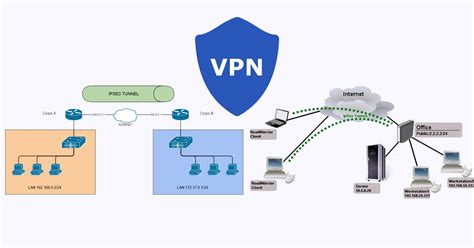
- La forma más segura de acceder a sus cámaras UniFi de forma remota es a través de una Red Privada Virtual (VPN). Configure un servidor VPN en su red (muchos routers modernos o el UDM Pro lo soportan) y conéctese a él desde su dispositivo remoto. Una vez conectado a la VPN, su dispositivo estará efectivamente dentro de su red local, y podrá acceder a las cámaras utilizando sus direcciones IP locales y el puerto RTSP. Esto evita la necesidad de reenviar puertos directamente a las cámaras, lo que reduce significativamente la superficie de ataque.
2. Restricción de Acceso a la Red:
- Si no utiliza una VPN, limite el acceso a las cámaras solo a los puertos y direcciones IP necesarios. Si es posible, configure su router para reenviar el puerto RTSP solo a la dirección IP específica de la cámara.
- Utilice firewalls para bloquear el acceso no deseado a las cámaras desde Internet.
3. Fortalecimiento de Credenciales:
- Utilice contraseñas fuertes y únicas para su cuenta de UniFi Protect. Evite contraseñas predecibles o comunes.
- Considere la posibilidad de crear un usuario específico en UniFi Protect con permisos mínimos necesarios solo para el acceso RTSP, en lugar de usar la cuenta de administrador principal. Esto limita el daño potencial si las credenciales se ven comprometidas.
4. Mantener el Software Actualizado:
- Mantenga su UniFi Network Application, UniFi Protect Application y el firmware de sus cámaras UniFi actualizados a las últimas versiones. Las actualizaciones a menudo incluyen parches de seguridad importantes que corrigen vulnerabilidades conocidas.
5. Considerar RTSPS para Cifrado:
- Si su configuración y software cliente lo soportan, considere usar RTSPS (RTSP sobre TLS/SSL) en lugar de RTSP. RTSPS cifra el flujo de datos, lo que protege la confidencialidad y la integridad de los flujos de vídeo mientras viajan por la red. Sin embargo, la compatibilidad con RTSPS puede variar entre dispositivos y software.
6. Monitorización de Registros (Logs):
- Revise regularmente los registros de su red y de UniFi Protect en busca de intentos de acceso sospechosos o fallidos. Esto puede ayudarle a detectar y responder a posibles amenazas de seguridad.
7. Principio de Menor Privilegio:
- Asegúrese de que solo los usuarios y sistemas que realmente necesitan acceso RTSP lo tengan. Evalúe periódicamente la necesidad de este acceso y revoque los permisos si ya no son necesarios.
Al seguir estas mejores prácticas de seguridad, puede disfrutar de la flexibilidad que ofrece la configuración RTSP mientras minimiza los riesgos asociados. La seguridad de su sistema de videovigilancia es tan importante como su funcionalidad.
Implicaciones del Uso de RTSP con UniFi Protect
El uso del Protocolo RTSP con el sistema UniFi Protect de Ubiquiti abre un abanico de posibilidades, pero también conlleva ciertas implicaciones que los usuarios deben comprender para tomar decisiones informadas sobre su infraestructura de seguridad.
Ventajas:
- Interoperabilidad: Como se mencionó extensamente, la principal ventaja es la capacidad de integrar cámaras UniFi con sistemas de terceros. Esto es crucial para empresas que desean mantener su infraestructura de VMS existente o consolidar múltiples sistemas de vigilancia bajo una única plataforma de gestión.
- Flexibilidad de Almacenamiento: Permite enviar flujos de vídeo a soluciones de almacenamiento que no son nativas de UniFi, como NVRs dedicados, servidores NAS con software de vigilancia o soluciones de almacenamiento en la nube de terceros.
- Personalización y Análisis Avanzado: Los usuarios pueden aprovechar las capacidades analíticas más profundas o las integraciones específicas que ofrecen ciertos VMS de terceros, superando las funcionalidades nativas de UniFi Protect si es necesario.
- Acceso Simplificado: Para casos de uso simples de monitorización en vivo, un cliente RTSP puede ser más directo y menos intensivo en recursos que la aplicación completa de UniFi Protect.
Desventajas y Limitaciones:
- Pérdida de Funcionalidades de UniFi Protect: Al acceder a través de RTSP, se accede al "stream" de vídeo crudo. Se pierden las funcionalidades avanzadas que UniFi Protect procesa y ofrece, como la detección de movimiento inteligente basada en IA (detección de personas, vehículos, etc.), las zonas de actividad personalizadas, las notificaciones push avanzadas, la línea de tiempo de eventos y la gestión de grabaciones dentro de la interfaz de UniFi. El cliente RTSP solo ve el vídeo.
- Gestión de Usuarios y Permisos: La gestión de quién puede acceder a qué stream a través de RTSP se maneja principalmente a nivel de credenciales de la cuenta de UniFi Protect, o a través de la configuración del cliente RTSP. No se beneficia del sistema de gestión de usuarios y permisos más granular que UniFi Protect ofrece para su propia interfaz.
- Complejidad de Configuración: Si bien la obtención de la URL RTSP es relativamente sencilla, la configuración de clientes de terceros, el reenvío de puertos, la configuración de VPN y la resolución de problemas pueden ser complejos para usuarios no técnicos.
- Seguridad: Como se detalló en la sección anterior, la exposición de RTSP, especialmente sin cifrado o acceso VPN, puede crear vulnerabilidades de seguridad significativas. La transmisión de credenciales en texto plano en la URL RTSP es una preocupación particular.
- Dependencia de la Red: El rendimiento del stream RTSP depende en gran medida de la calidad y el ancho de banda de la red, tanto local como remota. Problemas de red pueden resultar en vídeo entrecortado, retrasos o pérdida de conexión.
- Actualizaciones de Firmware: Ubiquiti puede modificar la forma en que se implementa RTSP o el formato de la URL en futuras actualizaciones de firmware o software. Esto podría requerir ajustes en las configuraciones de los clientes de terceros.
Consideraciones de Diseño de Sistemas:
Cuando se planifica un sistema de videovigilancia que incluye cámaras Ubiquiti y se considera el uso de RTSP, es importante sopesar estas implicaciones:
- ¿Es RTSP realmente necesario? Si UniFi Protect cumple con todos sus requisitos de monitorización, grabación y análisis, puede que no sea necesario configurar RTSP, simplificando su sistema y mejorando la seguridad.
- ¿Qué funcionalidad se pierde? Asegúrese de que las funcionalidades avanzadas de UniFi Protect que se pierden al usar RTSP no sean críticas para su caso de uso.
- ¿Cómo se gestionará la seguridad? Priorice el acceso a través de VPN o restrinja el acceso de red para mitigar los riesgos de seguridad.
En resumen, RTSP es una herramienta poderosa para la integración, pero debe usarse de manera informada, comprendiendo sus limitaciones y priorizando la seguridad para salvaguardar su infraestructura de videovigilancia.
tags: #camara #ubiquiti #configuracion #rtsp