La correcta conexión de un dispositivo biométrico a la red y a su servidor de gestión es fundamental para el funcionamiento óptimo de los sistemas de control de acceso y asistencia. Ya sea que opte por una conexión por cable Ethernet o por Wi-Fi, comprender los pasos de configuración y los posibles obstáculos le permitirá asegurar una operación fluida y la transferencia de datos sin interrupciones. Este artículo detalla el proceso, desde la conexión física hasta la validación de la comunicación con el servidor, abarcando tanto configuraciones de IP dinámica como estática, y abordando las particularidades de diferentes modelos de dispositivos.
Conexión a Través de Cable Ethernet: El Camino Directo a la Red
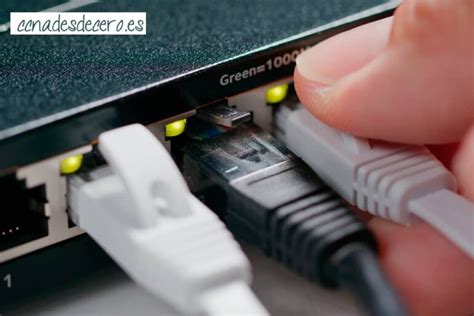
La conexión mediante cable Ethernet es a menudo la opción preferida por su estabilidad y velocidad. El proceso comienza con la conexión física del cable de red al puerto Ethernet, convenientmente ubicado en la parte posterior del equipo biométrico.
Una vez que el cable de red está conectado, la configuración de la conexión a internet se vuelve el siguiente paso crucial. Por defecto, los equipos nuevos suelen venir preparados para operar con una conexión de IP dinámica, utilizando el protocolo DHCP (Dynamic Host Configuration Protocol). Si la red a la que se conectará el equipo utiliza DHCP, el dispositivo reconocerá automáticamente la red y establecerá conexión a internet simplemente al conectar el cable. No obstante, siempre es recomendable validar esta configuración a través del menú del equipo.
Configuración de IP: Dinámica vs. Estática
Para acceder a las opciones de configuración de red, debe navegar por el menú del equipo hasta encontrar el ícono de "Opciones de comunicación", o "comm". Este ícono puede variar en apariencia, pero a menudo se asemeja a un conjunto de conexiones o engranajes. Una vez dentro de este menú, deberá acceder a la sección de "Ethernet", la cual, en la mayoría de los casos, es la primera opción en la lista.
Si su IP es Dinámica (DHCP Activado):Dentro de la sección "Ethernet", encontrará un ítem denominado DHCP. Si su red asigna direcciones IP de forma automática (IP dinámica), este ajuste debe estar en "ON". Al tener el DHCP activado, es posible que algunos campos de configuración no sean editables, ya que el sistema obtiene la información de red automáticamente.
Si su IP es Estática:Si prefiere o necesita asignar una dirección IP estática a su dispositivo, deberá configurar el DHCP en "OFF". Esto desbloqueará todos los campos de configuración, permitiéndole ingresar manualmente la dirección IP, la máscara de subred, la puerta de enlace y los servidores DNS que le hayan sido asignados por su área de TI o proveedor de internet. En algunos casos, incluso con DHCP desactivado, ciertos parámetros podrían ser asignados automáticamente por la red local, pero la configuración manual es la norma para IPs estáticas.
Una recomendación valiosa, especialmente si ya cuenta con otros equipos biométricos instalados en su organización, es copiar la configuración de red exacta del dispositivo existente e ingresarla en el nuevo dispositivo. Esto minimiza la posibilidad de conflictos de red y asegura una integración fluida.
Verificación de Conexión a Internet por Ethernet
Independientemente de si utiliza IP dinámica o estática, existen indicadores visuales en la pantalla del equipo para confirmar la conexión a internet. Busque en la esquina superior derecha de la pantalla. Dependiendo del modelo, podrá observar entre dos o tres íconos. El ícono asociado a la conexión de red generalmente se representa como "2 computadores" o un símbolo similar que indica conectividad de red. Si este ícono aparece con una "x" roja, significa que no hay conexión a internet establecida.
Conexión a Través de WiFi: Flexibilidad y Movilidad
Para aquellos dispositivos biométricos que ofrecen la opción de conectividad Wi-Fi, el proceso de configuración es similar al que se realiza en un teléfono celular, brindando mayor flexibilidad en la ubicación del dispositivo.
Identificación de la Capacidad WiFi
La presencia de la capacidad Wi-Fi se puede confirmar observando los íconos en la esquina superior derecha de la pantalla del equipo. Cuando un dispositivo cuenta con Wi-Fi, el símbolo de Wi-Fi se mostrará en el centro de estos íconos. Además, dentro del menú de red, aparecerá la opción "WiFi". Si esta opción no está presente, el dispositivo no es compatible con la conexión inalámbrica.
Proceso de Conexión WiFi
Para establecer la conexión Wi-Fi, acceda al menú de red y seleccione la opción "WiFi". Asegúrese de que la función Wi-Fi esté activada ("ON"). Una vez encendida, el dispositivo detectará las redes disponibles. Es importante notar que la mayoría de estos dispositivos solo son compatibles con redes de 2.4 GHz.
Al seleccionar la red deseada, aparecerá un campo para introducir la contraseña. La forma de ingresar caracteres varía según el tipo de interfaz del dispositivo:
- Equipos con Teclas Físicas: La entrada de texto emula la de teléfonos celulares antiguos. La esquina inferior izquierda de la pantalla mostrará entre corchetes la función actual del teclado (letras mayúsculas, minúsculas, símbolos, etc.), indicando cómo debe presionar las teclas para obtener el carácter deseado.
- Equipos con Pantalla Táctil: Se desplegará un teclado virtual en pantalla, similar al de una tablet o smartphone, permitiendo una entrada de texto más intuitiva.
Una vez introducida la contraseña, navegue con las flechas (o toque la pantalla) hasta el botón "Conectar WiFi" y presiónelo. Tras unos segundos de carga, si la contraseña es correcta, el dispositivo mostrará un estado de "conectado".
Verificación de Conexión a Internet por WiFi
Para confirmar la conexión a la red Wi-Fi, observe el ícono de señal inalámbrica en la esquina superior de la pantalla. Si está conectado, se mostrará con líneas verdes. La cantidad de líneas indica la intensidad de la señal: cuantas más líneas haya, mejor será la recepción.
Es crucial entender la diferencia entre estar conectado a la red y tener acceso a internet. Un ícono con líneas verdes confirma la conexión a la red Wi-Fi, pero no garantiza la conexión a internet. Si la red Wi-Fi no tiene acceso a internet, el ícono podría mostrarse sin líneas verdes o incluso con una "X" roja, indicando la ausencia de conectividad externa.
Nota Importante: La estabilidad y disponibilidad de la conexión a internet, ya sea por Ethernet o Wi-Fi, depende en gran medida de la infraestructura de red del cliente en el sitio de instalación. Factores como la calidad del router, la cobertura de la señal Wi-Fi y la propia conexión a internet del lugar son externos al proveedor del dispositivo biométrico y escapan a su control.
Configuración del Servidor de Biométricos: La Puerta de Enlace para la Información
Una vez que el dispositivo biométrico está conectado a internet, el siguiente paso esencial es configurarlo para que envíe la información de marcaciones al servidor designado.
Configuración Previa en Equipos Buk Asistencia
Para los equipos suministrados por Buk Asistencia, estos datos de servidor ya vienen preconfigurados de fábrica. Por lo tanto, si adquirió su equipo con ellos, este paso de configuración manual generalmente no es necesario.
Ingreso Manual de la Dirección del Servidor
Si necesita configurar la dirección del servidor manualmente, deberá acceder al menú de red y buscar un sub-menú cuyo nombre puede variar según el modelo, pero suele ser "Servidor de nube", "ADMS" o "Servidor Cloud".
Dentro de este menú, es fundamental asegurarse de que las opciones "Habilitar nombre de dominio" esté en "ON" y "Habilitar servidor Proxy" esté en "OFF". Si no es así, navegue hasta cada opción y presione "Enter" para cambiar su estado.
Precaución: Si encuentra la opción HTTPS en este menú, asegúrese de que esté SIEMPRE en "OFF".
Una vez validados estos ajustes, posicícese en "Dirección del servidor" y presione "Enter" para ingresar la dirección URL correcta. La forma más común de ingresar esta dirección es: ws1.relojcontrol.com. Tras introducirla, la dirección quedará guardada.
Verificación de Conexión al Servidor
Para saber si el equipo está correctamente conectado al servidor, observe el último ícono a la derecha en la esquina superior de la pantalla. Este ícono, que a menudo se asemeja a un cilindro plateado, no debe mostrar una "x" roja. Si la "x" roja está presente, indica que hay un problema de comunicación con el servidor.
Solución de Problemas Comunes de Conexión
Existen varias razones por las cuales un dispositivo biométrico podría perder la conexión con el servidor o no poder establecerla inicialmente. Identificar la causa raíz es clave para una reconexión exitosa.
Posibles Causas de Desconexión
- Seguridad de Red: Algún nivel de seguridad implementado en la red de la organización podría estar impidiendo la conexión del equipo con el servidor de
relojcontrol.com. Esto puede incluir firewalls o configuraciones de red restrictivas. - Problemas Mayores de Red o Internet: Si el dispositivo no puede conectarse a internet debido a un problema general en el punto de red o en el servicio de internet del lugar, esto afectará directamente la comunicación con el servidor.
- Dirección del Servidor Incorrecta: Un error tipográfico o una dirección de servidor desactualizada en la configuración del dispositivo impedirá la conexión.
Recuperación de Información y Conexión
Un equipo desconectado no puede enviar nueva información al servidor. Sin embargo, la información que contiene (marcaciones, datos de usuarios, huellas dactilares) permanece almacenada en el dispositivo, siempre y cuando haya espacio de almacenamiento disponible.
En situaciones donde la conexión a internet es intermitente o inexistente, una alternativa para la transferencia de datos es la importación de registros mediante una memoria USB.
Pasos para Reconectar el Equipo
Antes de intentar reconectar el equipo, es importante identificar la versión de plataforma del dispositivo (por ejemplo, versiones ZEM o ZMM). En muchos casos, un simple reinicio del equipo puede resolver problemas de conexión transitorios.
- Reinicio del Dispositivo: Mantenga presionado el botón de apagado durante aproximadamente 5 segundos. Si el equipo no se reinicia de esta manera, es posible que la función de apagado esté bloqueada. En ese caso, espere unos 10 segundos y enciéndalo manualmente.
- Verificación de Indicadores de Conexión: Después del reinicio, observe la esquina superior derecha de la pantalla. Si el equipo está conectado, debería mostrar un símbolo de "i" encerrada en un cuadrado verde (para versiones ZEM) o un símbolo de transferencia de datos (flechas arriba/abajo, para versiones ZMM).
Diagnóstico Avanzado de Red
Si el reinicio no soluciona el problema, se deben realizar verificaciones más profundas:
- Verificar Dirección IP del Equipo: Utilice un computador conectado a la misma red y abra la terminal de comandos (CMD). Ingrese el comando
ping xxx.xxx.xxx.xxx, reemplazando "x" por la dirección IP del reloj biométrico. Esto le indicará si el equipo es accesible dentro de la red local. La dirección IP del equipo se puede visualizar en la configuración de red del propio dispositivo. - Verificar Dirección de Acceso: Asegúrese de que la dirección IP del reloj esté dentro del rango de su red de área local. Para versiones ZEM, puede acceder a Menú > Comun. Para versiones ZMM, Menú > Ops.Comun. Para comprobar que la dirección del reloj está dentro del rango de su red, use un computador conectado a la misma red, ingrese a CMD y escriba
ipconfigpara ver la configuración de su propio equipo y compararla. - Comprobar Dirección DNS: Verifique que exista una dirección DNS configurada en los ajustes de red del dispositivo biométrico. Esta información se suele encontrar en los mismos menús de comunicación mencionados anteriormente.
- Comprobar Dirección del Servidor: Reafirme que la dirección URL del servidor (
ws1.relojcontrol.com) esté correctamente ingresada en la configuración del reloj. Para versiones ZEM: Menú > Comun. Para versiones ZMM: Menú > Opc.Comun. - Revisar Conexión Física del Cable: Asegúrese de que el cable Ethernet esté firmemente conectado tanto al dispositivo biométrico como al puerto de red (router, switch, etc.). Verifique la integridad del cable.
- Acceso a Componentes Internos (Modelos Específicos):
- LP400: Si mira el equipo de frente, encontrará una chapa para las llaves. Introduzca la llave y abra la gaveta correspondiente para acceder a las conexiones internas.
- i360 - i880 - S500 (en gabinete): Utilice la llave de instalación para abrir el gabinete y revisar la conexión del equipo.
Desactivación de Alertas
Si un dispositivo no se conectará al sistema durante un período prolongado, es aconsejable desactivar la generación de alertas. Esto evitará recibir correos electrónicos o mensajes emergentes innecesarios que indiquen problemas de conexión, simplificando la gestión de notificaciones.
Dispositivos y Soluciones Complementarias
El mercado ofrece una variedad de lectores biométricos y soluciones de control de acceso que integran diferentes tecnologías para adaptarse a diversas necesidades:
- U.are.u 4500, Lector de Huella Digital USB 2.0: Diseñado para uso con aplicaciones de software empresarial, este lector se conecta a un computador y es ideal para sistemas de registro de huellas centralizados.
- Hikvision Control de Acceso/Asistencia Huella + PIN + Proxy Mifare (DS-K1T804AMF): Un dispositivo multifuncional que combina lectura de huella dactilar, ingreso de PIN y tecnología de tarjetas Mifare, ofreciendo múltiples opciones de autenticación.
- Control de Acceso Biométrico - Asistencia - Huella - PIN - Facial Wifi, Batería incluida (DS-K1T321MFWX-B): Este modelo avanzado integra reconocimiento facial, huella dactilar, PIN y conectividad Wi-Fi, además de contar con una batería de respaldo para asegurar la continuidad operativa.
- ZKTeco F19, Lector Biométrico de Huellas Digitales: Un lector biométrico innovador de huellas digitales específicamente diseñado para aplicaciones de control de accesos, conocido por su precisión y velocidad.
- 3nStar TA040, Solución de Control de Tiempo y Asistencia con Lector de Huella Dactilar: Una solución integral para la gestión de tiempo y asistencia que incorpora un lector de huella dactilar para un registro fiable de las marcaciones.
La correcta configuración y el mantenimiento de la conectividad de su dispositivo biométrico son pilares para un sistema de seguridad y gestión de personal eficiente. Al seguir estos pasos y comprender las posibles causas de fallos, podrá asegurar que su inversión en tecnología biométrica ofrezca el máximo rendimiento.