En la era digital actual, donde la privacidad y la seguridad en línea son primordiales, el uso de Redes Privadas Virtuales (VPN) se ha vuelto cada vez más común. Ya sea para proteger tu información personal de miradas indiscretas, acceder a contenido geo-restringido o simplemente navegar por internet de forma anónima, una VPN es una herramienta poderosa. Sin embargo, para que una VPN cumpla su propósito, es crucial asegurarse de que está activa y funcionando correctamente. Este artículo te guiará a través de varios métodos sencillos y efectivos para verificar la conexión de tu VPN, identificar posibles fallos y garantizar tu seguridad en línea.

El objetivo principal de utilizar una VPN es enmascarar tu dirección IP real y cifrar tu tráfico de internet. Esto significa que tu actividad en línea se vuelve privada, y tu ubicación virtual cambia a la del servidor VPN al que te conectas. Si bien la mayoría de las aplicaciones VPN son intuitivas, pueden surgir problemas. A veces, una VPN puede parecer conectada pero no estar funcionando como debería, o podrías estar utilizando una configuración que no ofrece la protección esperada. Por ello, es fundamental realizar comprobaciones periódicas.
Verificación del Estado de la Aplicación VPN
El primer y más sencillo paso para saber si tu VPN está activa es revisar el estado de la aplicación que estás utilizando. La mayoría de los proveedores de VPN, ya sean aplicaciones de escritorio, móviles o extensiones de navegador, ofrecen una interfaz clara que indica el estado de la conexión.
Si estás utilizando una aplicación dedicada, busca indicadores visuales que confirmen la conexión. Por ejemplo, en NordVPN, la página principal mostrará "Con protección" en un cuadro verde en la parte superior si la conexión es exitosa. Si la aplicación indica "No hay conexión" o muestra algún mensaje de error, esto es una señal clara de que algo está fallando y necesitas investigar más a fondo.
Comprobación de tu Dirección IP
Una de las funciones más importantes de una VPN es cambiar tu dirección IP pública. Tu dirección IP es como tu dirección postal en internet; revela tu ubicación geográfica aproximada y puede ser utilizada por tu Proveedor de Servicios de Internet (ISP), sitios web y anunciantes para rastrear tu actividad. Cuando te conectas a un servidor VPN, tu IP real debería ser reemplazada por la IP del servidor VPN.
Para verificar esto, sigue estos pasos:
- Antes de conectar la VPN: Abre tu navegador web y busca "what is my ip" en Google, o visita un sitio web dedicado a mostrar tu IP pública. Anota la dirección IP que aparece.
- Conecta tu VPN: Abre tu aplicación VPN y conéctate a un servidor en la ubicación deseada.
- Después de conectar la VPN: Vuelve a buscar "what is my ip" en Google o visita el mismo sitio web que utilizaste anteriormente. Compara la nueva dirección IP con la que anotaste antes de conectar la VPN.
Si la dirección IP mostrada es diferente a la tuya y corresponde a la ubicación del servidor VPN al que te has conectado, entonces tu VPN está funcionando correctamente para ocultar tu IP. Si la dirección IP sigue siendo la misma, significa que tu VPN está filtrando tu IP real, y la conexión no es segura.
Cómo Reparar las Fugas de Direcciones IP
Las fugas de direcciones IP son problemáticas y pueden ocurrir por diversas razones. A veces, la configuración de tu dispositivo o software adicional pueden interferir con la VPN.
- Software de terceros: Un programa antivirus o proxies adicionales que funcionan simultáneamente con la VPN pueden comprometer la red. Intenta desactivarlos temporalmente para ver si el problema se resuelve.
- Protocolos de Internet (IPv4 e IPv6): Algunas VPN no cubren las conexiones IPv6. Si tu dispositivo tiene habilitadas las conexiones IPv6 y te conectas a un sitio web con estas habilitadas, tu VPN podría proteger tu dirección IPv4 pero dejar pasar el tráfico IPv6. En este caso, podrías necesitar deshabilitar las conexiones IPv6 o elegir una VPN que las proteja completamente.
- Túnel dividido (Split Tunneling): Esta función permite que ciertas aplicaciones o sitios web utilicen tu conexión a internet normal mientras que el resto del tráfico pasa por la VPN. Si no está configurada correctamente, puede causar fugas de IP. Asegúrate de revisar cuidadosamente la configuración del túnel dividido.
La solución más recomendada es elegir un proveedor de servicios VPN con experiencia y una sólida reputación en el sector, que ofrezca una fuerte protección contra fugas de IP y DNS, y que disponga de la función "Kill Switch".
Comprobación de Fugaz de DNS (Domain Name System)
Las fugas de DNS ocurren cuando tu VPN tiene dificultades para cifrar el tráfico de tu DNS, lo que provoca que las consultas pasen a los servidores DNS de tu proveedor de servicios de internet (ISP) en lugar de utilizar los servidores DNS de la VPN. Esto puede revelar tu historial de búsqueda y preferencias, incluso si tu dirección IP está oculta.
Para comprobar si hay fugas de DNS:
- Conecta tu VPN: Asegúrate de que tu VPN esté activa y conectada a un servidor.
- Utiliza una herramienta de prueba: Visita un sitio web como DNSLeakTest.com.
- Ejecuta la prueba: La prueba estándar debería mostrar la ubicación elegida y una nueva dirección IP. Para una verificación más exhaustiva, selecciona "Prueba extendida".
- Analiza los resultados: Si la prueba muestra direcciones IP o servidores DNS asociados a tu ISP en lugar de a tu VPN, tienes una fuga de DNS. Los resultados deberían reflejar el servidor VPN al que estás conectado.
Solución de Fugaz de DNS
- Proveedores VPN fiables: Elige proveedores VPN que ofrezcan servidores DNS dedicados y protección explícita contra fugas de DNS. NordVPN, por ejemplo, es conocido por ofrecer estas características.
- Herramientas de verificación VPN: Ejecuta escaneos VPN de forma periódica para identificar si tu conexión es segura.
- Desactivar IPv6 (opción avanzada): Si tienes conocimientos técnicos, puedes intentar desactivar manualmente IPv6 para forzar el uso de IPv4 a través de la VPN.
Verificación de Fugaz de WebRTC (Web Real-Time Communication)
WebRTC es un protocolo de comunicación web integrado en navegadores populares como Chrome, Firefox y Opera. Permite la comunicación en tiempo real, como videollamadas y transferencia de archivos, directamente desde el navegador sin necesidad de software adicional. Sin embargo, las fugas de WebRTC pueden revelar tu dirección IP real, incluso cuando utilizas una VPN.
Para verificar fugas de WebRTC:
- Anote tu IP real: Con la VPN desactivada, visita un sitio web como IPLeak.net o BrowserLeaks.com y anota tu dirección IP pública.
- Conecta tu VPN: Activa tu VPN y conéctate a un servidor.
- Realiza la prueba de WebRTC: Vuelve a visitar el sitio de prueba de fugas de WebRTC. Busca la sección "Tus direcciones: detección de WebRTC".
- Compara las IPs: Deberías ver una IP privada diferente a la que tenías antes de usar la VPN (generalmente en formatos como 10.xxx, 192.xxx o un IPv6 alfanumérico). Si la IP que aparece coincide con tu IP pública real o con la IP de la VPN, es posible que haya una fuga.
Reparación de Fugaz de WebRTC
- Navegadores sin WebRTC: Considera usar navegadores que no utilicen WebRTC o que permitan desactivarlo fácilmente.
- Desactivar WebRTC en el navegador: Muchos navegadores permiten desactivar WebRTC manualmente en su configuración avanzada.
- Extensiones del navegador: Algunas extensiones están diseñadas para limitar el comportamiento de WebRTC y prevenir fugas.
- VPN con protección WebRTC: La opción más sencilla es utilizar una VPN que ofrezca protección automática contra fugas de WebRTC.
Prueba de Velocidad de tu VPN
Una VPN puede afectar la velocidad de tu conexión a internet debido al proceso de cifrado y al enrutamiento del tráfico a través de un servidor remoto. Es normal experimentar una ligera disminución en la velocidad, pero una reducción drástica podría indicar un problema.
Para realizar una prueba de velocidad:
- Conecta tu VPN: Elige un servidor y conéctate.
- Ejecuta la prueba de velocidad: Utiliza herramientas en línea como Speedtest.net o las que ofrecen algunos proveedores de VPN. Registra la velocidad de descarga, subida y el ping.
- Desconecta la VPN: Realiza la misma prueba de velocidad sin la VPN activa.
- Compara los resultados: La diferencia entre las dos pruebas te indicará cuánto afecta tu VPN a tu velocidad. Cuanto menor sea la diferencia, mejor será el rendimiento de tu VPN.
Si la velocidad es significativamente más lenta de lo esperado, considera cambiar a un servidor VPN más cercano geográficamente, probar un protocolo VPN diferente (como WireGuard o Lightway en lugar de OpenVPN), o verificar si tu conexión a internet subyacente es la causa.
Comprobación de Bloqueos de VPN
Algunos sitios web y servicios, especialmente los de streaming o las plataformas bancarias, pueden restringir el acceso a usuarios que utilizan VPNs. Si no puedes acceder a un sitio web que normalmente visitas sin problemas, podría ser porque el sitio está bloqueando tu conexión VPN.
Para probar esto:
- Intenta acceder al sitio: Con tu VPN conectada, intenta acceder al sitio web o servicio que te está dando problemas.
- Si no puedes acceder: Desconecta tu VPN e intenta acceder nuevamente. Si ahora funciona, confirma que el problema está relacionado con la VPN.
Si te encuentras con este problema, puedes intentar:
- Cambiar de servidor VPN: Prueba a conectarte a un servidor diferente dentro del mismo país.
- Utilizar servidores ofuscados: Algunos proveedores ofrecen servidores ofuscados diseñados para disfrazar tu tráfico VPN como tráfico normal, lo que puede ayudar a eludir los bloqueos.
- Dirección IP dedicada: Algunos servicios VPN ofrecen direcciones IP dedicadas que no son compartidas con otros usuarios, lo que puede ser menos propenso a ser bloqueado.
Consideraciones para Dispositivos Android y Configuración Avanzada
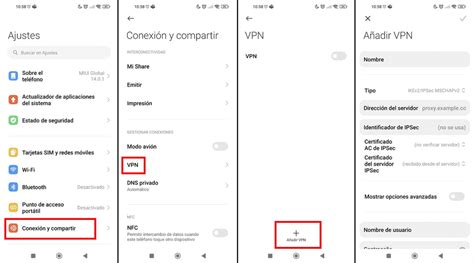
Para los usuarios de dispositivos Android, el sistema operativo incluye un cliente VPN integrado que soporta protocolos como PPTP, L2TP/IPSec e IPSec. A partir de Android 4.0, también se admiten aplicaciones de VPN de terceros. Para una gestión simplificada, las consolas de Enterprise Mobility Management (EMM) permiten configurar varias VPNs y simplificar el proceso para los usuarios.
La función "VPN siempre activada" (disponible en Android 7.0 y posteriores) garantiza que el dispositivo se conecte a la VPN al iniciarse y mantenga la conexión activa mientras el dispositivo o el perfil de trabajo estén activados. Las consolas EMM y la aplicación de Ajustes de Android permiten bloquear conexiones que no pasen por la red VPN.
Además, las aplicaciones de VPN para Android a menudo ofrecen características avanzadas como el filtrado de aplicaciones. Puedes crear listas de aplicaciones permitidas (solo estas aplicaciones usarán la VPN) o listas de aplicaciones no permitidas (estas aplicaciones no usarán la VPN). Esto es útil si algunas aplicaciones específicas necesitan usar una red diferente, como datos móviles o Wi-Fi.
¿Por Qué Mi VPN Está Conectada Pero No Funciona?
Si has realizado todas las pruebas y tu VPN parece conectada pero no funciona correctamente, considera estas posibles razones:
- Conexión inestable: Tu conexión a internet general podría ser inestable. Verifica si tu firewall u otras herramientas de seguridad están interfiriendo con la VPN.
- Velocidad de navegación reducida: Una velocidad muy lenta puede indicar que te conectas a un servidor muy lejano, que el servidor está sobrecargado, o que tu ISP está limitando el ancho de banda.
- Bloqueo por parte del ISP o país: En algunos países con censura en línea, el uso de VPN puede estar bloqueado o ser ilegal.
- Software malicioso en VPN gratuitas: Las VPN gratuitas a menudo contienen anuncios intrusivos o malware. Es crucial utilizar un proveedor de VPN de confianza y de pago.
- Configuración incorrecta de la VPN: Verifica que estás conectado al protocolo, servidor y puerto VPN correctos.
- Interferencia de software de seguridad: Tu antivirus o firewall podrían estar bloqueando el tráfico de la VPN. Intenta desactivarlos temporalmente para probar.
- Múltiples VPN instaladas: Asegúrate de que no haya otro software VPN instalado o en ejecución simultáneamente.
7 pasos para solucionar problemas de VPN | Probar fallas de VPN
Qué Hacer si tu VPN No Funciona
Si tu conexión VPN se cae o la velocidad es lenta, aquí tienes algunos consejos:
- Reinicia la aplicación VPN: Un simple reinicio a menudo soluciona problemas temporales.
- Cambia el protocolo VPN: Si tienes problemas de conectividad, intenta cambiar entre protocolos como UDP y TCP.
- Prueba varios servidores: Un servidor específico podría estar experimentando problemas. Prueba a conectarte a otro.
- Verifica tu conexión a Internet: Una red Wi-Fi inestable puede afectar el rendimiento de la VPN. Considera conectarte directamente al router o contactar a tu ISP.
- Actualiza tu software VPN: Asegúrate de tener la última versión para beneficiarte de las correcciones de errores y las mejoras de seguridad.
- Consulta la configuración de tu cortafuegos: Asegúrate de que el cortafuegos no esté bloqueando el tráfico de la VPN.
- Contacta al soporte técnico: Si los problemas persisten, el equipo de soporte de tu proveedor de VPN es la mejor fuente de ayuda.
Realizar estas pruebas de forma regular te ayudará a garantizar que tu VPN está funcionando de manera óptima, protegiendo tu privacidad y seguridad en línea de manera efectiva.