Los problemas de conexión de red en Windows 7, a menudo manifestados como un mensaje de "Cable de red desconectado" a pesar de que el cable está físicamente conectado, pueden ser frustrantes. Sin embargo, existen diversas estrategias para diagnosticar y resolver esta incidencia, abarcando desde verificaciones físicas hasta ajustes avanzados de configuración. Una conexión Ethernet o LAN (RJ45) confiable garantiza una Internet rápida y estable. Sin embargo, los problemas de red, como la falta de conexión, las desconexiones aleatorias o la velocidad lenta, pueden interrumpir la conectividad de red.
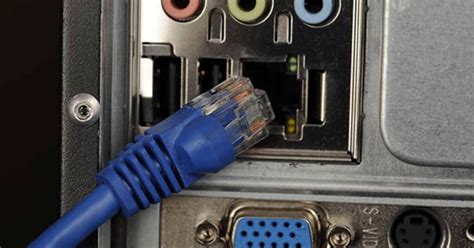
Síntomas Comunes de los Problemas de Ethernet
Antes de sumergirse en el proceso de solución de problemas, es útil identificar los síntomas clave que pueden indicar un problema con la conexión Ethernet. Estos incluyen:
- Sin conexión a Internet: El dispositivo no muestra conectividad a pesar de estar conectado. En el icono de Ethernet en la barra de tareas, se puede mostrar una X roja o indicar "Sin Internet".
- Desconexiones frecuentes: La conexión de red se desconecta aleatoriamente, obligando a reconectarse o a solucionar problemas. Las actividades en línea, como reuniones, juegos o descargas, se interrumpen con frecuencia.
- Velocidades lentas de Internet: Las velocidades a través de Ethernet son significativamente más lentas que las del plan de Internet contratado. Los archivos grandes tardan mucho tiempo en descargarse y la transmisión de video en línea se almacena en el búfer.
- Errores "Red no identificada" o "Conectividad limitada": El dispositivo no reconoce la red, mostrando mensajes como "Red no identificada". No se puede acceder a Internet, a pesar de que el cable está conectado.
- Error de desconexión del cable de red: Windows muestra el mensaje "Cable de red desconectado", incluso cuando este está conectado.
- No hay luces intermitentes en el puerto Ethernet: Las luces LED del puerto Ethernet están apagadas, lo que indica que no hay conexión física ni de datos.
Verificaciones Fundamentales y Pasos Iniciales
La mayoría de los problemas de red se pueden resolver con una serie de pasos sencillos pero efectivos. Es crucial abordar estos puntos primero para descartar las causas más comunes.
Inspección del Cable Ethernet
El primer paso lógico es examinar el cable Ethernet en sí. Verifique si existen daños visibles, tales como cortes, desgastes en el material o pines doblados en los conectores RJ45. Es recomendable intentar usar el cable en otro dispositivo para confirmar si funciona correctamente. Si se detecta algún daño, el cable debe ser reemplazado.
Prueba del Puerto Ethernet
Si el cable parece estar en buen estado, el siguiente paso es probar el puerto Ethernet en el enrutador o módem, y en el ordenador. Conecte el cable a un puerto Ethernet diferente en su enrutador o módem. Si su computadora tiene varios puertos Ethernet, cámbiese a otro para descartar un problema con un puerto específico.
Reinicio de Dispositivos
Un reinicio completo de los dispositivos de red y del ordenador puede resolver muchos problemas temporales. Apague la computadora y luego apague su enrutador/módem. Espere al menos 30 segundos para permitir que los dispositivos se descarguen por completo. Luego, encienda primero el enrutador/módem y, una vez que esté completamente operativo, encienda la computadora. Este proceso puede ayudar a restablecer las conexiones y a resolver conflictos de red.
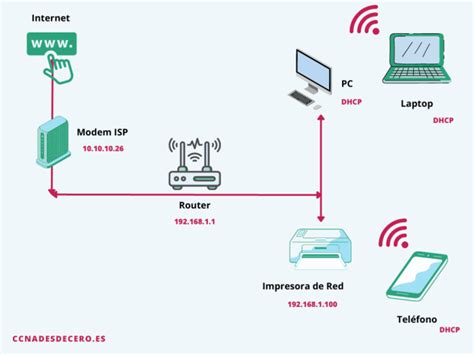
Verificación de la Conexión Física
Asegúrese de que el cable Ethernet esté firmemente conectado al puerto Ethernet, tanto en el enrutador como en el PC con Windows. En el enrutador, verifique que el cable Ethernet esté conectado al puerto Ethernet correcto, no al puerto de Internet que se usa para conectar el módem y el enrutador.
Solución de Problemas a Nivel de Software y Controladores
Si las verificaciones físicas no resuelven el problema, es probable que la causa radique en la configuración del software o en los controladores del adaptador de red.
Ejecución del Solucionador de Problemas de Red de Windows
Windows 7 incluye una herramienta de solución de problemas de red incorporada que puede identificar y resolver muchos problemas de conectividad. Haga clic con el botón secundario en el icono de red en la barra de tareas y seleccione "Diagnosticar problemas de red". Siga las indicaciones para permitir que Windows identifique y corrija problemas automáticamente.
Reinstalación de Controladores Ethernet
Los controladores de red obsoletos o corruptos son una causa común de problemas de conexión. Para reinstalarlos:
- Haga clic con el botón secundario en el botón "Inicio" y seleccione "Administrador de dispositivos".
- Expanda la sección "Adaptadores de red".
- Busque su adaptador Ethernet (por ejemplo, Realtek PCIe GBE Family Controller).
- Haga clic con el botón secundario sobre él y seleccione "Desinstalar dispositivo". Confirme la opción si se le solicita.
- Reinicie su computadora. Windows buscará e instalará automáticamente el controlador más reciente disponible tras el reinicio.
Si el problema persiste, es posible que necesite descargar e instalar manualmente el controlador más reciente desde la página web del fabricante de su PC. Si su equipo no puede conectarse a Internet, deberá descargar el controlador desde otro equipo y guardarlo en una unidad flash USB para instalarlo en su PC.
En algunos casos, puede aparecer un controlador adicional, como un NIC de Fast Ethernet de la familia Realtek RTL8139/810X #2, que muestra un triángulo amarillo con el código de error 35. Este código de error, "El firmware de su equipo no incluye información suficiente para configurar y utilizar de forma apropiada este dispositivo", a menudo hace referencia a una falta de actualización de la BIOS de su ordenador. En tales escenarios, descargar e instalar la versión más reciente del software de la BIOS de su placa base puede ser la solución.
Cómo actualizar la BIOS de CUALQUIER PLACA BASE en 2025 🧠 Pc Gamer
Ajuste de la Configuración de Administración de Energía
En ocasiones, la configuración de administración de energía puede deshabilitar temporalmente el adaptador de red para ahorrar energía. Para ajustar esto:
- En el "Administrador de dispositivos", haga clic con el botón secundario en su adaptador Ethernet y seleccione "Propiedades".
- Vaya a la pestaña "Administración de energía".
- Desmarque la casilla "Permitir que la computadora apague este dispositivo para ahorrar energía".
Pasos Avanzados de Solución de Problemas
Cuando las soluciones más directas no surten efecto, es necesario recurrir a métodos más avanzados que implican la manipulación de la configuración de red.
Restablecimiento de la Configuración de TCP/IP y DNS
Restablecer la pila de TCP/IP y limpiar la caché DNS puede resolver problemas relacionados con la asignación de direcciones IP y la resolución de nombres de dominio.
- Abra el "Símbolo del sistema" como administrador. Para ello, busque "Símbolo del sistema" en el menú Inicio, haga clic con el botón secundario sobre él y seleccione "Ejecutar como administrador".
- Escriba los siguientes comandos, presionando Enter después de cada uno:
netsh int ip resetipconfig /releaseipconfig /renewipconfig /flushdns
Restablecimiento de Red
El restablecimiento de red es un paso más drástico que elimina todos los adaptadores de red instalados y su configuración, y luego reinstala cada adaptador de red. Esto puede ser útil después de actualizaciones de Windows o si experimenta problemas de conexión persistentes, como la imposibilidad de conectarse a unidades de red compartidas.
- Vaya a "Inicio" > "Configuración" > "Red e Internet".
- En Windows 7, este proceso se realiza de manera diferente. Es posible que deba acceder a "Configuración de red avanzada" y buscar opciones de restablecimiento, o recurrir a comandos específicos como se detalló anteriormente. Si está utilizando Windows 10 o 11, el proceso es más directo: Navegue a "Configuración de red avanzada" > "Restablecimiento de red" y haga clic en "Restablecer ahora".
- Siga las indicaciones en pantalla y reinicie la computadora.
Es importante tener en cuenta que el restablecimiento de red puede establecer cada una de las conexiones de red conocidas en un perfil de red pública. En un perfil de red pública, el equipo no es reconocible para otros equipos y dispositivos en la red, lo que puede mejorar la seguridad.
Creación de un Puente de Red
En situaciones donde un equipo tiene múltiples tarjetas de red (por ejemplo, una Ethernet y una inalámbrica), crear un puente de red puede ser una solución efectiva. Esto permite compartir la conexión de una tarjeta con la otra, facilitando la conectividad de otros dispositivos en la red. Si usted logra compartir la conexión y todos los equipos logran conectarse a la red al crear un puente entre dos tarjetas de red (una por cable y otra inalámbrica) en uno de los equipos de su LAN, esto sugiere que la configuración de red de ese equipo está permitiendo la comunicación, y el problema podría estar en la forma en que los otros dispositivos o el propio adaptador Ethernet se están comunicando directamente con el router.
Si usted tiene una impresora de red que sí reconoce, y una laptop con Windows 10 que se conecta directamente al router y también la reconoce, esto indica que la red en sí misma y el router están funcionando correctamente. El problema parece estar aislado en el equipo específico con Windows 7 que presenta el error de cable desconectado.
Consideraciones Adicionales y Preguntas Frecuentes
¿Por qué mi conexión Ethernet no funciona, pero mi Wi-Fi sí?
Esto es muy probable que se deba a un cable defectuoso, controladores obsoletos o una configuración incorrecta de la red. La solución implicaría reemplazar el cable, actualizar los controladores o restablecer la configuración de red.
¿Por qué mi conexión Ethernet no aparece en el Administrador de dispositivos?
Esto podría significar que la computadora no tiene un adaptador de red incorporado. Si la computadora tiene un adaptador de red, podría significar que falta el controlador del adaptador o está deshabilitado. En este caso, se recomienda reinstalar el controlador de red o revisar la configuración del BIOS.
¿Qué significan las luces intermitentes en mi puerto Ethernet?
Las luces intermitentes indican el estado de conexión y transferencia de datos. Si están apagadas, revise el cable y la conexión.
¿Puede un cable Ethernet defectuoso provocar velocidades lentas?
Sí, un cable dañado o de baja calidad puede provocar cuellos de botella en las velocidades. Se recomienda utilizar un cable de Categoría 6 o Categoría 7 para obtener un rendimiento óptimo.
Si después de seguir estos pasos el problema persiste, es posible que el inconveniente se deba a un servicio instalado automáticamente que interrumpe y/o bloquea el correcto acceso a internet. En tal caso, una investigación más profunda de los servicios en ejecución y sus configuraciones podría ser necesaria.